
Pada artikel di bawah ini, kami akan menunjukkan kepada Anda 4 cara membuat daftar berpoin atau bernomor multi-kolom di dokumen Word Anda.
Saat kita starta daftar berpoin atau bernomor, setiap entri daftar dianggap sebagai paragraf. Dan tidak ada cara langsung untuk membuat 2 paragraf berdampingan di dokumen Word. Tampaknya membuat daftar multikolom juga tidak memungkinkan.
Benar. Tidak ada cara langsung. Tapi, Anda selalu dapat menemukan solusi yang efektif di artikel kami.
Metode 1: Format Daftar sebagai Teks Multi-kolom
- Pertama dan depanost, selesaikan memasukkan item daftar dan pilih daftar.
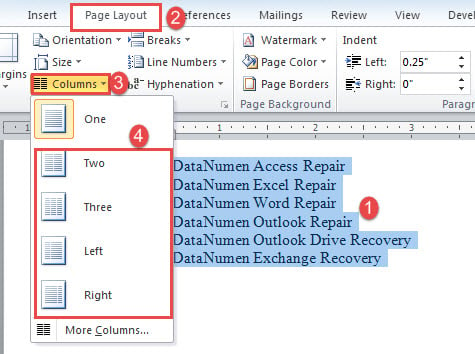
- Kemudian klik tab "Tata Letak Halaman".
- Selanjutnya klik perintah "Kolom" di grup "Pengaturan Halaman".
- Pada menu drop-down, pilih nomor kolom.

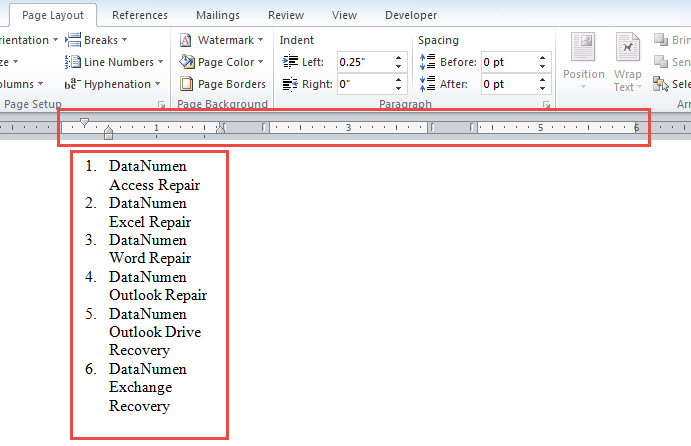
- Sekarang Anda melihat semua entri daftar ada di kolom pertama.

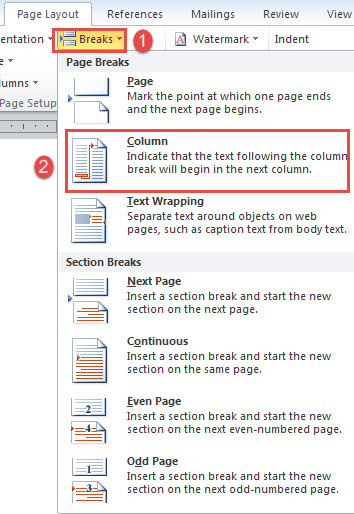
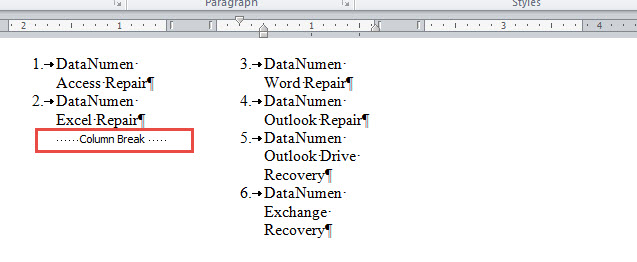
- Letakkan kursor di start entri daftar yang ingin Anda tempatkan di kolom lain. Misalnya, dalam kasus ini, kami memposisikan pointer penyisipan sebelum teks dari entri daftar ketiga. Kemudian klik "Breaks" di bawah tab "Page Layout".
- Dan klik "Kolom" pada menu drop-down "Breaks".

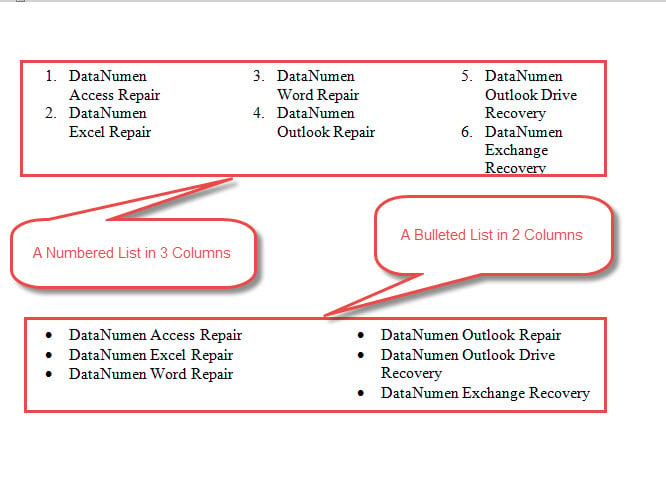
- Ini menyisipkan jeda kolom dan mendistribusikan entri daftar ke kolom kedua.

- Ulangi langkah 6 dan 7 jika Anda memiliki lebih dari 2 kolom dan perlu mendistribusikan entri daftar secara merata. Anda bisa mendapatkan hasil yang mungkin sebagai berikut:

Metode 2: Susun Daftar dalam Tabel Multikolom
- Pertama, letakkan kursor di tempat daftar multi-kolom harus berada.
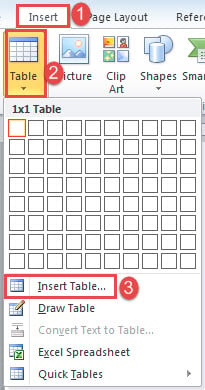
- Kedua, klik tab "Sisipkan" dan klik "Tabel".
- Ketiga, klik "Sisipkan Tabel".

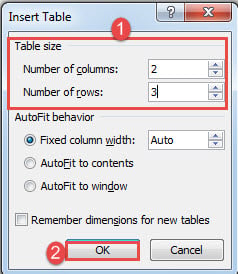
- Di kotak terbuka, masukkan jumlah baris dan kolom.
- Klik "OK".

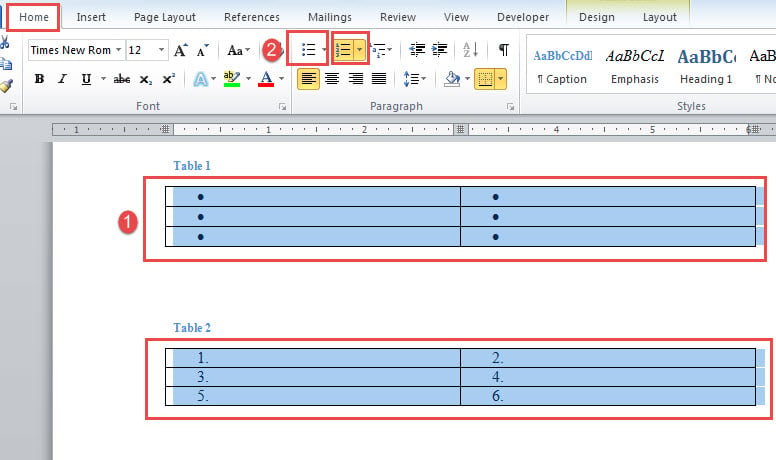
- Kemudian pilih tabel dan klik "Poin" atau "Penomoran" di bawah tab "Beranda". Setiap sel akan berisi poin atau diberi nomor secara berurutan.

- Anda kemudian dapat memasukkan satu entri ke dalam sel.
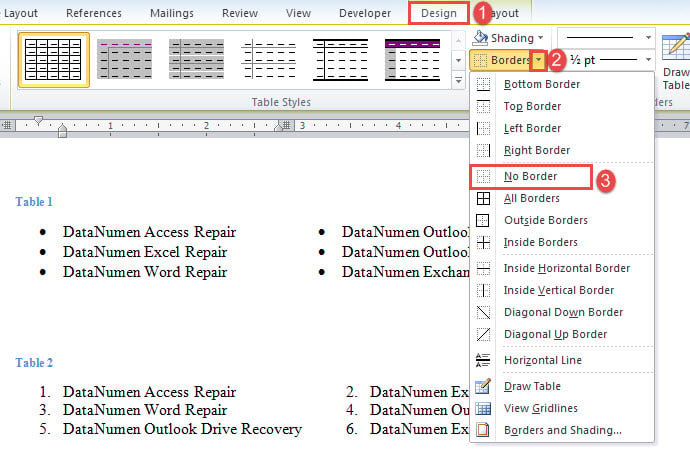
- Terakhir, hapus batas tabel dengan mengklik tab "Desain". Klik untuk membuka menu drop-down "Borders" dan pilih "No Border".

Metode 3: Sisipkan Kotak Teks
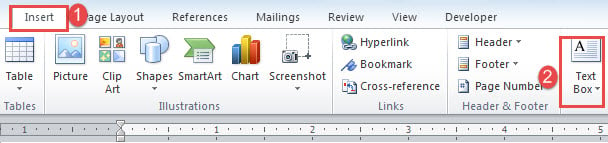
- Untuk memulai, klik tab "Sisipkan" dan "Kotak Teks".

- Selanjutnya klik "Gambar Kotak Teks".
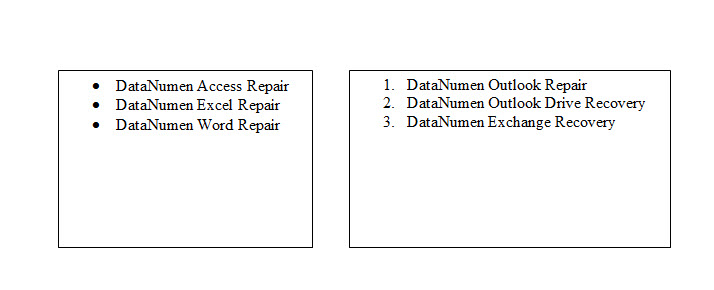
- Kemudian masukkan entri daftar ke dalam kotak teks.
- Sisipkan kotak teks lain di baris yang sama dengan yang sebelumnya, mengikuti 3 langkah pertama.

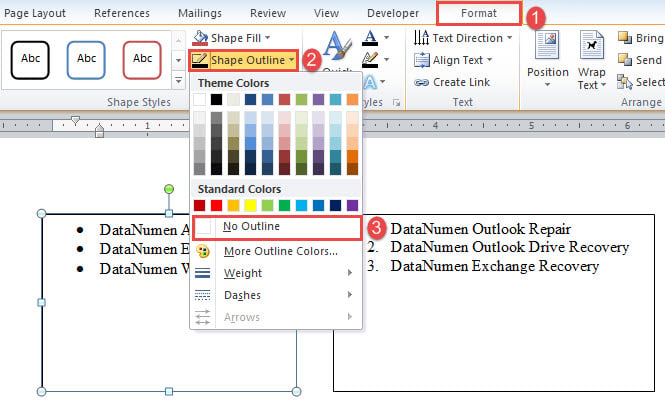
- Terakhir, hapus garis besar semua kotak teks dengan mengklik kotak teks. Kemudian klik "Format" dan "Shape Outline". Pilih "No Outline".

Metode 4: Sisipkan Simbol Peluru
Jika Anda tidak memerlukan daftar poin langsung, Anda bisa menggunakan simbol poin untuk membuat yang tampak seperti daftar.
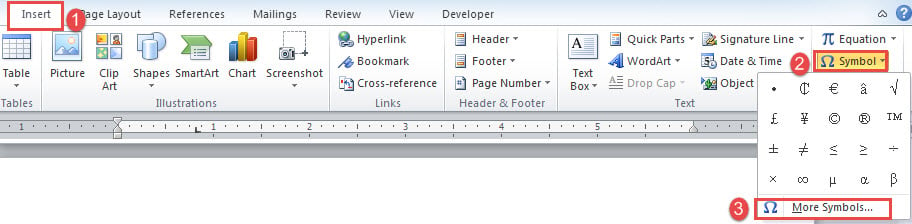
- Klik tab "Sisipkan" lalu "Simbol".
- Selanjutnya pilih "Lebih Banyak Simbol".

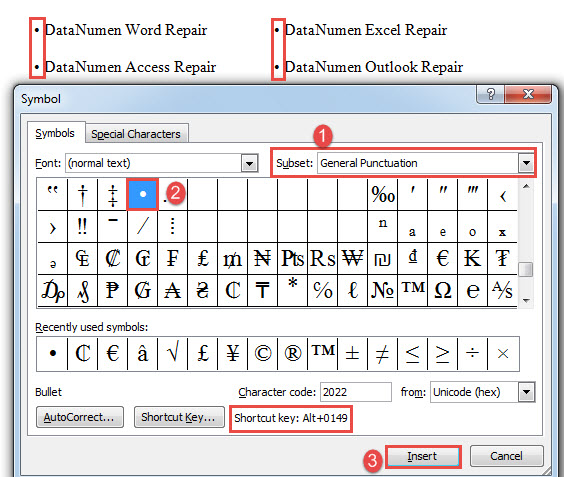
- Di kotak dialog "Simbol", pilih "Tanda Baca Umum" di daftar drop "Subset".
- Kemudian cari dan klik simbol poin.
- Terakhir, klik "Sisipkan" dan tutup kotak.
- Atau Anda juga dapat memilih untuk menekan "Alt + 0149" untuk memasukkan simbol poin dengan cepat.

Ada Kesalahan Kata
Jika Anda adalah pengguna Word yang berpengalaman, Anda pasti pernah mengalami kesalahan beberapa kali. Kesalahan yang berbeda memberikan tingkat dampak yang berbeda pada dokumen Anda. Pada suatu hari keberuntungan, tindakan membuka kembali yang sederhana sudah cukup untuk mengatasi masalah. Namun di hari-hari berikutnya, Anda menemukan diri Anda sangat membutuhkan alat untuk melakukannya pulihkan dok. Dalam skenario seperti itu, Anda perlu meluangkan waktu untuk mengevaluasi berbagai produk di pasar sebelum mengujinya pada dokumen Anda.
Pengantar Penulis:
Vera Chen adalah pakar pemulihan data di DataNumen, Inc., yang merupakan pemimpin dunia dalam teknologi pemulihan data, termasuk unggul korupsi dan pdf memperbaiki produk perangkat lunak. Untuk informasi lebih lanjut kunjungi https://www.datanumen.com/