
Dalam tulisan ini, kami akan menyajikan kepada Anda 3 metode berbeda untuk membuat teks margin di dokumen Word Anda.
Kadang-kadang, kita dapat melihat di brosur bahwa teks ditampilkan di margin halaman. Oleh karena itu, jika Anda juga ingin menambahkan beberapa teks yang berguna tetapi tidak terlalu relevan dengan konten dokumen, kami di sini akan menawarkan kepada Anda 3 metode berbeda untuk menyelesaikan tugas di Word.
Metode 1: Tetapkan Inden Negatif
- Pertama dan depanost, pilih teks yang ingin Anda beri margin.
- Kemudian klik tab "Beranda".
- Selanjutnya, klik tombol perpanjang di grup "Paragraf".
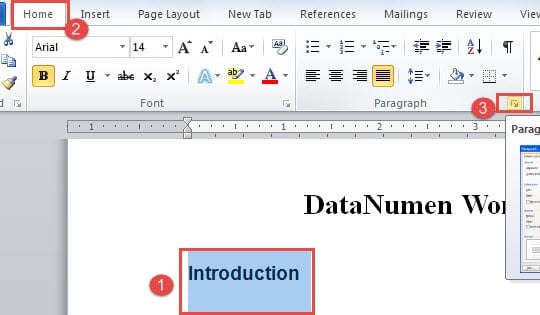
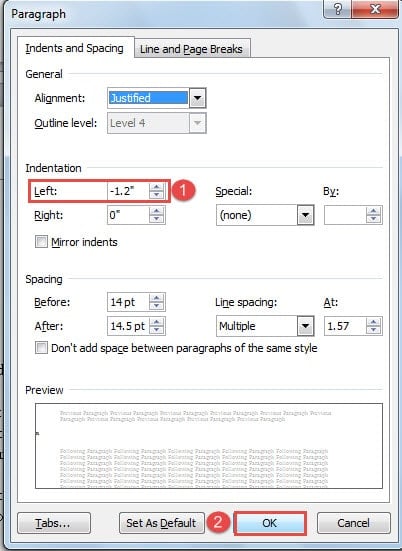
- Sekarang Anda akan membuka kotak dialog "Paragraf". Lihatlah bagian "Lekukan". Misalnya, jika Anda ingin menggunakan indentasi kiri, Anda dapat memilih nilai indentasi dari kontrol putaran di belakang “Left”.
- Terakhir, klik "OK" untuk menyimpan perubahan.

Sekarang Anda dapat melihat teks bergerak ke margin kiri.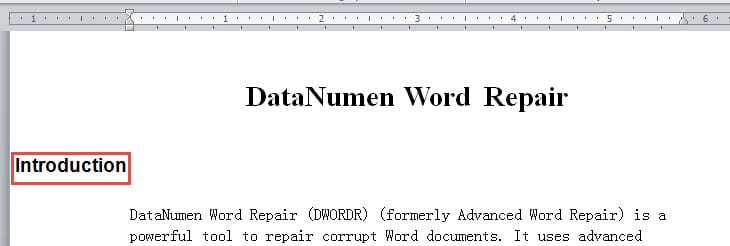
Metode 2: Sisipkan Kotak Teks
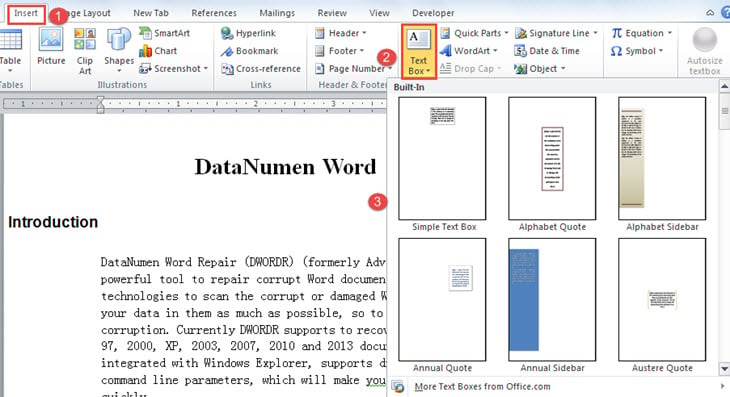
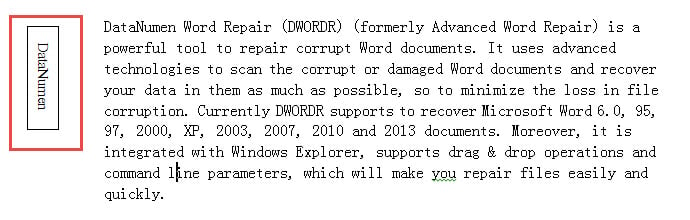
- Karena Anda tidak dapat langsung menyisipkan kotak teks ke dalam margin, Anda harus memasukkannya ke dalam area pengeditan dokumen terlebih dahulu. Klik tab "Sisipkan".
- Kemudian klik "Kotak Teks" di grup "Teks".
- Selanjutnya Anda dapat memilih gaya kotak teks bawaan atau memilih opsi "Draw Text Box" untuk menggambarnya sendiri.

- Sekarang masukkan teks ke dalam kotak teks.
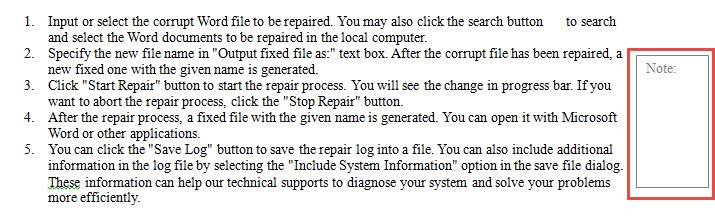
- Selanjutnya seret kotak teks ke margin.
- Tentu saja, Anda dapat mengklik kotak teks untuk memutar. Dan Anda juga dapat mengatur font teks, arah teks, dll.

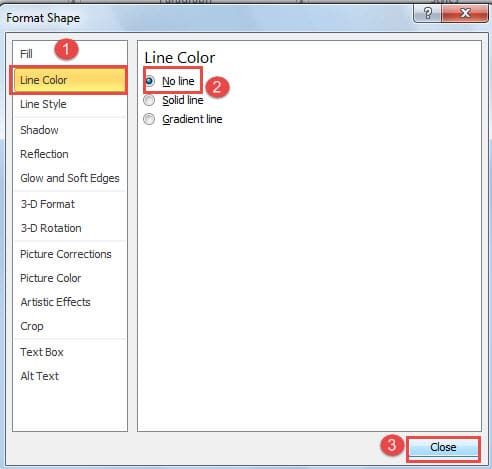
- Langkah terakhir adalah menghapus baris kotak teks jika perlu. Klik kanan pada kotak teks.
- Kemudian pilih "Format Bentuk".
- Di kotak dialog "Format Bentuk", klik "Warna Garis" terlebih dahulu.
- Kemudian pilih "Tanpa garis".
- Terakhir, klik "Tutup".

Metode 3: Jangkar Kotak Teks ke "Header" atau "Footer"
Dengan menerapkan metode 2, teks Anda hanya ditampilkan di margin satu halaman. Bagaimana kalau membuatnya muncul di setiap halaman berulang kali? Itulah alasan mengapa Anda harus membaca metode 3.
- Pada awalnya, klik dua kali area "Header" atau "Footer" untuk masuk ke mode pengeditan.
- Kemudian baik di area "Header" atau "Footer", Anda harus menggunakan metode 2 untuk menyisipkan kotak teks, memasukkan teks.
- Sekarang seret kotak teks ke margin di tempat yang Anda inginkan.
- Selanjutnya klik dua kali area kosong untuk keluar dari “Header” atau “Footer”.

Akhirnya, Anda dapat melihat pada gambar di bawah bahwa teks yang sama muncul di tempat yang sama di setiap halaman dokumen.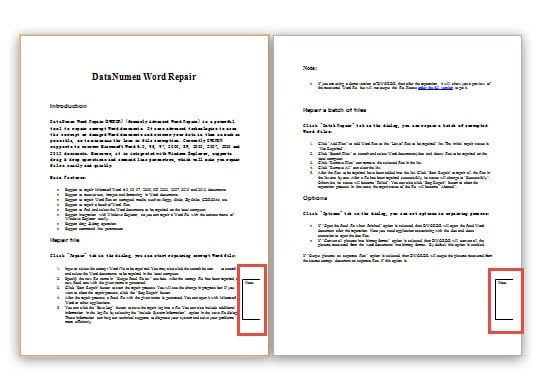
Perbandingan 3 Metode
| metode | Kelebihan | Kekurangan |
| Tetapkan Inden Negatif | 1. Ini cara tercepat.
2. Anda dapat langsung mengubah teks margin kapan pun Anda membutuhkannya. |
Saat Anda membuat perubahan pada konten dokumen lain, teks margin mungkin terpengaruh. |
| Sisipkan Kotak Teks | 1. Teks margin bebas dari efek modifikasi dokumen.
2. Klik kotak teks dan Anda dapat mengedit kembali teks tersebut. |
1. Anda tidak dapat menyisipkan kotak teks di margin secara langsung.
2. Anda mungkin harus menghapus baris kotak teks jika perlu. 3. Teks margin tidak akan muncul di setiap halaman dokumen. |
| Jangkar Kotak Teks ke "Header" atau "Footer" | 1. Teks yang sama akan ditampilkan di tempat yang sama di setiap halaman dokumen.
2. Teks margin bebas dari efek modifikasi dokumen.
|
1. Anda harus memasukkan "Header" atau "Footer" sebelum mengedit teks margin lagi.
2. Anda harus menyisipkan kotak teks di “Header” atau “Footer” terlebih dahulu dan Anda mungkin perlu menghapus baris kotak teks. |
Menyelamatkan File Rusak
Seiring waktu, semakin banyak orang yang menyadari bahwa file yang rusak dapat dipulihkan. Jadi ketika ada file yang rusak, mereka pasti akan mencoba fungsi perbaikan bawaan di word terlebih dahulu. Namun, most file yang rusak jauh di luar kemampuan fitur ini. Karena itu, Anda harus mendapatkan yang luar biasa alat perbaikan file Word yang rusak untuk menyimpan file penting sesegera mungkin.
Pengantar Penulis:
Vera Chen adalah pakar pemulihan data di DataNumen, Inc., yang merupakan pemimpin dunia dalam teknologi pemulihan data, termasuk Alat perbaikan kerusakan Excel ke pdf memperbaiki produk perangkat lunak. Untuk informasi lebih lanjut kunjungi www.datanumen.com