
Ada cara untuk menghapus header dan footer saat mencetak dokumen. Pada artikel hari ini, kami akan memperkenalkan kepada Anda 3 metode untuk mencetak dokumen Word Anda tanpa header dan footer.
Banyak dokumen Word memiliki header dan footer yang disisipkan. Ini bukan masalah besar ketika mereka ada di layar. Namun, jika Anda ingin mencetak hanya teks dokumen dan bukan semua konten termasuk header dan footer, Anda harus mencari cara untuk menghapusnya.
Dan ada 3 metode yang bisa kami tawarkan.
Metode 1: Hapus Header dan Footer
Cara termudah, tentu saja, menghapusnya sekali untuk selamanya. Namun demikian, kami menyarankan Anda mengambil cadangan atau menyimpan salinan dokumen dengan header dan footer jika Anda membutuhkannya nanti.
- Pertama, klik dua kali untuk masuk ke area header atau footer.
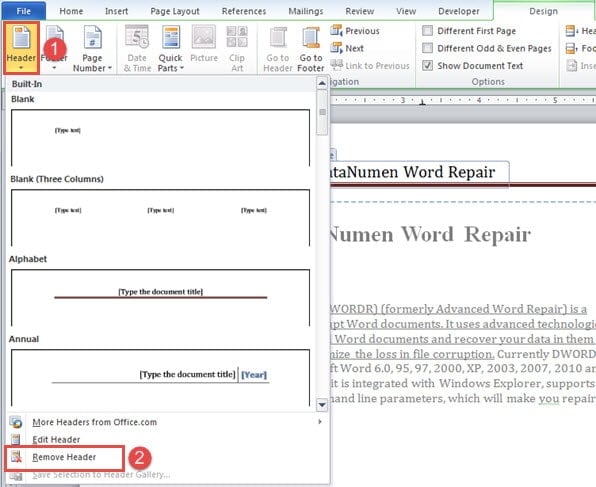
- Kemudian klik "Header" atau "Footer" di bawah tab "Desain".
- Selanjutnya pada menu drop-down, pilih "Remove Header" atau "Remove Footer" masing-masing.
- Terakhir, klik dua kali pada ruang di luar area header atau footer untuk keluar.

Omong-omong, metode ini berfungsi paling baik saat semua header atau footer sama di seluruh dokumen. Ini berarti ketika ada beberapa bagian di mana header dan footer tidak ditautkan ke sebelumnya, Anda harus menghapus header dan footer berulang kali.
Metode 2: Memformat Header dan Footer sebagai Teks Tersembunyi
- Hal pertama, masukkan header atau footer dengan mengklik dua kali.
- Kemudian tekan “Ctrl+ A” untuk memilih semua konten yang ada.
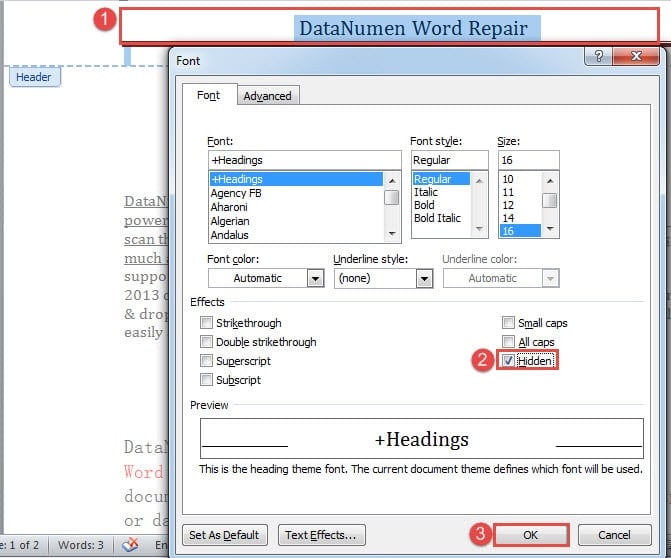
- Selanjutnya tekan "Ctrl + D" untuk membuka kotak dialog "Font".
- Di dalam kotak, centang kotak "Tersembunyi" di bawah "Efek".
- Terakhir, klik "OK".

- Gunakan cara yang sama untuk menyembunyikan footer.
Metode 3: Jalankan Makro Kata
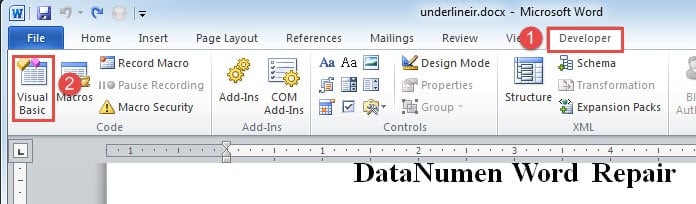
- Pertama dan depanost, klik tab "Pengembang" lalu "Visual Basic". Atau tekan "Alt+ F11" sebagai gantinya untuk memicu editor VBA.

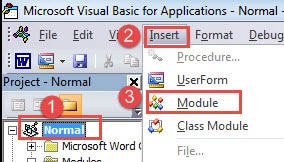
- Selanjutnya di kolom kiri di editor, klik "Normal".
- Kemudian klik tab "Sisipkan" dan pilih "Modul".

- Dan klik dua kali pada modul baru di bawah proyek "Normal" untuk menampilkan area pengeditan.
- Tempel kode berikut:
Sub HideHeadersAndFooters()
  Dim objDoc As Document
  Dim nSection As Long

  Set objDoc = ActiveDocument

  With objDoc
    For nSection = .Sections.Count To 1 Step -1
      .Sections(nSection).Headers(wdHeaderFooterPrimary).Range.Font.Hidden = True
      .Sections(nSection).Headers(wdHeaderFooterEvenPages).Range.Font.Hidden = True
      .Sections(nSection).Headers(wdHeaderFooterFirstPage).Range.Font.Hidden = True

      .Sections(nSection).Footers(wdHeaderFooterPrimary).Range.Font.Hidden = True
      .Sections(nSection).Footers(wdHeaderFooterEvenPages).Range.Font.Hidden = True
      .Sections(nSection).Footers(wdHeaderFooterFirstPage).Range.Font.Hidden = True
    Next
  End With
  Word.Application.Options.PrintHiddenText = False
End Sub
- Terakhir, klik tombol "Run".

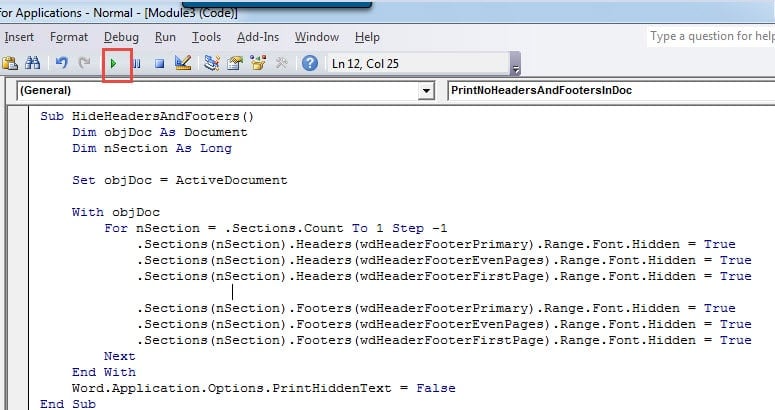
Setelah menjalankan makro, semua header dan footer harus hilang, Anda dapat mencetaknya. Makro yang akan datang dapat dijalankan untuk menampilkan header dan footer lagi:
Sub ShowHiddenHeadersAndFooters()
  Dim objDoc As Document
  Dim nSection As Long

  Set objDoc = ActiveDocument

  With objDoc
    For nSection = .Sections.Count To 1 Step -1
      .Sections(nSection).Headers(wdHeaderFooterPrimary).Range.Font.Hidden = False
      .Sections(nSection).Headers(wdHeaderFooterEvenPages).Range.Font.Hidden = False
      .Sections(nSection).Headers(wdHeaderFooterFirstPage).Range.Font.Hidden = False

      .Sections(nSection).Footers(wdHeaderFooterPrimary).Range.Font.Hidden = False
      .Sections(nSection).Footers(wdHeaderFooterEvenPages).Range.Font.Hidden = False
      .Sections(nSection).Footers(wdHeaderFooterFirstPage).Range.Font.Hidden = False
    Next
  End With
End Sub
Perbaiki Masalah Kata
Kata tidak mudah. Oleh karena itu dengan mudah ditutup atau dirobohkan. Ini benar-benar menimbulkan bahaya besar bagi keamanan file kami. Yang lebih buruk lagi, ketika hal yang tidak terduga terjadi, akan sangat menyebalkan jika Anda tidak dapat mengambil kembali informasi tersebut. Singkatnya, Anda akan membutuhkan a Perbaikan kata program untuk membantu Anda memulihkan file yang rusak secara efisien.
Pengantar Penulis:
Vera Chen adalah pakar pemulihan data di DataNumen, Inc., yang merupakan pemimpin dunia dalam teknologi pemulihan data, termasuk xlsx memperbaiki dan pdf memperbaiki produk perangkat lunak. Untuk informasi lebih lanjut kunjungi www.datanumen.com