
Pada artikel ini, kami akan menyajikan kepada Anda 3 cara mudah untuk pergi ke lokasi edit terakhir di dokumen Word Anda.
Dari waktu ke waktu, Anda cenderung bekerja dengan dokumen Word yang panjang. Dalam keadaan seperti itu, Anda mungkin merasa sulit untuk memenuhi misi sekali untuk selamanya. Sebenarnya cukup masuk akal untuk menyelesaikan pekerjaan dalam beberapa kali. Namun, mungkin membuat frustasi bagi sebagian dari Anda untuk menemukan tempat pengeditan terakhir yang tepat. Oleh karena itu, dalam teks di bawah ini, kami akan menyajikan kepada Anda tiga metode sederhana untuk mengatasi masalah ini. Baca terus untuk melihat detailnya.
Metode 1: Gunakan Tombol Kombinasi
Ini mungkin cara tercepat untuk melakukan pekerjaan itu. Pertama Anda membuka dokumen Word Anda; kedua, cukup tekan "Shift + F5". Kemudian Anda akan dapat melihat kursor di tempat pengeditan terakhir.
Meskipun trik ini tampaknya bisa digunakan, Anda harus mengingat tombol kombinasi terlebih dahulu. Jika tidak, itu tidak berarti apa-apa. Itu sebabnya kami akan melanjutkan cara kedua dan ketiga untuk mewujudkan tujuan.
Metode 2: Sisipkan Bookmark
Untuk menggunakan cara ini, Anda harus melakukan beberapa pekerjaan sebelum Anda keluar dari Word setiap kali.
- Pertama, klik "Sisipkan" pada "Menu Bar".
- Kemudian, klik "Bookmark" di grup "Tautan".
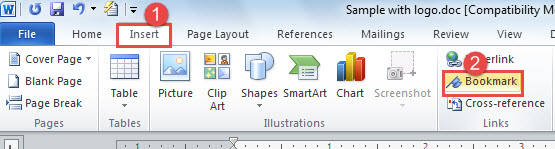
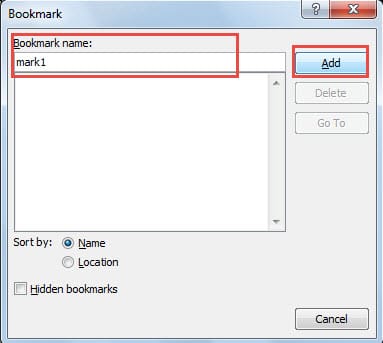
- Sekarang layar akan menyambut Anda dengan kotak dialog "Bookmark". Cukup ketikkan nama bookmark di kotak teks, seperti di bawah ini:
- Lalu, klik "Tambahkan". Sekarang, Anda telah menyisipkan penanda, jadi Anda bisa keluar dari Word.

- Lain kali Anda ingin melanjutkan mengedit dokumen Word ini, cukup klik dua kali untuk membukanya.
- Sekali lagi, klik "Sisipkan".
- Dan klik juga "Bookmark".
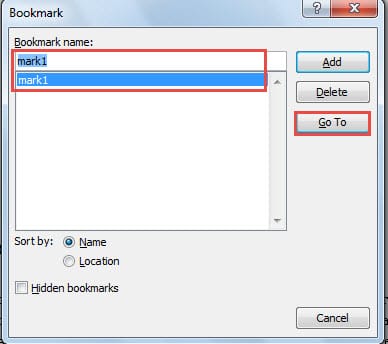
- Sekarang kotak dialog "Bookmark" akan muncul. Pilih nama penanda yang Anda gunakan terakhir kali.
- Klik tombol "Pergi ke" di sisi kanan. Kemudian Anda dapat menemukan posisi yang tepat saat terakhir kali berhenti.

Metode 3: Gunakan Fitur "Temukan"
- Demikian pula, saat Anda selesai mengedit sekali, Anda perlu mengingat kata atau kata terakhir di sekitar tempat itu sebelum Anda keluar dari Word. Misalnya, di sini kita akan memilih kata “mark” sebagai sampel.

- Lain kali, Anda buka dokumennya dulu.
- Kemudian klik "Temukan" di grup "Mengedit". Atau Anda dapat menekan "Ctrl + F". Kedua operasi tersebut akan memungkinkan Anda untuk membuka "Panel Navigasi".
- Sekarang ketik kata yang Anda ingat di kotak pencarian. Di sini kita harus mengetik kata “mark '.
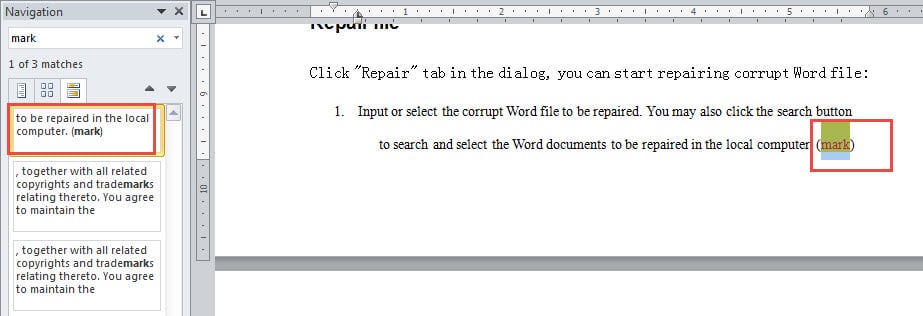
- Dan Anda bisa melihat ada tiga pertandingan. Klik yang benar. Di sini kami memilih yang pertama.

- Jadi, Anda melihat dokumen tersebut melompat ke posisi yang Anda edit terakhir kali.

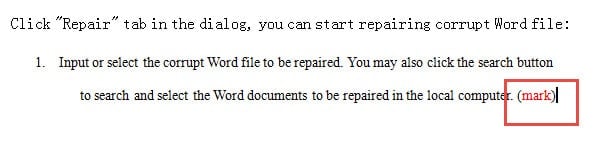
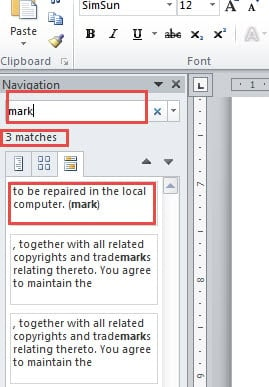
Namun, masih ada satu masalah. Anda mungkin pernah melihat ada beberapa kecocokan saat Anda menggunakan fitur "Temukan". Untuk alasan ini, Anda dapat mengetik atau menyisipkan simbol khusus di posisi berhenti, seperti di bawah ini: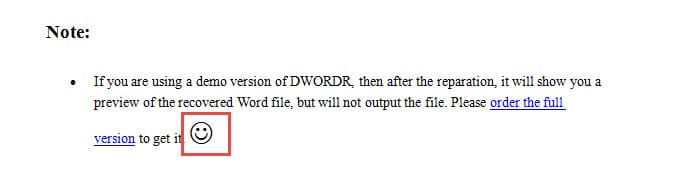
Jadi, saat Anda menggunakan fitur "Temukan" untuk mencari posisi di lain waktu, Anda akan segera menemukannya.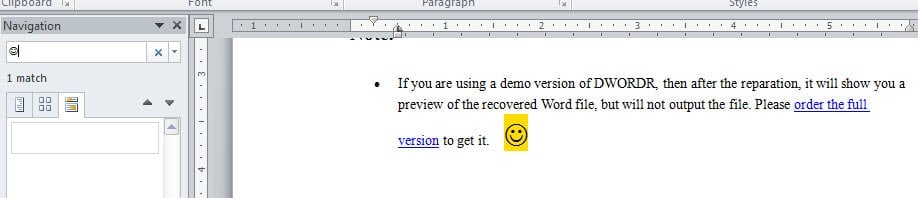
Ingatlah untuk Mencadangkan File Word
Memahami tiga tip di atas, Anda tidak akan lagi memiliki masalah lost dalam dokumen panjang tanpa mengetahui tempat Anda berhenti terakhir kali. Namun, sejauh menyangkut dokumen yang panjang, sebaiknya Anda mencadangkannya. Dengan cadangan di tangan, Anda selalu dapat beralih ke versi terbaru jika perbaikan kata gagal memuaskan Anda.
Pengantar Penulis:
Vera Chen adalah pakar pemulihan data di DataNumen, Inc., yang merupakan pemimpin dunia dalam teknologi pemulihan data, termasuk unggul dalam pemulihan dan pdf memperbaiki produk perangkat lunak. Untuk informasi lebih lanjut kunjungi www.datanumen.com