
Pada artikel ini, kami akan menunjukkan kepada Anda 3 cara efektif untuk membuat dokumen Word dua kolom di mana teks kolom pertama tidak bergantung pada yang kedua.
Biasanya, saat kita membuat dokumen dalam kolom, teks kolom pertama selalu ditautkan ke kolom berikutnya pada halaman yang sama. Namun, dalam beberapa kasus, kami mungkin perlu menghubungkannya ke teks kolom pertama di halaman berikutnya. Misalnya, untuk menyusun karya terjemahan dalam bahasa bilateral perlu mengatur konten sumber dan tarmendapatkan terjemahan dalam kolom paralel pada satu halaman. Selain itu, beberapa orang lebih suka membuat catatan di kolom di sebelah body text.
Untungnya, 3 metode berikut akan memungkinkan Anda mencapai tujuan itu.
Metode 1: Sisipkan Tabel
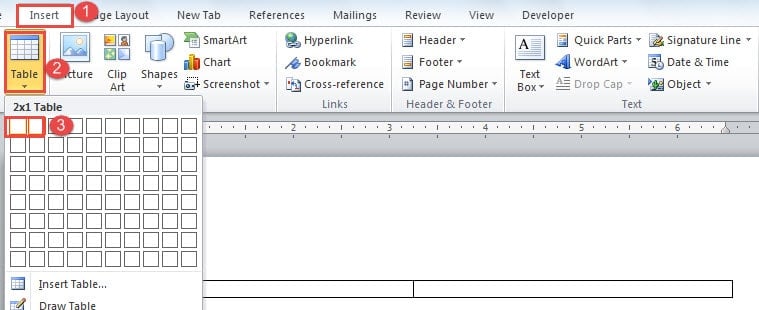
- Pertama dan depanost, klik tab "Sisipkan".
- Kemudian klik "Tabel".
- Pada menu drop-down, pilih tabel dalam ukuran satu baris dan dua kolom.
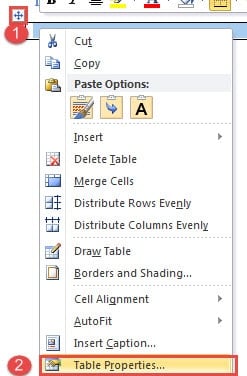
- Selanjutnya, klik tanda plus di sudut kiri atas untuk memilih tabel.
- Klik kanan dan pilih "Table Properties".

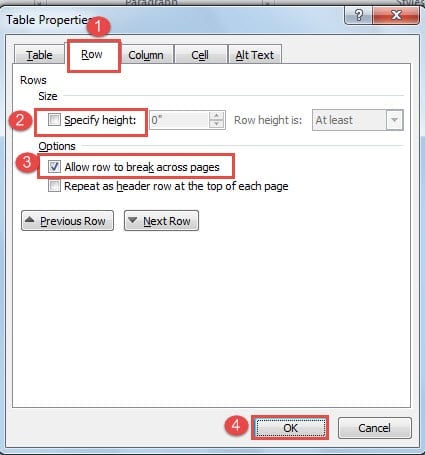
- Sekarang klik tab "Row" terlebih dahulu.
- Dan pastikan kotak “Specify height” dikosongkan dan kotak “Allow row to break across pages” dicentang.
- Lalu klik "OK".

- Anda dapat mengklik dan menyeret garis antara 2 kolom untuk menyesuaikan lebar kolom.

- Kemudian pilih tabel lagi.
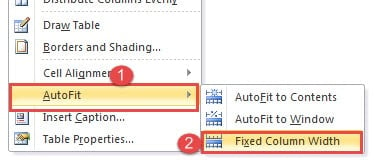
- Klik kanan dan pilih "Paskan Otomatis".
- Kemudian pilih “Fixed Column Width” pada menu perpanjang.

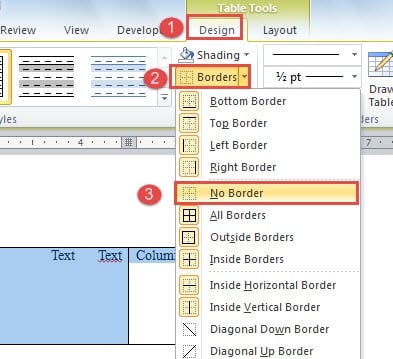
- Jika Anda ingin tidak ada batas untuk tabel, cukup pilih dan klik "Perbatasan" di bawah tab "Desain". Kemudian pilih “Tanpa Perbatasan”.


Metode 2: Sisipkan Kotak Teks Tertaut
- Pertama, buka dokumen baru.
- Kemudian klik "Sisipkan" dan klik "Halaman Kosong" untuk memasukkan halaman baru.

- Sekarang kembali ke halaman pertama dan klik "Kotak Teks" di bawah tab "Sisipkan".
- Pilih "Gambar Kotak Teks".

- Selanjutnya gambar 2 kotak teks di halaman pertama, dengan satu di kiri dan satu lagi di kanan. Di sini kita hanya menamainya A1 dan B1.
- Ulangi langkah 2 untuk menyisipkan halaman baru lainnya yaitu halaman 3. Ini untuk menjamin bahwa Anda selalu dapat menyisipkan halaman baru pada halaman kosong tanpa memotong link di antara kotak teks.
- Pada halaman 2, gambar 2 kotak teks. Di sini kami menamainya A2 dan B2.
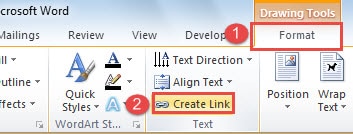
- Pastikan semua kotak teks kosong. Sekarang klik pada kotak teks A1 dan kemudian klik "Buat Tautan" di bawah tab "Format".

- Anda harus mengamati bahwa kursor berubah menjadi bentuk seperti teko. Klik pada kotak teks yang ingin Anda tautkan. Dalam kasus ini, ini adalah kotak teks A2. Dan kemudian gunakan cara yang sama untuk menautkan kotak teks di sisi lain, seperti B1 dan B2. Ketika kotak teks pertama penuh, konten akan otomatis mengalir ke kotak teks yang ditautkan.
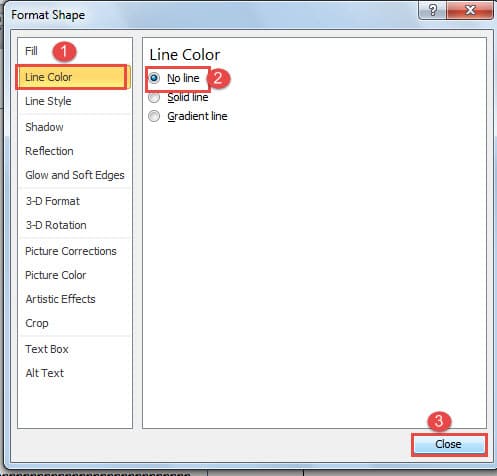
- Untuk menghapus garis kotak, Anda dapat mengklik kanan pada garis kotak teks dan memilih "Format Bentuk". Kemudian pilih "Tanpa garis" di bawah "Warna Garis" dan tutup kotak dialog "Format Bentuk".



Metode 3: Gunakan Kotak Teks dalam Dokumen Dua Kolom
Untuk dokumen-dokumen yang konten akhirnya diselesaikan, Anda dapat mengambil metode 3.
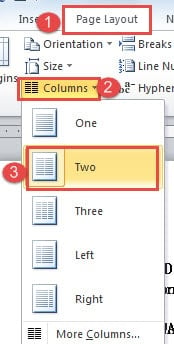
- Pertama, klik tab "Page Setup" dan kemudian klik "Columns".
- Selanjutnya pilih "Dua" untuk mengatur dokumen menjadi 2 kolom.

- Sekarang letakkan kursor di akhir kolom pertama pada halaman pertama dan klik tab "Sisipkan".
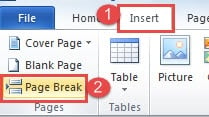
- Kemudian klik "Page Break". Anda akan melihat teks kolom kedua pada halaman pertama melompat ke kiri pada halaman kedua, meninggalkan sisi kanan halaman pertama kosong.

- Terapkan cara yang sama untuk memindahkan kolom kedua pada halaman kedua ke sisi kiri pada halaman ketiga, dan seterusnya. Tujuannya adalah untuk mengosongkan sisi kanan semua halaman.
- Kemudian Anda dapat menyisipkan kotak teks di sisi kanan setiap halaman dan menautkannya dengan melakukan langkah-langkah di metode 2.
Kelola Dokumen Word Panjang
Karena semua alasan, pemrosesan dokumen yang panjang tidak bisa dihindari dalam pekerjaan kantor. Karena kita tahu Word rentan terhadap kerusakan, file yang panjang hanya meningkatkan risiko disusupi. Jadi, untuk mencadangkan file secara rutin tampaknya tidak pernah lebih penting. Ini memungkinkan Anda untuk beralih ke versi data terbaru dalam kasus Kerusakan kata terjadi
Pengantar Penulis:
Vera Chen adalah pakar pemulihan data di DataNumen, Inc., yang merupakan pemimpin dunia dalam teknologi pemulihan data, termasuk memperbaiki Excel xls yang rusak ke pdf memperbaiki produk perangkat lunak. Untuk informasi lebih lanjut kunjungi www.datanumen.com