
Excel berisi banyak fitur, yang sangat membantu dan berguna bagi kami. Dan di blog ini, kami akan memperkenalkan dua tips Excel tentang format angka.
Terkadang Anda akan menemukan kondisi seperti ini: Panjang sebuah angka lebih besar dari atau sama dengan 12 digit. Akibatnya secara otomatis akan berubah menjadi notasi sains. Misalnya, angka 100,000,000,000 akan berubah menjadi 1E + 11. Untuk memperlihatkan digit angka, kami memberikan dua tip Excel di teks berikut.
Contoh Nomor Siswa
Dalam contoh ini, panjang nomor siswa adalah 12 digit.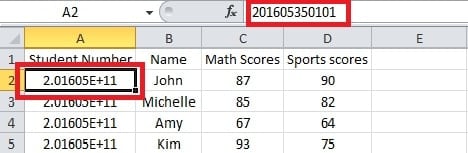
Anda perlu mengklik sel "A2". Dan nomor tersebut ada di bilah rumus. Jadi berikut ini adalah dua tip untuk menunjukkan bilangan bulat.
Tip 1: Format Sel
Di tip ini, Anda perlu mengatur format sel.
- Pertama-tama, pilih sel tempat Anda ingin memasukkan nomor Anda.

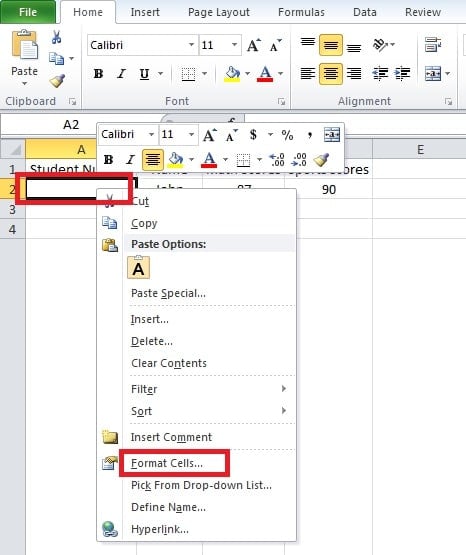
- Klik kanan sel ini. Dan kemudian Anda akan melihat menu pop-up baru.
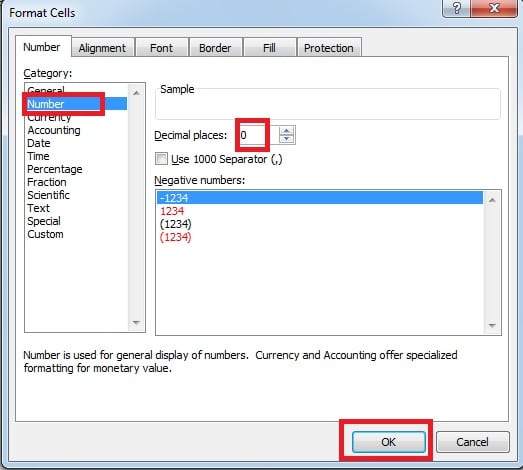
- Di menu ini, klik opsi "Format Cells". Dan kemudian jendela "Format Cells" akan muncul.

- Di daftar kategori, pilih "Number".
- Setel "0" untuk tempat desimal.
- Dan kemudian klik "OK".

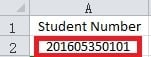
- Masukkan nomornya. Dan sekarang Anda bisa melihat nomor lengkapnya.

Oleh karena itu, untuk memasukkan bilangan lain, Anda dapat menggunakan cara ini.
Tip 2: Tambahkan Aposttali
Selain tip sebelumnya, di sini kami akan memperkenalkan metode lain.
- klik tardapatkan sel.
- Masukkan "apostrophe ”di awal nomor.

- Tekan "Enter" di keyboard. Hasilnya, Anda juga akan melihat nomor tersebut secara lengkap.

Namun, Anda mungkin menemukan segitiga hijau kecil di kiri atas sel.
Ini karena Excel menganggap ada kesalahan. Karenanya, jika angkanya bukan untuk menghitung, Anda dapat menggunakan tip ini. Di sisi lain, Anda perlu menggunakan metode pertama.
Setelah pengaturan, terkadang Anda mungkin menemukan bahwa nomor berubah menjadi "#".
Jika kondisi ini terjadi, penyebab utamanya terletak pada lebar sel. Anda juga bisa merujuk ke artikel kami sebelumnya: Bagaimana Menampilkan Konten Tersembunyi di Lembar Kerja Anda
Memecahkan kerusakan File Excel
Dalam menggunakan Excel, terkadang Anda akan mengalami bencana data. Akibatnya, Anda akan menderita kerugian. Untuk menghindari hasil yang lebih buruk, Anda dapat menyiapkan alat pemulihan untuk memperbaiki Excel file. Perangkat lunak ini bisa sangat membantu dan dapat dipercaya.
Pengantar Penulis:
Anna Ma adalah pakar pemulihan data di DataNumen, Inc., yang merupakan pemimpin dunia dalam teknologi pemulihan data, termasuk pemulihan kata dan produk perangkat lunak perbaikan pandangan. Untuk informasi lebih lanjut kunjungi www.datanumen.com