
Di lembar kerja Excel, jika data dimasukkan dalam sel yang tidak berdekatan, Anda mungkin merasa agak kesulitan untuk memilih dan menyalin data di sel yang tidak kosong. Sekarang, di p iniost, kami akan memperkenalkan 2 cara untuk memilih semua sel yang tidak kosong dengan cepat.
Pengguna Excel sering kali diminta untuk menyalin dan menempelkan data. Namun, terkadang, mungkin ada beberapa masalah. Misalnya, ada beberapa sel kosong terputus-putus di lembar kerja Excel. Dalam hal ini, agak sulit untuk memilih semua sel yang memiliki konten. Tapi jangan khawatir. Di sini kami akan membagikan kepada Anda 2 pendekatan untuk memilih semua sel yang tidak kosong di lembar Excel.
Metode 1: Pilih melalui "Go To Special"
- Pertama-tama, buka lembar kerja Excel.
- Kemudian, tekan "F5" untuk memicu kotak dialog "Go To".
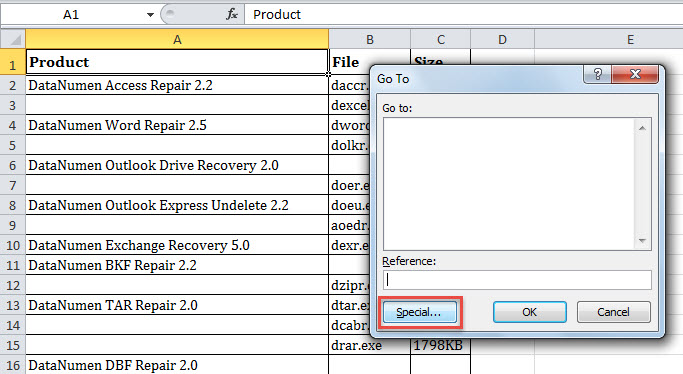
- Dalam dialog "Go To", klik tombol "Special".
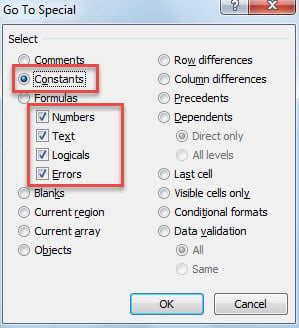
- Selanjutnya, centang opsi "Konstanta" dan kemudian opsi "Angka", "Teks", "Logika", dan "Kesalahan".

- Terakhir, klik "OK".
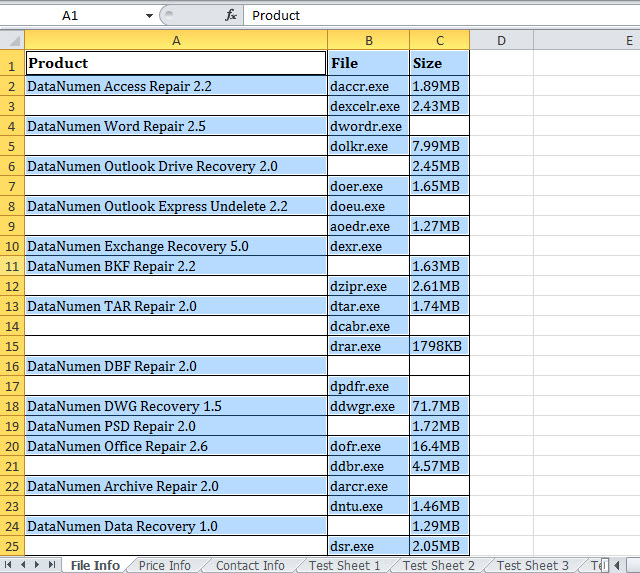
- Saat kotak dialog tertutup, seperti yang Anda lihat, semua sel yang tidak kosong telah dipilih.

Metode 2: Pilih dengan Excel VBA
- Pertama, dapatkan akses ke editor VBA Excel dengan referensi ke "Cara Menjalankan Kode VBA di Excel Anda".
- Kemudian, masukkan kode berikut ke dalam modul yang tidak digunakan.
Sub SelectAllNonBlankCells()
    Dim objUsedRange As Range
    Dim objRange As Range
    Dim objNonblankRange As Range

    Set objUsedRange = Application.ActiveSheet.UsedRange

    For Each objRange In objUsedRange
        If Not (objRange.Value = "") Then
           If objNonblankRange Is Nothing Then
              Set objNonblankRange = objRange
           Else
              Set objNonblankRange = Application.Union(objNonblankRange, objRange)
           End If
        End If
    Next

    If Not (objNonblankRange Is Nothing) Then
       objNonblankRange.Select
    End If
End Sub
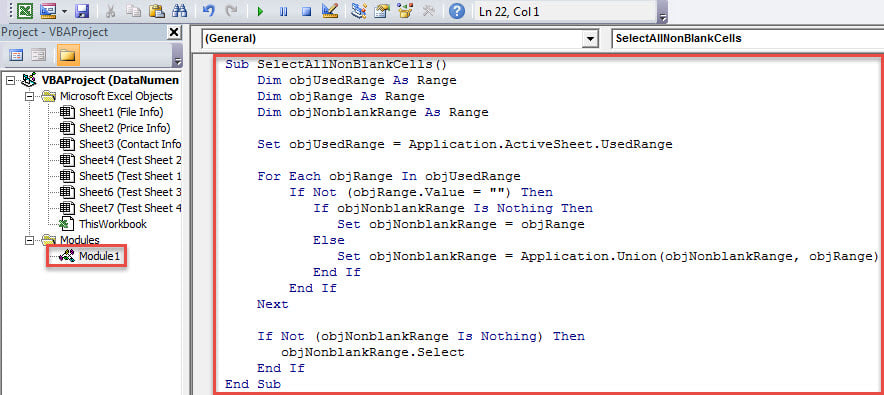
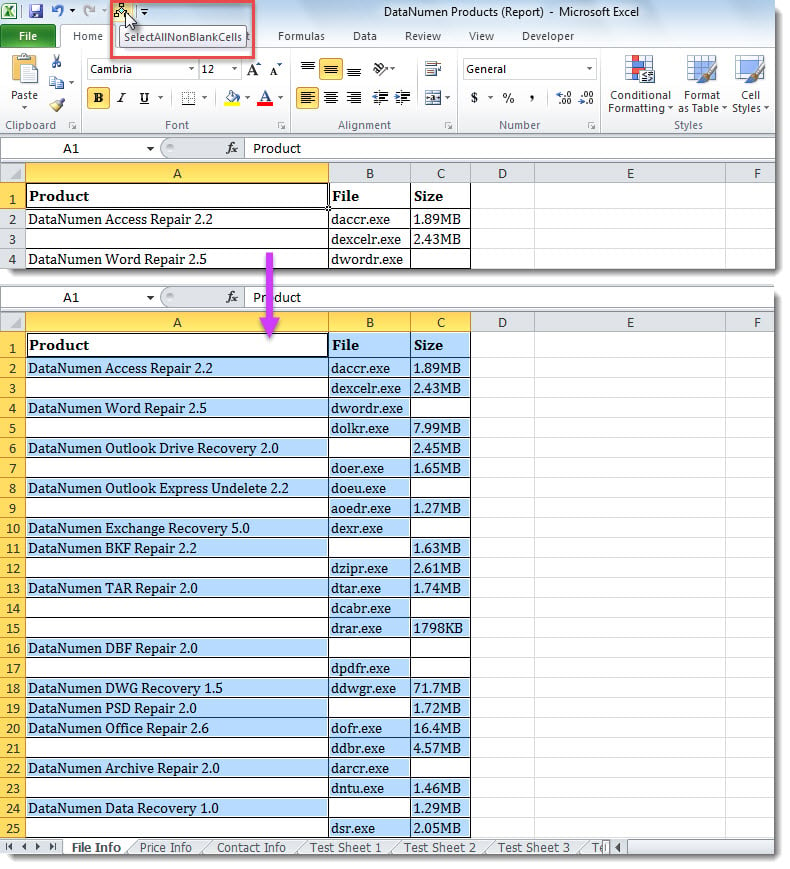
- Setelah itu, keluar dari editor VBA dan tambahkan makro ini ke Bilah Alat Akses Cepat.
- Sekarang, buka lembar kerja yang Anda inginkan dan klik tombol makro.
- Sekaligus, semua sel yang tidak kosong akan dipilih, seperti yang ditunjukkan pada gambar berikut.

Perbandingan
| Kelebihan | Kekurangan | |
| Metode 1 | Mudah dioperasikan | Pengguna harus membuka kotak dialog "Go To" secara manual dan mencentang opsi setiap kali mereka perlu memilih sel yang tidak kosong |
| Metode 2 | Mudah dan nyaman untuk digunakan kembali | Bangkitlah bahaya makro berbahaya eksternal |
Perbaiki Masalah Excel yang Mengganggu
File Excel rentan terhadap kesalahan dan kerusakan. Misalnya, jika MS Excel sering ditutup dengan tidak benar, file dapat rusak dengan mudah. Karenanya, pengguna harus melakukan beberapa tindakan pencegahan, termasuk membuat cadangan file secara berkala. Selain itu, mahir, tangguh dan andal xlsx memperbaiki alat, seperti DataNumen Excel Repair, adalah masalah kebutuhan.
Pengantar Penulis:
Shirley Zhang adalah pakar pemulihan data di DataNumen, Inc., yang merupakan pemimpin dunia dalam teknologi pemulihan data, termasuk SQL Server pemulihan dan produk perangkat lunak perbaikan pandangan. Untuk informasi lebih lanjut kunjungi www.datanumen.com