
Pada artikel hari ini, kami ingin menyajikan kepada Anda 2 metode untuk menghitung total kata dari satu bahasa dalam dokumen Word multibahasa.
Sesekali, beberapa dari Anda mungkin memiliki permintaan untuk mengedit dokumen Word multibahasa. Akibatnya, akan ada saatnya Anda ingin menghitung kata untuk satu bahasa tertentu, tetapi hanya menemukan Word tidak dapat melakukan tugas ini.
Maka keluar bertujuan untuk memberi Anda 2 solusi berguna untuk mengatasi masalah seperti itu.
Metode 1: Gunakan Opsi "Pencarian Tingkat Lanjut".
- Pertama, klik tombol segitiga terbalik di belakang "Temukan" di grup "Editing" di bawah tab "Beranda".

- Sekarang di kotak dialog "Temukan dan Ganti", klik tombol "Lainnya".
- Dan centang kotak "Temukan seluruh kata saja".
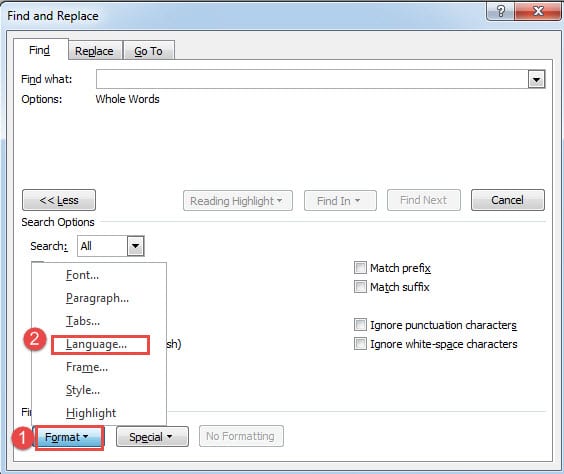
- Kemudian klik tombol "Format".
- Selanjutnya pilih “Bahasa”.
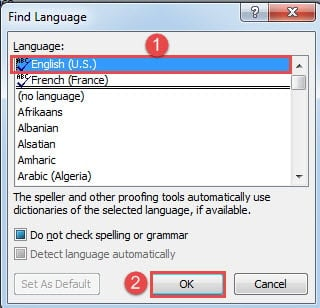
- Di kotak dialog “Temukan Bahasa”, temukan dan pilih tardapatkan bahasa dan klik "OK".

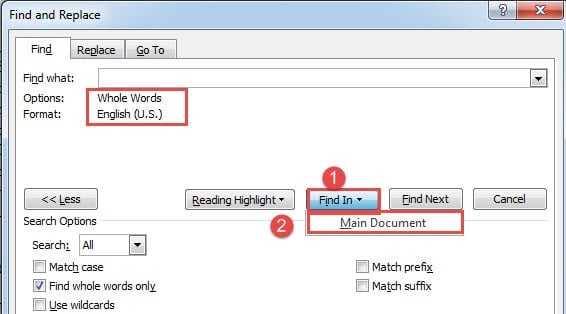
- Sekarang kembali ke kotak “Find and Replace”, klik “Find In” dan pilih “Main Document”.

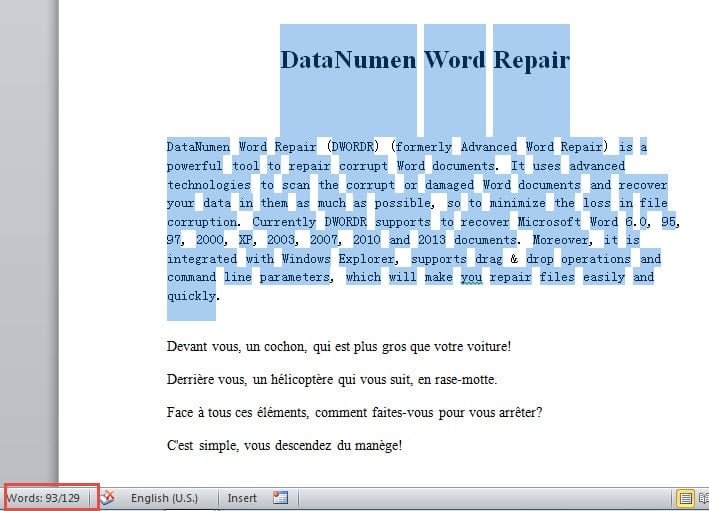
- Selanjutnya semua kata bahasa Inggris harus dipilih dan pergi untuk memeriksa jumlah kata di sudut kiri bawah layar. Kita bisa melihat jumlahnya adalah 93.

Metode 2: Jalankan Makro Kata
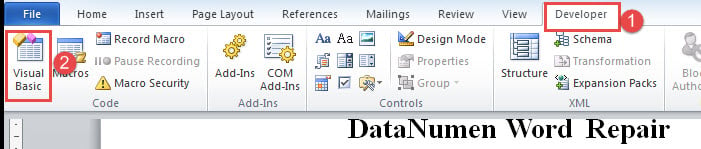
- Untuk start dengan, klik tab "Pengembang".
- Kemudian klik "Visual Basic" untuk memicu editor VBA. Jika Anda belum mengaktifkan tab "Pengembang", tekan "Alt+ F11".

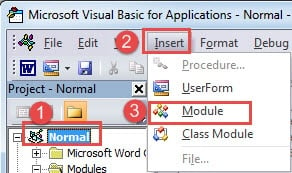
- Selanjutnya klik "Normal" dan kemudian klik "Sisipkan".
- Pilih "Modul".

- Dan klik dua kali pada modul baru untuk membuka ruang pengkodean.
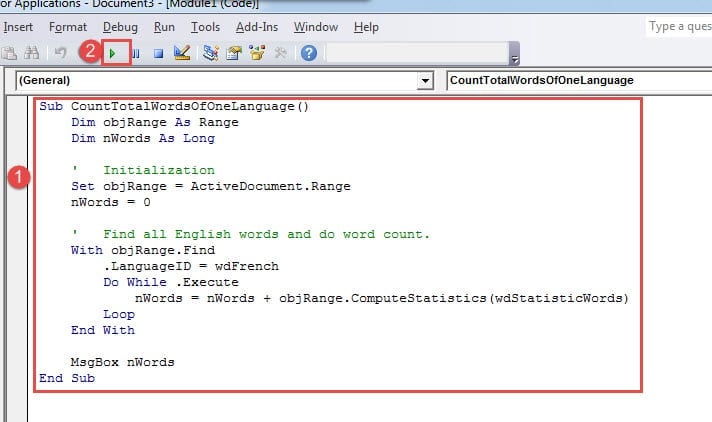
- Kemudian tempel kode berikut di sana:
Sub CountTotalWordsOfOneLanguage()
  Dim objRange As Range
  Dim nWords As Long

  ' Initialization
  Set objRange = ActiveDocument.Range
  nWords = 0

  ' Find all English words and do word count.
  With objRange.Find
    .LanguageID = wdFrench
    Do While .Execute
      nWords = nWords + objRange.ComputeStatistics(wdStatisticWords)
    Loop
  End With

  MsgBox nWords
End Sub
- Terakhir, klik tombol "Run".

Akan ada kotak pesan yang muncul. Jumlah tersebut mengacu pada total kata teks bahasa Prancis dalam dokumen ini.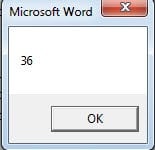
Catatan:
Di baris kode ".LanguageID = wdPerancis", Yang"wdPerancis” berarti bahasa Perancis. Untuk menyesuaikan kode untuk penggunaan yang lebih spesifik, Anda dapat mengganti ID bahasa dengan bahasa yang Anda inginkan. Dan untuk lebih banyak ID bahasa, Anda dapat mengunjungi: https://docs.microsoft.com/en-us/previous-versions/office/developer/office-2003/aa172988(v=office.11)
Tangani File Word yang Rusak dengan Benar
Kadang-kadang, Word akan mati atau macet karena segala macam kesalahan atau kesalahan. Katakanlah, jika Anda gagal mencadangkan file secara teratur, ada kemungkinan besar kehilangan semua data berharga. Dan 2 solusi yang tersisa adalah menggunakan fungsi bawaan Word atau mendapatkan program untuk perbaikan doc. Mengingat fakta bahwa yang pertama tampaknya tidak bekerja dengan baik di most waktu, disarankan untuk memilih alat pihak ketiga.
Pengantar Penulis:
Vera Chen adalah pakar pemulihan data di DataNumen, Inc., yang merupakan pemimpin dunia dalam teknologi pemulihan data, termasuk Perbaikan Excel dan pdf memperbaiki produk perangkat lunak. Untuk informasi lebih lanjut kunjungi www.datanumen.com