
Pada artikel ini, kami akan menunjukkan cara cepat mengubah ukuran banyak gambar di dokumen Word Anda untuk memenuhi persyaratan tertentu.
Tidak jarang ada banyak gambar yang dimasukkan ke dalam dokumen Word saat ini. Namun, terkadang gambar-gambar ini harus diatur dalam ukuran yang sama. Dan biasanya, gambar yang disisipkan dalam gaya pembungkusan "Sejajar dengan teks", yang berarti kita tidak dapat memilih semuanya dalam waktu yang bersamaan. Jadi, untuk menyesuaikan ukuran gambar bisa memakan waktu meski hanya ada beberapa.
Berikut adalah 2 cara cepat yang mungkin berguna bagi Anda.
Metode 1: Gunakan "F4"
- Pertama dan depanost, klik dua kali pada gambar untuk masuk ke mode edit.
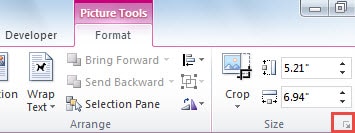
- Kedua, klik tombol panah bawah di grup "Ukuran" di bawah tab "Format" untuk membuka kotak dialog "tata letak".
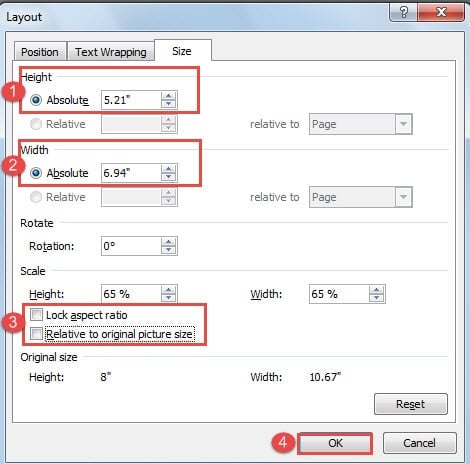
- Di kotak dialog terbuka, ubah tinggi dan lebar sesuai kebutuhan Anda terlebih dahulu.
- Kemudian kosongkan kotak "Kunci rasio aspek" dan "Relatif dengan ukuran gambar asli" di bagian "Skala".
- Terakhir, klik "OK".

- Selanjutnya, klik gambar lain dan tekan "F4". Anda akan menemukan gambar kedua sekarang dalam ukuran yang sama dengan gambar sebelumnya. "F4" di sini dapat mengulangi tindakan terakhir.
Metode 2: Gunakan Kode VBA
Secara umum, metode 1 sudah dapat menghemat banyak waktu. Namun, jika Anda merasa bosan dan membosankan untuk mengklik gambar dan menekan tombol "F4", Anda dapat menggunakan bantuan kode VBA untuk menyelesaikan tugas sekali untuk selamanya.
- Untuk start dengan, klik tab "Pengembang".
- Kemudian klik "Visual Basic" di grup "Kode" atau tekan "Alt + F11" untuk membuka editor VBA.

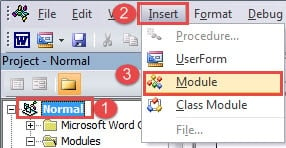
- Selanjutnya, klik "Normal".
- Klik "Sisipkan".
- Dan pilih "Modul".

- Kemudian klik dua kali pada modul baru untuk membuka area pengeditan.
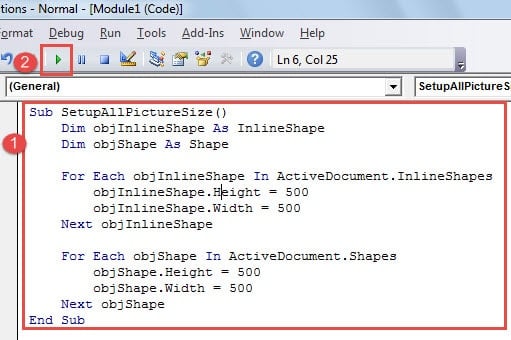
- Tempel kode di bawah ini:

Sub SetupAllPictureSize()
  Dim objInlineShape As InlineShape
  Dim objShape As Shape

  For Each objInlineShape In ActiveDocument.InlineShapes
    objInlineShape.Height = 500
    objInlineShape.Width = 500
  Next objInlineShape

  For Each objShape In ActiveDocument.Shapes
    objShape.Height = 500
    objShape.Width = 500
  Next objShape
End Sub
- Terakhir, tekan tombol "Run".

Catatan:
- Anda dapat mengubah nilai dalam kode "objInlineShape.Height = 500" dan "objInlineShape.Width = 500" karena Anda perlu mengubah tinggi dan lebar gambar dalam gaya pembungkusan "Sejalan dengan teks".
- Anda dapat mengubah nilai dalam kode "objShape.Height = 500" dan "objShape.Width = 500" untuk mengubah tinggi dan lebar gambar yang tidak dalam gaya pembungkusan "Sejalan dengan teks".
Tangani Masalah Dokumen
Dokumen Word yang berisi terlalu banyak gambar tidak hanya memperlambat kecepatan pemrosesan tetapi juga menyebabkan kerusakan dokumen. Salah satu caranya adalah dengan menghindari memasukkan terlalu banyak gambar dalam file Word sehingga Anda tidak akan mengalami masalah seperti itu. Cara lainnya adalah dengan mendapatkan file alat perbaikan masalah docx sebelumnya, jadi Anda tidak perlu khawatir kehilangan file penting.
Pengantar Penulis:
Vera Chen adalah pakar pemulihan data di DataNumen, Inc., yang merupakan pemimpin dunia dalam teknologi pemulihan data, termasuk xlsx alat perbaikan kesalahan data dan pdf memperbaiki produk perangkat lunak. Untuk informasi lebih lanjut kunjungi www.datanumen.com