
Jika Anda ingin mengirim lembar kerja Excel sebagai email, alih-alih menambahkannya ke email sebagai lampiran, Anda dapat menggunakan dua metode yang diperkenalkan dalam artikel ini.
Terkadang, tidak seperti melampirkan file Excel ke email sebagai lampiran, Anda mungkin ingin langsung memasukkan lembar kerja Excel ke badan email, dengan kata lain, mengirimkannya sebagai email. Menanggapi persyaratan ini, Anda dapat menerapkan salah satu dari 2 cara berikut tergantung pada apakah Anda ingin mengirim dalam MS Excel atau MS Outlook. Sekarang baca terus untuk mendapatkan operasi mendetail.
Metode 1: Kirim di Excel
- Pertama-tama, buka file Excel sumber.
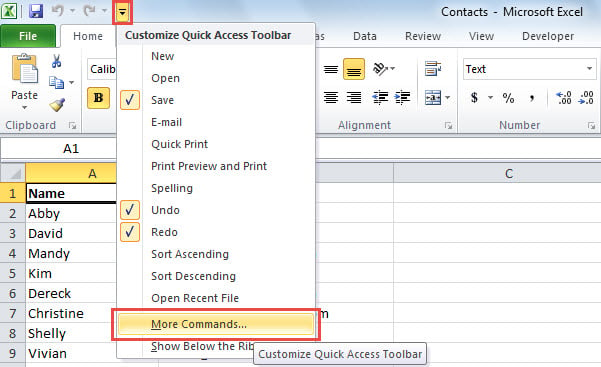
- Kemudian klik panah bawah di Quick Access Toolbar.
- Dari daftar drop-down, Anda harus memilih "More Commands".

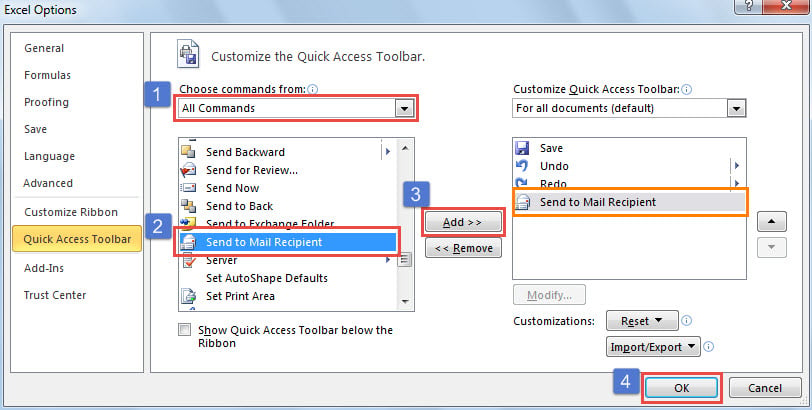
- Selanjutnya Anda harus menambahkan "Kirim ke Penerima Email" ke Bilah Alat Akses Cepat.
- Pertama, pilih "Semua Perintah" di "Pilih perintah dari:" daftar drop-down.
- Kemudian, cari dan pilih perintah "Kirim ke Penerima Email".
- Selanjutnya klik pada tombol "Add" di tengah.
- Setelah menambahkannya ke sisi kanan, klik "OK" untuk menyimpan perubahan.

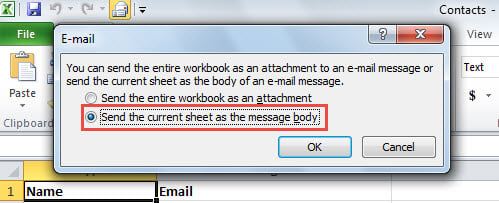
- Setelah itu, kembali ke jendela utama Excel dan klik tombol "Kirim ke Penerima Surat" di Bilah Alat Akses Cepat.
- Di kotak dialog pop-up, pilih "Kirim sheet saat ini sebagai badan pesan".

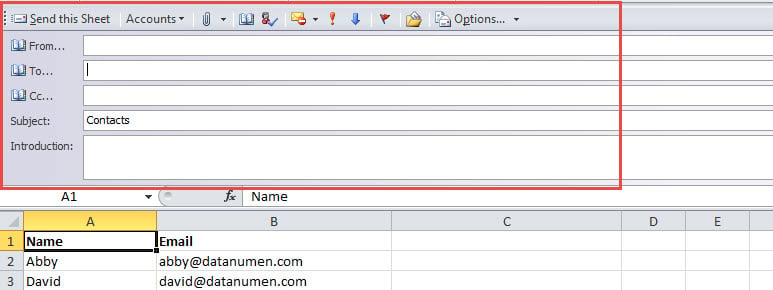
- Nanti akan muncul toolbar baru, seperti screenshot berikut. Sekarang Anda dapat membuat detail email sesuai kebutuhan Anda.

- Terakhir, klik tombol "Kirim Lembar ini" untuk mengirimkan lembar ini sebagai email.
Metode 2: Kirim di Outlook
- Pertama-tama, luncurkan program Outlook Anda.
- Kemudian tekan tombol "Alt + F11" untuk membuka editor Outlook VBA.
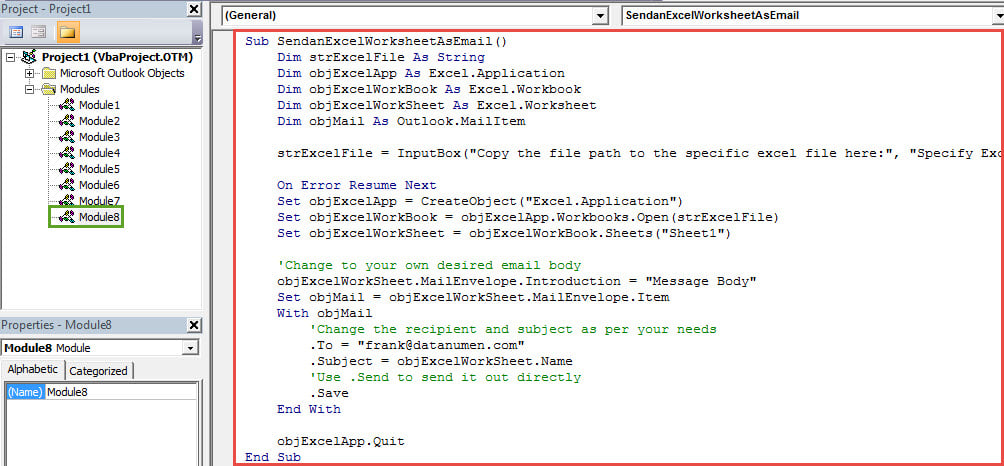
- Selanjutnya, buka modul baru dan salin kode VBA berikut ke dalamnya.
Sub SendanExcelWorksheetAsEmail()
    Dim strExcelFile As String
    Dim objExcelApp As Excel.Application
    Dim objExcelWorkBook As Excel.Workbook
    Dim objExcelWorkSheet As Excel.Worksheet
    Dim objMail As Outlook.MailItem

    strExcelFile = InputBox("Copy the file path to the specific excel file here:", "Specify Excel file", "E:\Contacts.xlsx")

    On Error Resume Next
    Set objExcelApp = CreateObject("Excel.Application")
    Set objExcelWorkBook = objExcelApp.Workbooks.Open(strExcelFile)
    Set objExcelWorkSheet = objExcelWorkBook.Sheets("Sheet1")

    'Change to your own desired email body
    objExcelWorkSheet.MailEnvelope.Introduction = "Message Body"
    Set objMail = objExcelWorkSheet.MailEnvelope.Item
    With objMail
         'Change the recipient and subject as per your needs
         .To = "frank@datanumen.com"
         .Subject = objExcelWorkSheet.Name
         'Use .Send to send it out directly
         .Save
    End With

    objExcelApp.Quit
End Sub
- Setelah itu, Anda dapat mengklik ikon "Jalankan" di toolbar.
- Makro akan segera terpicu.
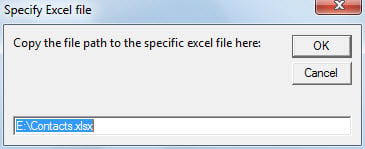
- Kemudian Anda akan diminta untuk menyalin path file ke file Excel tertentu ke dalam kotak input dan tekan "OK".

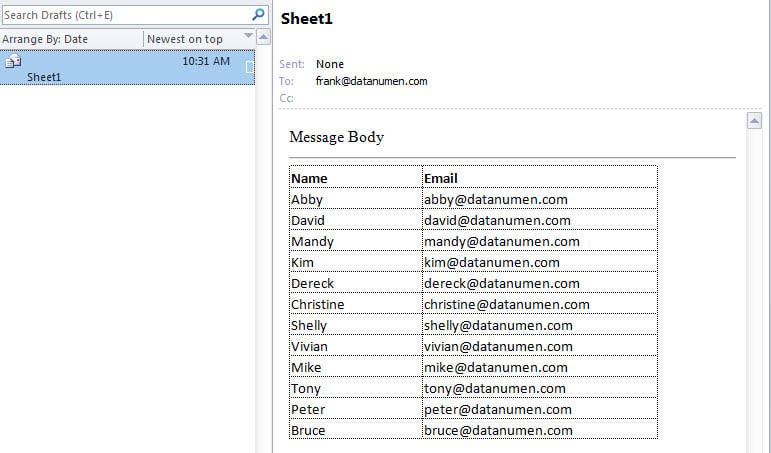
- Akhirnya, email baru yang berisi lembar kerja Excel di badan akan disimpan di folder surat "Draf". Anda bisa menemukannya seperti screenshot berikut:

Atasi Masalah PST yang Merepotkan dengan Bijak
Karena fakta bahwa file PST Outlook rawan kesalahan, Anda mungkin mengalami berbagai masalah di Outlook Anda. Karena itu, agar terhindar dari rasa sakit Kerusakan PST, sebaiknya buat cadangan data rutin untuk file PST Anda. Selain itu, Anda harus menyimpan alat perbaikan yang kuat di sekitarnya, seperti DataNumen Outlook Repair.
Pengantar Penulis:
Shirley Zhang adalah pakar pemulihan data di DataNumen, Inc., yang merupakan pemimpin dunia dalam teknologi pemulihan data, termasuk kerusakan sql dan produk perangkat lunak perbaikan pandangan. Untuk informasi lebih lanjut kunjungi www.datanumen.com