
Terkadang, Anda mungkin ingin mengonversi beberapa buku kerja Excel menjadi PDF file. Di sini, di artikel ini, kami akan memperkenalkan 2 metode untuk mendapatkannya secara berkelompok.
Dalam beberapa kasus, Anda mungkin perlu mengonversi buku kerja Excel menjadi file PDF mengajukan itu a PDF file tidak dapat langsung dimodifikasi oleh orang lain. Seperti yang kita semua tahu, sangat mudah untuk mengubah buku kerja Excel menjadi PDF, yang dapat dicapai dengan fitur "Simpan Sebagai" asli, seperti Metode berikut 1. Namun, jika ada banyak buku kerja yang akan dikonversi PDF, Anda sebaiknya menggunakan Metode 2 yang diperkenalkan setelahnya, yang jauh lebih efisien. Sekarang, baca terus untuk mendapatkan detailnya.
Metode 1: Ubah Satu Per Satu
- Pertama, buka buku kerja Excel yang ingin Anda ubah PDF file.
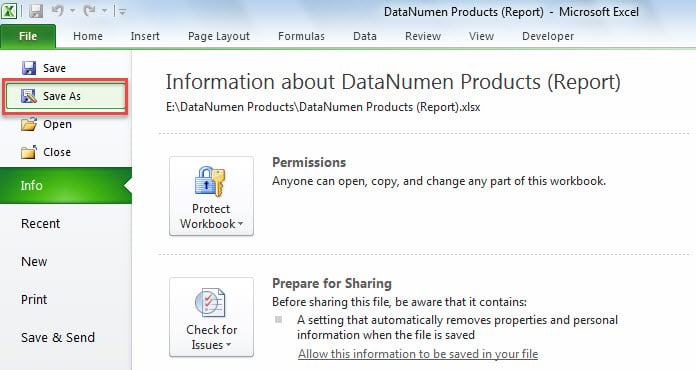
- Kemudian, buka menu "File" dan klik opsi "Simpan sebagai".
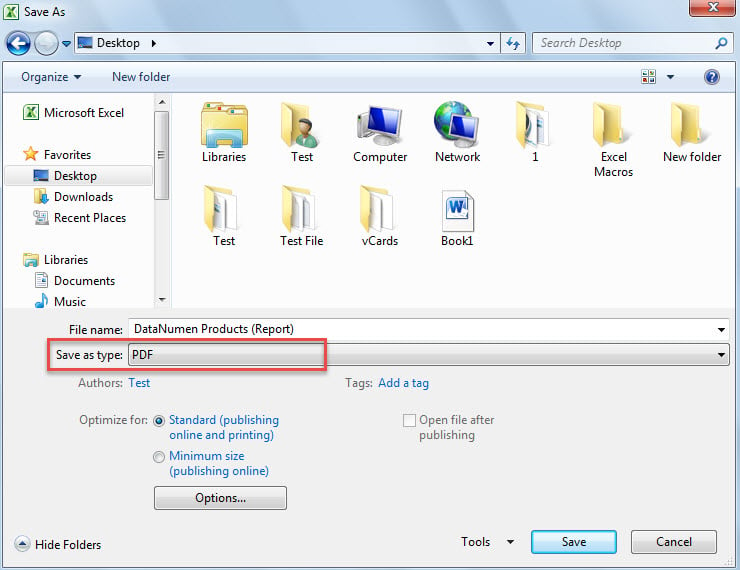
- Selanjutnya, di jendela "Simpan Sebagai", pilih "PDF"Dari daftar tarik-turun" Simpan sebagai jenis ".

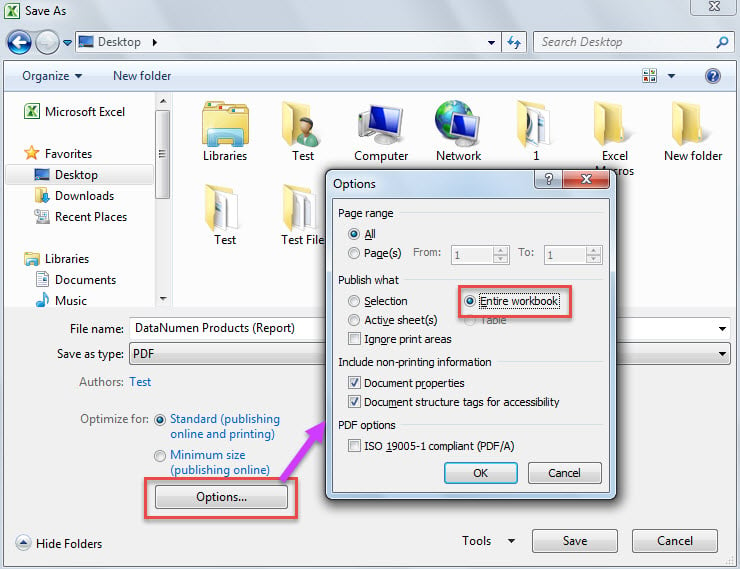
- Setelah itu, klik tombol "Opsi" di jendela "Simpan Sebagai".
- Kemudian, di kotak dialog "Opsi" berikutnya, pilih "Seluruh buku kerja".

- Terakhir, klik "OK" dan "Simpan" untuk menyelesaikan konversi.
- Dengan cara ini, Anda bisa mengonversi buku kerja Excel lainnya menjadi PDF file satu per satu secara manual.
Metode 2: Konversi Batch melalui VBA
- Pada awalnya, kumpulkan semua buku kerja Excel yang akan dikonversi PDF di folder Windows yang sama.
- Kemudian, luncurkan aplikasi Excel.
- Selanjutnya, akses editor Excel VBA dengan merujuk ke "Cara Menjalankan Kode VBA di Excel Anda".
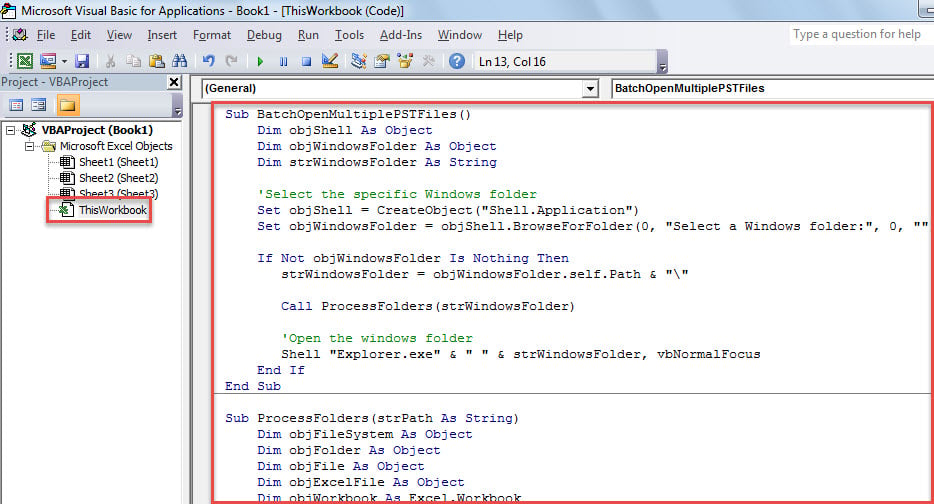
- Kemudian, masukkan kode berikut ke dalam modul atau proyek.
Sub BatchOpenMultiplePSTFiles()
    Dim objShell As Object
    Dim objWindowsFolder As Object
    Dim strWindowsFolder As String

    'Select the specific Windows folder
    Set objShell = CreateObject("Shell.Application")
    Set objWindowsFolder = objShell.BrowseForFolder(0, "Select a Windows folder:", 0, "")

    If Not objWindowsFolder Is Nothing Then
       strWindowsFolder = objWindowsFolder.self.Path & "\"

       Call ProcessFolders(strWindowsFolder)

       'Open the windows folder
       Shell "Explorer.exe" & " " & strWindowsFolder, vbNormalFocus
   End If
End Sub

Sub ProcessFolders(strPath As String)
    Dim objFileSystem As Object
    Dim objFolder As Object
    Dim objFile As Object
    Dim objExcelFile As Object
    Dim objWorkbook As Excel.Workbook
    Dim strWorkbookName As String

    Set objFileSystem = CreateObject("Scripting.FileSystemObject")
    Set objFolder = objFileSystem.GetFolder(strPath)

    For Each objFile In objFolder.Files
        strFileExtension = objFileSystem.GetExtensionName(objFile)
        If LCase(strFileExtension) = "xls" Or LCase(strFileExtension) = "xlsx" Then
           Set objExcelFile = objFile
           Set objWorkbook = Application.Workbooks.Open(objExcelFile.Path)

           strWorkbookName = Left(objWorkbook.Name, (Len(objWorkbook.Name) - Len(strFileExtension)) -1)
           objWorkbook.ExportAsFixedFormat Type:=xlTypePDF, Filename:=strPath & strWorkbookName & ".pdf"

           objWorkbook.Close False
        End If
    Next

    'Process all folders and subfolders
    If objFolder.SubFolders.Count > 0 Then
       For Each objSubFolder In objFolder.SubFolders
           If ((objSubFolder.Attributes And 2) = 0) And ((objSubFolder.Attributes And 4) = 0) Then
              ProcessFolders (objSubFolder.Path)
           End If
       Next
    End If
End Sub
- Setelah itu, klik subrutin pertama dan tekan tombol “F5”.
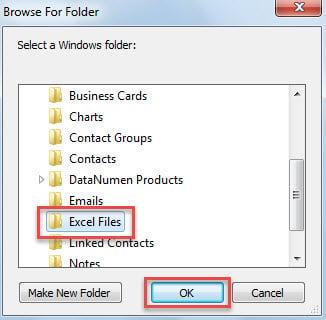
- Dalam dialog popup, pilih folder Windows tertentu tempat file Excel dikumpulkan.

- Kemudian, klik "OK".
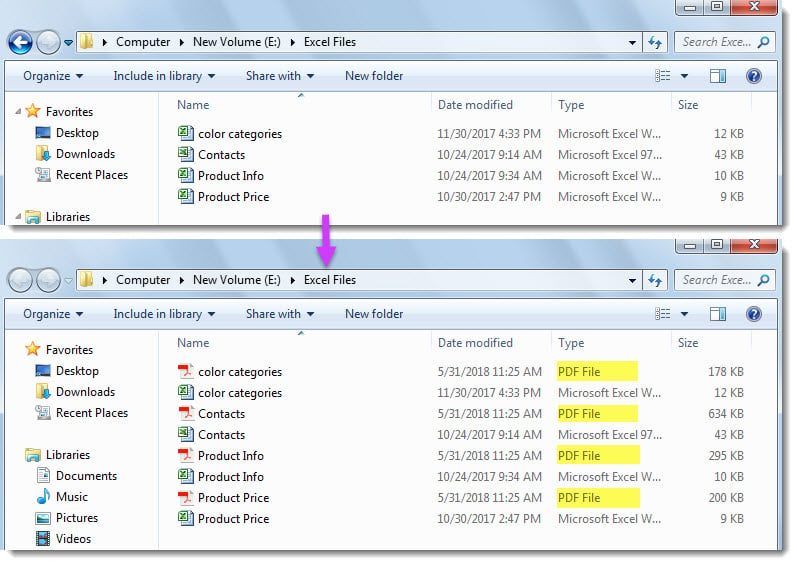
- Saat makro selesai, folder Windows akan dibuka, di mana Anda dapat melihat file PDF file, seperti tangkapan layar berikut.

Perbandingan
| Kelebihan | Kekurangan | |
| Metode 1 | Cukup mudah dioperasikan | Terlalu merepotkan saat mengonversi beberapa buku kerja Excel |
| Metode 2 | Jauh lebih nyaman dan lebih cepat daripada Metode 1 saat memproses banyak buku kerja | Pengguna harus berhati-hati terhadap makro berbahaya eksternal. |
Dalam Kasus Korupsi File Excel
Beberapa pengguna Excel pernah mengalami kerusakan file Excel. Terkadang, fitur pemulihan asli Excel dapat memulihkan file Excel rusak mengajukan. Namun, terkadang tidak bisa. Oleh karena itu, sangat disarankan untuk menyiapkan alat perbaikan Excel yang hebat, seperti DataNumen Excel Repair.
Pengantar Penulis:
Shirley Zhang adalah pakar pemulihan data di DataNumen, Inc., yang merupakan pemimpin dunia dalam teknologi pemulihan data, termasuk memulihkan sql dan produk perangkat lunak perbaikan pandangan. Untuk informasi lebih lanjut kunjungi www.datanumen.com