
Terkadang, alih-alih menyalin lembar kerja Excel ke dalam badan email, Anda mungkin ingin memasukkan tangkapan layar dari lembar kerja. Dengan demikian, artikel ini akan menunjukkan 2 cara untuk mendapatkannya.
Banyak pengguna ingin mengekspor tangkapan layar dari lembar kerja Excel tertentu dan kemudian menyisipkan tangkapan layar ke badan pesan email Outlook. Hanya di tangkapan layar, nilai sel tidak dapat diubah. Dan tangkapan layar dapat dilihat bahkan jika penerima tidak menginstal MS Excel di komputer mereka.
Ini dapat diwujudkan dengan 2 cara. Yang pertama adalah dengan fitur bawaan - "Sisipkan"> "Tangkapan Layar", yang diperkenalkan secara terperinci dalam Metode 1. Dan yang kedua menggunakan sedikit skrip, seperti yang ditunjukkan pada Metode 2. Sekarang, lanjutkan membaca dapatkan secara detail.
Metode 1: Masukkan Screenshot dari Jendela Excel
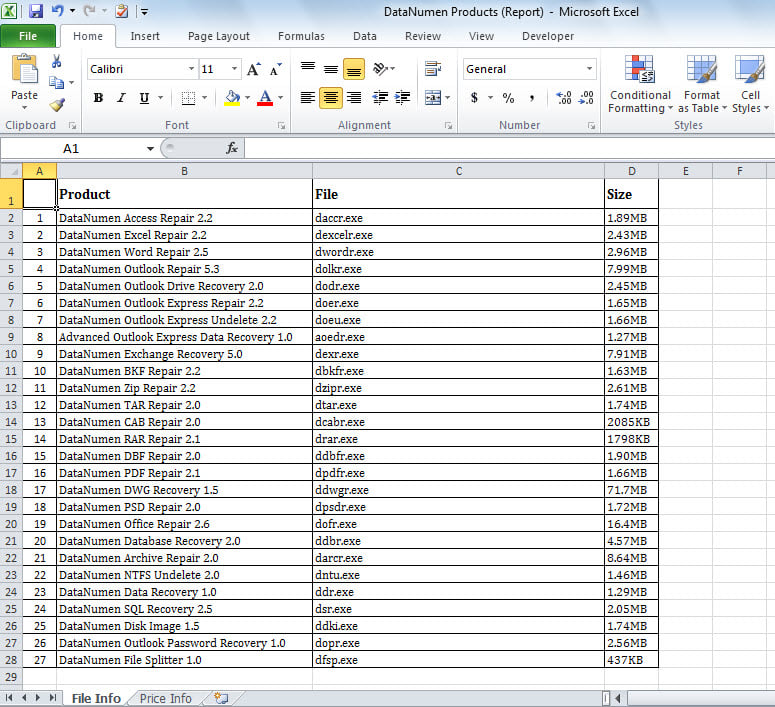
- Pertama, buka lembar kerja Excel yang ingin Anda masukkan ke email.
- Kemudian, luncurkan Outlook dan buat email baru.
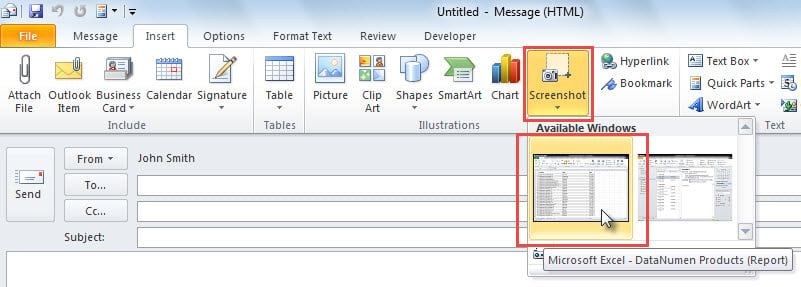
- Selanjutnya, di jendela Pesan, alihkan ke tab "Sisipkan".
- Selanjutnya, klik tombol “Screenshot”.

- Dalam daftar "Windows yang Tersedia", pilih tangkapan layar dari lembar kerja Excel.
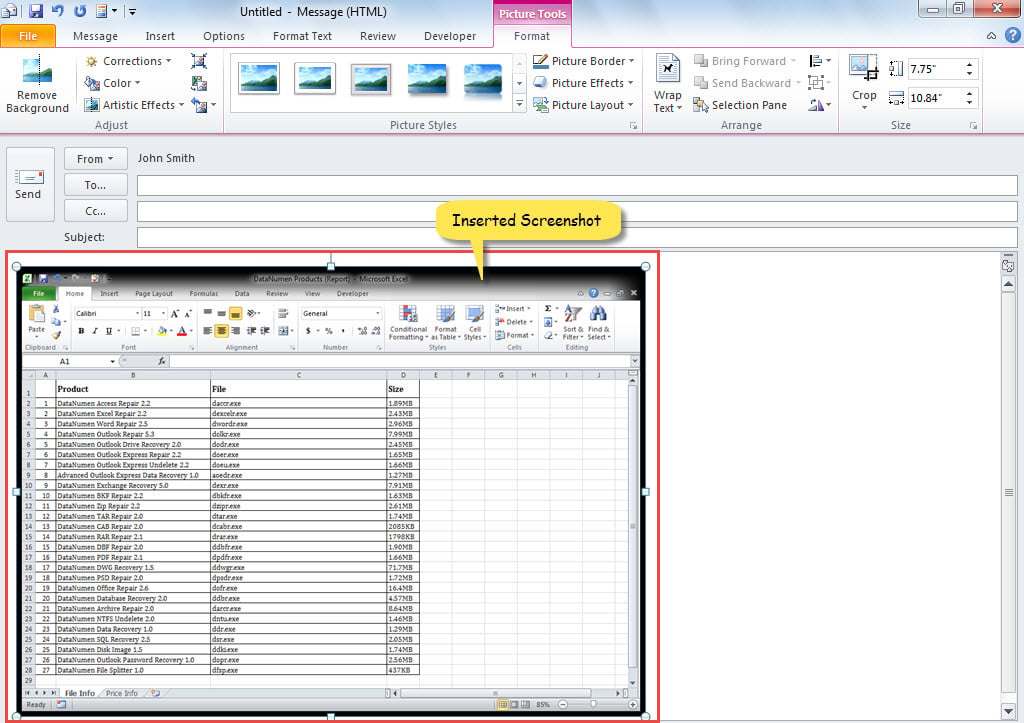
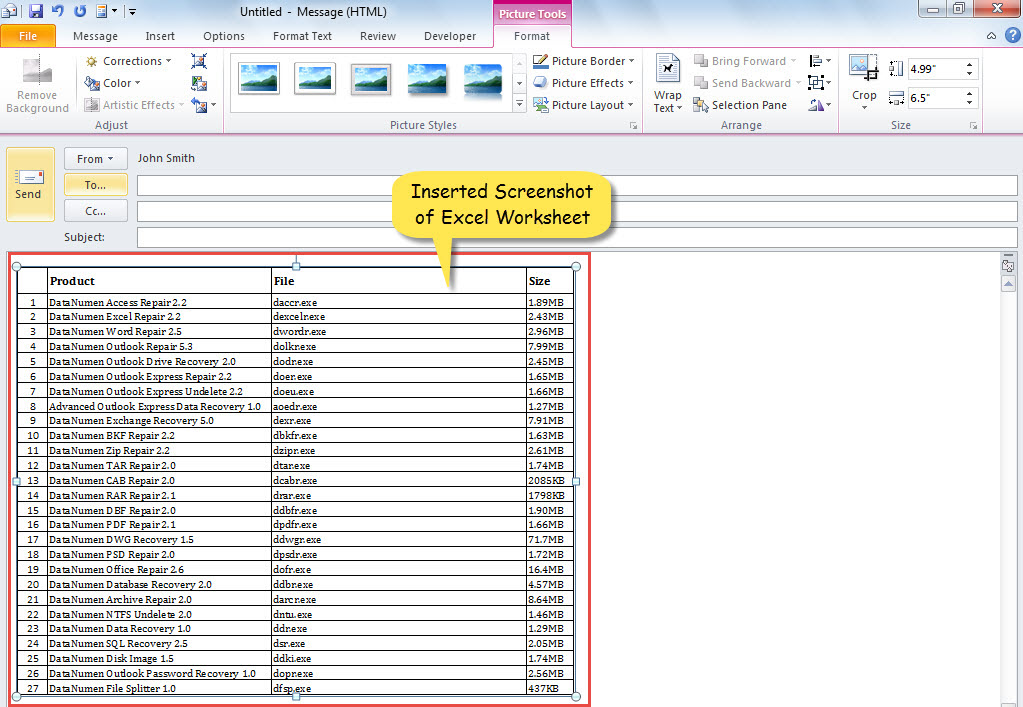
- Seketika, tangkapan layar dari lembar kerja Excel akan disisipkan.

- Sekarang, Anda dapat memotong tangkapan layar sesuka hati.
Metode 2: Salin Screenshot dari Lembar Kerja Excel dengan VBA
- Pertama-tama, buka file Excel.
- Kemudian, tekan "Alt + F11" untuk memicu editor VBA Excel.
- Selanjutnya, tambahkan referensi ke “MS Outlook Object Library ”dan“ MS Word Object Library "menurut"Cara Menambahkan Object Library Referensi di VBA".
- Setelah itu, salin kode VBA berikut ke dalam proyek atau modul.
Sub ExportInsert_ScreenshotOfSheet_Mail()
    Dim objSheet As Excel.Worksheet
    Dim objUsedRange As Excel.Range
    Dim objOutlookApp As Outlook.Application
    Dim objMail As Outlook.MailItem
    Dim objMailDocument As Word.document

    'Change "Sheets(1)" to the specific worksheet number
    Set objSheet = ActiveWorkbook.Sheets(1)
    Set objUsedRange = objSheet.UsedRange
    'Copy the screenshot of the sheet
    objUsedRange.CopyPicture xlScreen, xlPicture

    Set objOutlookApp = CreateObject("Outlook.Application")
    Set objMail = objOutlookApp.CreateItem(olMailItem)
    objMail.Display
    Set objMailDocument = objMail.GetInspector.WordEditor
    'Paste the copied screenshot
    objMailDocument.Range(0, 0).Paste
End Sub
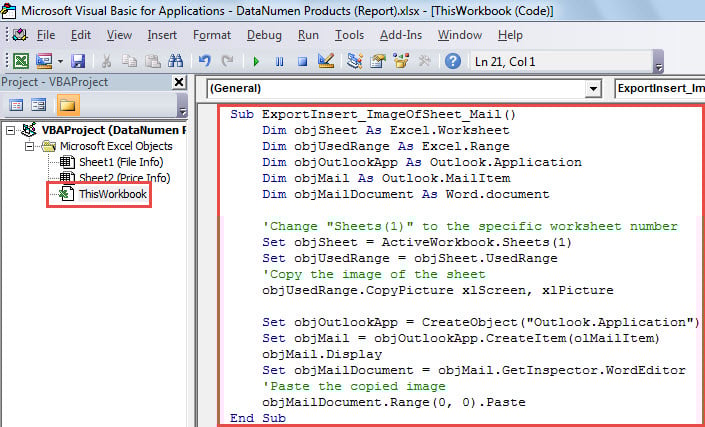
- Nanti, tekan "F5" untuk menjalankan makro ini.
- Email baru akan segera ditampilkan.
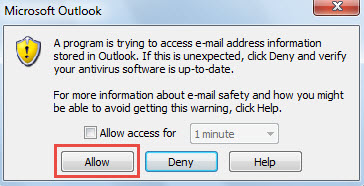
- Di kotak dialog kecil, klik tombol "Izinkan".

- Terakhir, tangkapan layar dari lembar kerja Excel akan dimasukkan ke dalam badan surat.

Saat Menghadapi Kerusakan File Outlook
Jika Anda secara tidak sengaja mengunduh lampiran yang terinfeksi virus, file Outlook Anda kemungkinan besar akan diserang dan oleh karena itu disusupi. Dalam situasi seperti itu, Anda harus terlebih dahulu menjalankan perangkat lunak antivirus untuk membunuh virus. Setelah itu, Anda perlu berinvestasi dalam utilitas perbaikan pihak ketiga yang tangguh, seperti DataNumen Outlook Repair, Yang dapat memperbaiki PST mengajukan tanpa mengeluarkan keringat.
Pengantar Penulis:
Shirley Zhang adalah pakar pemulihan data di DataNumen, Inc., yang merupakan pemimpin dunia dalam teknologi pemulihan data, termasuk memulihkan mdf dan produk perangkat lunak perbaikan pandangan. Untuk informasi lebih lanjut kunjungi www.datanumen.com