
Pada artikel hari ini, kami ingin membagikan kepada Anda 2 cara untuk menyimpan atau menutup semua dokumen Word yang terbuka dengan cepat.
Lebih sering daripada tidak, saat kita berselancar di Internet, kita ingin membuka banyak halaman web secara bersamaan. Semuanya sama ketika kita berurusan dengan dokumen Word. Setelah melakukan revisi atau hanya sekadar melihat-lihat, sebagian dari Anda mungkin repot untuk menyimpan dan menutupnya satu per satu.
Lalu bagaimana dengan mempelajari beberapa trik keren untuk menghemat waktu Anda yang berharga? Berikut adalah 2 cara yang mungkin berguna bagi Anda.
Metode 1: Gunakan Fitur "Simpan Semua" atau "Tutup Semua".
"Simpan Semua" dan "Tutup Semua" adalah fitur khusus yang dimiliki Word untuk penggunanya. Tetapi hal-hal berbeda ketika versi Word yang berbeda terlibat.
Kasus 1: Di Word 2003
Bagi pengguna Word 2003, ketika mengklik “File” pada toolbar, Anda akan melihat fitur “Simpan” dan “Tutup”, seperti di bawah ini: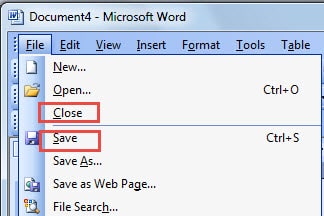
Namun, jika Anda menekan "Shift" dan tahan, lalu klik "File", Anda akan melihat "Simpan" dan "Tutup" masing-masing telah berubah menjadi "Simpan Semua" dan "Tutup Semua". Selanjutnya, Anda dapat mengklik salah satunya untuk memenuhi tugas Anda.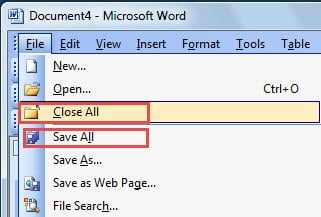
Kasus 2: Di Word 2007 dan Versi Selanjutnya
Sudah diketahui secara universal bahwa ada bagian yang disebut Ribbon di Word 2007 dan versi Word yang lebih baru. Sementara itu, fitur “Simpan Semua” dan “Tutup Semua” masih tersedia hanya setelah Anda menambahkannya ke “Bilah Alat Akses Cepat”. Berikut adalah langkah-langkah bagaimana Anda dapat menyadarinya:
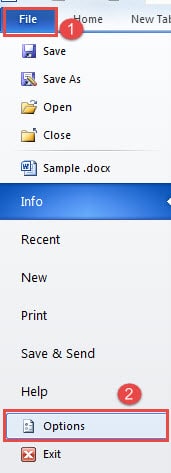
- Pertama, klik tab "File".
- Kedua, klik "Opsi" untuk membuka kotak dialog "Opsi Word".

- Kemudian klik "Bilah Alat Akses Cepat" di kolom sebelah kiri.
- Selanjutnya pilih "Commands Not in the Ribbon" dari drop-list "Choose commands from".
- Temukan dan klik "Tutup Semua".
- Lalu klik "Tambahkan".
- Demikian pula, temukan dan klik "Simpan Semua" dan klik "Tambah".
- Terakhir, klik "OK".

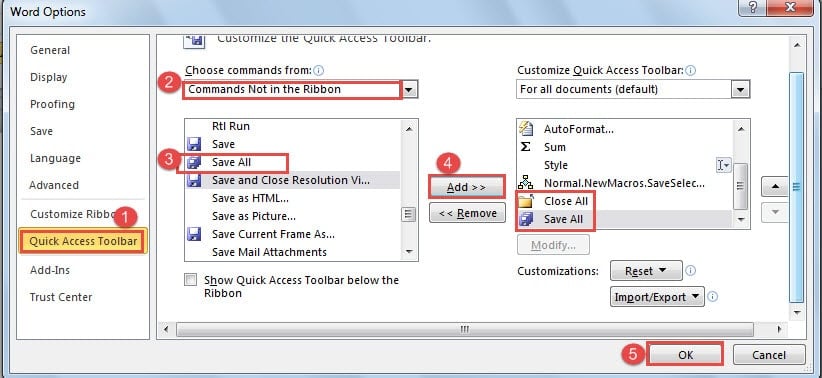
Sekarang Anda dapat mengklik "Simpan Semua" untuk menyimpan semua perubahan yang Anda buat di semua dokumen terbuka.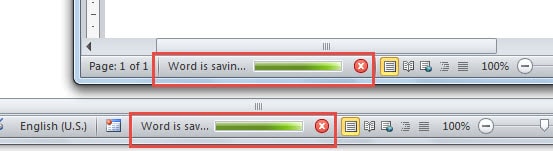
Saat Anda mengklik "Tutup Semua", Anda dapat menutup semuanya sekaligus jika Anda telah menyimpannya. Jika tidak, akan ada kotak yang muncul, menanyakan apakah Anda ingin menyimpan perubahan. Dan Anda harus mengklik "Simpan" beberapa kali sebelum menutupnya.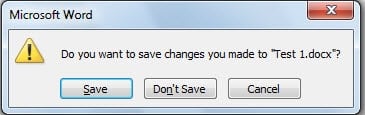
Metode 2: Gunakan Kode VBA
Anda harus tahu editor VBA adalah alat yang luar biasa yang membuat perintah khusus Anda selesai dengan sempurna dan mahir.
Cukup buka Word terlebih dahulu, dan tekan "Alt + F11", maka Anda akan membuka editor VBA. Buka dan rekatkan kode di sana dan klik "Jalankan". Misi akan selesai dalam sekejap.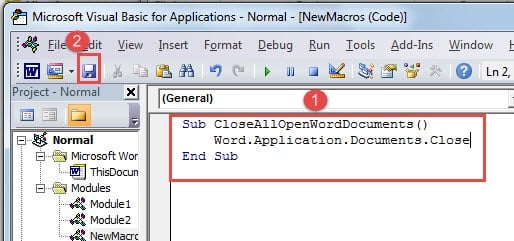
Namun, kami akan fokus pada 3 situasi pembeda di mana kode akan sedikit berbeda satu sama lain.
Situasi 1: Hanya Untuk Baca
Kemungkinan kita membuka banyak dokumen hanya untuk membaca dan membandingkan. Dengan demikian tidak ada modifikasi yang dilakukan. Maka Anda memerlukan kode-kode berikut:
Sub CloseAllOpenWordDocuments()
    Word.Application.Documents.Close
End Sub
Situasi 2: Simpan Dokumen tanpa Bertanya
Kotak prompt yang menanyakan apakah Anda ingin menyimpan file kadang-kadang bisa mengganggu. Maka kode berikut persis seperti yang Anda perlukan:
Sub SaveAllOpenWordFocuments()
    Word.Application.Documents.Save NoPrompt:=True
End Sub
Dan untuk dokumen yang baru dibuat, Anda akan menerima jendela "Simpan Sebagai" secara langsung, di mana Anda dapat memilih lokasi penyimpanan.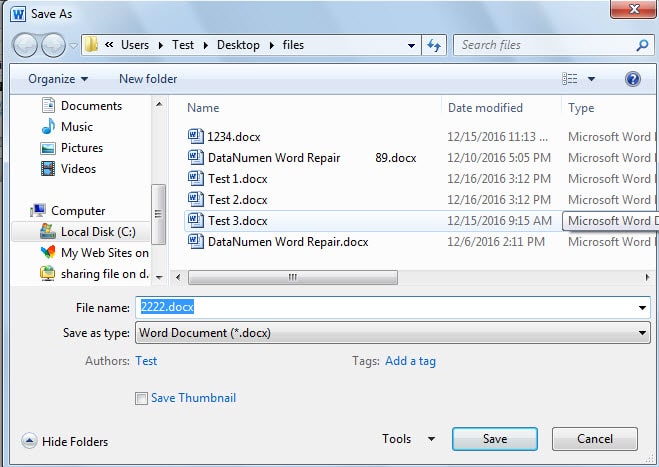
Omong-omong, jika Anda ingin menyimpan file Anda secara otomatis, Anda dapat pergi ke "File", lalu klik "Options". Dan klik "Simpan" di kotak dialog "Opsi Word". Selanjutnya Anda dapat mengubah periode waktu untuk penyimpanan otomatis.
Situasi 3: Tutup dan Simpan Dokumen Secara Bersamaan
Setelah membuat bagian terakhir dari revisi, Anda perlu menyimpan dan menutup semua dokumen yang terbuka. Sekarang dengan kode-kode berikut, Anda akan dapat menyelesaikannya sekaligus.
Sub CloseAndSaveAllOpenWordDocuments()
    Word.Application.Documents.Save NoPrompt:=True
    Word.Application.Documents.Close
End Sub
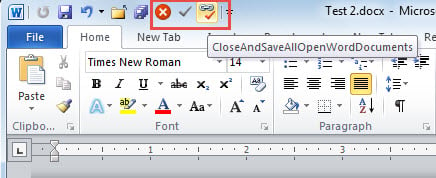
Untuk menggunakannya dengan mudah di lain waktu, Anda mungkin ingin menambahkan makro ini ke "Bilah Alat Akses Cepat". Untuk langkah-langkah tertentu, silakan baca Cara Cepat Memanggil Aplikasi lain dari MS Word
Mengatasi Runtuhnya Kata
Tidak ada yang bisa kebal terhadap kehilangan data. Nasib buruk dapat melacak Anda secara tiba-tiba. Ini benar untuk Firman. Mengingat fakta bahwa kami menggunakannya almost setiap hari, itu akan menjadi malapetaka yang tak terbayangkan jika Word dihancurkan, artinya file Anda dalam bahaya besar. Setelah dokumen disusupi, Anda dapat memilih untuk memulihkannya dengan menggunakan pemulihan file Word yang rusak program.
Pengantar Penulis:
Vera Chen adalah pakar pemulihan data di DataNumen, Inc., yang merupakan pemimpin dunia dalam teknologi pemulihan data, termasuk Alat perbaikan kerusakan data Excel dan pdf memperbaiki produk perangkat lunak. Untuk informasi lebih lanjut kunjungi www.datanumen.com