
Egy sérült Word-dokumentummal való foglalkozás frusztráló lehet, de most filesikeresen javítható. Ez az átfogó útmutató számos módszert ismertet a Word-dokumentumfájlok javítására és a tartalom helyreállítására, az ingyenes beépített funkcióktól a fejlett technikákon át a professzionális javítóeszközökig.
1. Bevezetés
1.1 Mi a Word-dokumentum sérülése?
A Word-dokumentumok sérülése akkor következik be, amikor a fájl adatai vagy szerkezete megsérül, ami megnehezíti a Microsoft Word számára a tartalom olvasását. A sérült Word-dokumentum nem jelenti azt, hogy a tartalom örökre elveszett – a legtöbb Word-fájl sérülési problémája beépített funkciókkal vagy alternatív helyreállítási módszerekkel megoldható.
1.2 A korrupció gyakori okai
A sérült Word-fájlok okainak megértése segíthet a jelenlegi problémák megoldásában és a jövőbeni problémák megelőzésében. A gyakori okok a következők:
- Áramkimaradások és nem megfelelő leállítások – Amikor a számítógép váratlanul leáll, miközben a Word dokumentumot ment, a fájl megsérülhet a folyamat közben.
- Tárolóeszköz meghibásodása – A merevlemez-hibák és az USB-meghajtó problémái Word-dokumentumok sérüléséhez vezethetnek, amikor a fizikai adathordozón problémák merülnek fel.
- Szoftverütközések és összeomlások – Ha a Microsoft Word összeomlik egy dokumentum szerkesztése közben, vagy ha más szoftver zavarja a Word fájlműveleteit, az sérülést okozhat.
- Fájlátviteli hibák – A megszakadt letöltések, az e-mail-mellékletekkel kapcsolatos problémák, a hálózati problémák vagy az USB-meghajtó kihúzása fájlmásolás közben a Word-fájlok sérülését okozhatja, amelyek nem nyílnak meg megfelelően.
1.3 A sérült Word-dokumentum gyakori jelei
A sérült Word-dokumentumok tüneteinek korai felismerése segíthet a probléma súlyosbodása előtt megfelelő intézkedések megtételében. A gyakori jelek a következők:
- A fájl nem nyílik meg – Mutatva gyakori hibaüzenetek mint például „Olvashatatlan tartalom található a szóban”, lefagy vagy nem reagál a fájl megnyitásakor.
- „Fájlkonvertálás” párbeszédpanel jelenik meg egy fájl megnyitásakor. Bármely kódolás kiválasztása olvashatatlanná teszi a tartalmat.
- Érthetetlen vagy összekevert szöveg – A normál szöveget furcsa karakterek vagy értelmetlen tartalom váltotta fel
- Hiányzó formázás – A dokumentum helytelenül jelenik meg elveszett formázással vagy üres szakaszokkal
- A formázás vagy az elrendezés nem módosítható
- Hiányzó képek – A dokumentumban néhány kép nem jeleníthető meg, vagy hiányzik.
- Ismétlődő összeomlások – A Word ismételten összeomlik egy adott dokumentum megnyitásakor
- Váratlan fájlméret-változások – A fájlméret drámaian megváltozott magyarázat nélkül
1.4 A Word-dokumentumok sérülésének gyakori hibaüzenetei
Az alábbiakban néhány gyakori hibaüzenetet találhat sérült Word-dokumentum megnyitásakor:
The file xxx.docx cannot be opened because there are problems with the contents.

(Details: The file is corrupted and cannot be opened.)
We're sorry. We can't open xxx.docx because we found a problem with its contents.
Word found unreadable content in xxx.docx. Do you want to recover the contents of this document? If you trust the source of this document, click Yes.
Details: Microsoft Office cannot open this file because some parts are missing or invalid.
Word experienced an error trying to open the file.

Try these suggestions.
*Check the file permissions for the document or drive.
*Make sure there is sufficient free memory and disk space.
*Open the file with the Text Recovery converter.
This error message can appear for several reasons.

The document may be corrupt or damaged. Use either the Recover Text converter or the Open and Repair feature.
Word cannot open the document: user does not have access privileges
Unspecified error
2. Ingyenes beépített metódusok
2.1 Fájl átnevezése
Ha duplán kattint egy Word-dokumentumra, de semmi sem történik, vagy a Word megnyílik, de a dokumentum nincs megnyitva, a fájlnév okozhatja a problémát. A fájlnévben található speciális karakterek vagy túl hosszú elérési utak megakadályozhatják, hogy a Word megnyitja a fájlt. Nevezze át a fájlt egy rövid, egyszerű névre, amely csak szabványos alfanumerikus karaktereket tartalmaz – például teszt.docx — és próbálja meg újra megnyitni. Ez kizárja az elérési úttal vagy fájlnév karakterével kapcsolatos problémát, mielőtt megpróbálná a Word-fájl bonyolultabb javítását.
Windows rendszeren:
- Kattintson a jobb gombbal a fájlra a Fájlkezelőben, válassza a átnevezése.
- Írja be az új nevet, majd nyomja meg a belép.

macOS rendszeren:
- Kattintson egyszer a fájlra a Finderben a kiválasztásához, majd nyomja meg a Visszatérés.
- Írja be az új nevet, majd nyomja meg a Visszatérés ismét erősíteni.
2.2 Fájl másolása egy másik helyre
Hasonló a fájlnév probléma, néha a probléma a hosszú fájlelérési úttal, a tárolási hellyel, a hálózati kapcsolattal vagy az engedéllyel van, nem pedig magával a fájllal. Másolja a fájlt egy másik helyre, és próbálja meg onnan megnyitni. A gyakori helyváltoztatások, amelyeket érdemes kipróbálni:
- Másolja a fájlt egy külső meghajtóról a helyi merevlemezre
- Másolja a fájlt egy hálózati meghajtóról a helyi merevlemezre
- Másolja a fájlt a C: meghajtóról egy másik helyi meghajtóra, például a D: vagy az E: meghajtóra.
- Másold át a fájlt egy új mappába ugyanazon a meghajtón, sokkal rövidebb elérési úttal, például E:\Test\
- Másolja a fájlt a helyi merevlemezről egy külső meghajtóra
Ha nem tudja másolni a fájlt, vagy hibák merülnek fel a másolás során, akkor valószínűleg a merevlemezen vannak hibák. Megpróbálhatja a következőt: lemezhibák ellenőrzése és javításaHa sikerül átmásolni a fájlt, és az sikeresen megnyílik az új helyről, akkor valószínűleg az eredeti tárolási útvonal vagy eszköz a probléma forrása, és használhatja helyette a másolatot.
2.3 Dokumentum-helyreállítási kérés
Amikor a Word fájl megnyitásakor sérülést észlel, gyakran megjelenít egy automatikus helyreállítási ablakot, amely felajánlja a dokumentum javítását. Ha megérti, hogyan kell reagálni ezekre az ablakokra, jelentősen növelheti a sikeres helyreállítás esélyeit.
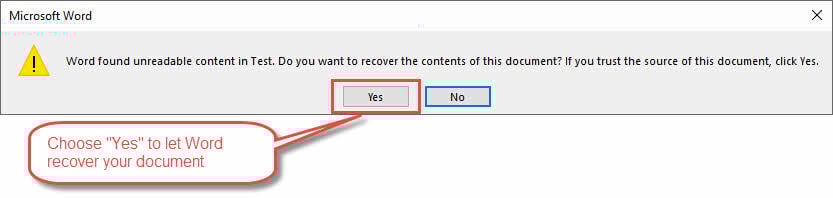
Lépések helyreállítási utasítások esetén:
- Azonosítsa a prompt típusát: Keressen olyan lehetőségeket, mint például a „Igen„megkísérelni a helyreállítást,”Nem„lemondáshoz”, vagy „Meggyógyul"További lehetőségekkel"
- Mindig válaszd a helyreállítást: Válassza ki a "Igen"Vagy"Meggyógyul„kivéve, ha van egy ismert, jó biztonsági mentésed”
- Legyél türelmes: Hagyja befejeződni az automatikus helyreállítási folyamatot (a fájlmérettől függően ez eltarthat egy ideig)
- Ne szakíts félbe: Kerülje a Word megszakítását vagy bezárását a helyreállítási folyamat során
- A helyreállított tartalom áttekintése: Ellenőrizze, hogy a dokumentum megfelelően nyílik-e meg és jelenik-e meg
- Azonnali mentés: Ha a helyreállítás sikeres, azonnal mentse el a dokumentumot új fájlnévvel.
- Részleges helyreállítás elfogadása: Ha a Word csak a dokumentum egy részét tudja helyreállítani, fogadja el, mivel értékes tartalmat tartalmazhat.
Fontos jegyzetek: A helyreállított dokumentumból hiányozhatnak formázási elemek vagy kisebb elemek, de a fő tartalomnak meg kell őriznie. A helyreállítási lehetőségek megértése azt jelenti, hogy tudjuk, mikor kell elfogadni a részleges helyreállítást ahelyett, hogy mindent elveszítenénk.
A sérült Word-fájlok helyreállításának ez a módszere gyakran a legegyszerűbb utat kínálja a dokumentumok helyreállításához, amikor a Word automatikusan észleli a problémákat.
2.4 Megnyitás és javítás funkció
A „Megnyitás és javítás” funkció a Microsoft Word elsődleges beépített eszköze a Word-fájlok sérülésének javítására. Sérült dokumentumok esetén ez a módszer az első próbálkozás, mivel kifejezetten a gyakori sérülési problémák automatikus kezelésére szolgál.
A Megnyitás és javítás használatának lépései:
- Nyissa meg a Microsoft Wordöt (ne próbálja meg közvetlenül megnyitni a sérült dokumentumot)
- Tovább Fájl> Megnyitás és navigálj a problémás fájlt tartalmazó mappához
- Jelölje ki a sérült dokumentumot, de ne kattintson a „Nyisd ki"közvetlenül
- Kattintson a „” melletti kis legördülő menüreNyisd ki"Gomb
- Válassza ki a "Megnyitás és javítás"" a legördülő menüből
- Várja meg, amíg a Word elindítja az átfogó javítási folyamatát (ez eltarthat néhány percig)
- Sikeres javítás esetén a Word megnyitja a dokumentumot, és javítási üzenetet jeleníthet meg.
- Azonnal mentse el a dokumentumot új fájlnévvel a javított verzió megőrzése érdekében.

Ez a Word-dokumentumok javítási módszer elsősorban akkor működik, ha a fájl végén található sérülések vannak. De nem fog működni, ha a fájl fejlécében vagy közepén található sérülés.
2.5 Szöveg helyreállítása bármilyen fájlból
Amikor a hagyományos javítási módszerek kudarcot vallanak, a „Szöveg helyreállítása bármely fájlból” konverter képes olvasható tartalmat kinyerni súlyosan sérült dokumentumokból. Ez a módszer a lényeges szöveges tartalom megmentésére összpontosít, még akkor is, ha a dokumentum szerkezete súlyosan sérült.
A sérült fájlokból származó szöveg helyreállításának lépései:
- Nyissa meg a Microsoft Word programot
- Tovább Fájl> Megnyitás és navigáljon a sérült dokumentumhoz
- Megnyitás előtt módosítsa a fájltípus legördülő menüt „Minden Word-dokumentum"A"Szöveg visszaállítása bármilyen fájlból (*.*)"
- Jelölje ki a sérült dokumentumot, és kattintson rá Nyisd ki
- Várjon, amíg a Word feldolgozza a fájlt, és egy új dokumentumban jeleníti meg a helyreállított szöveget
- Tekintse át a helyreállított szöveget (tartalmazhat formázási kódokat vagy furcsa karaktereket)
- Törölje manuálisan a felesleges karaktereket
- Formázza újra a dokumentumot szükség szerint
- Mentse el a helyreállított tartalmat új fájlnévvel

Ez az ingyenes módszer a Word-fájlok javítására feláldozza a formázást és a beágyazott objektumokat, de gyakran sikeresen helyreállítja a legfontosabb írott tartalmat.
2.6 A Dokumentumfelügyelő használata a problémás adatok eltávolítására
A Word/Office 2016 óta egy új és hatékony eszköz Dokumentumellenőr bevezetésre kerül, a problémás metaadatok, rejtett tartalom vagy beágyazott objektumok okozta sérülések kezelésére. Ez a módszer úgy működik, hogy azonosítja és eltávolítja a potenciálisan sérült adatokat, amelyek a dokumentum hibás működését okozhatják.
Jegyzet: Ez a módszer csak olyan dokumentumoknál működik, amelyek megnyílnak, de furcsa viselkedést mutatnak, például összeomlanak műveletek közben, vagy formázási rendellenességeket jelenítenek meg.
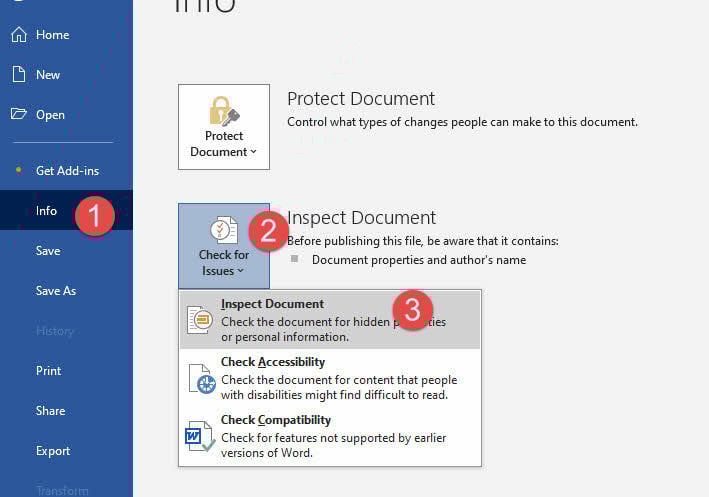
A Dokumentumfelügyelő használatának lépései:
- Nyissa meg a problémás dokumentumot (ha nem nyílik meg normálisan, próbálja meg Safe Mode első)
- Tovább Fájl > Információ > Problémák keresése > Dokumentum ellenőrzése
- Tekintse át a beolvasáshoz bemutatott kategóriákat:
- Megjegyzések és javítások
- Dokumentum tulajdonságai és személyes adatai
- Egyéni XML adatok
- Fejlécek és láblécek
- Rejtett szöveg
- Korrupcióval kapcsolatos összes kategória kiválasztása (ajánlott)
- Kattintson "Ellenőriz„A dokumentum elemzéséhez”
- Tekintse át a potenciálisan problémás tartalmat mutató eredményeket
- Kattintson "Összes eltávolítása„olyan kategóriák esetén, amelyek sérült adatokat tartalmazhatnak”
- Tesztelje a tiszta fájlt, hogy kiderüljön, megoldódtak-e a sérülési problémák.
- Mentse el a dokumentumot új fájlnévvel
3. Alternatív helyreállítási források
3.1 Automatikus helyreállítás és biztonsági mentési fájlok
A Word automatikusan létrehoz biztonsági másolatokat és automatikus helyreállítási dokumentumokat, amelyek életmentőek lehetnek, ha az elsődleges dokumentum megsérül. Ezek a rejtett biztonsági hálók gyakran a munkájának olyan legújabb verzióit tartalmazzák, amelyeket a sérülést okozó tényező nem érintett.
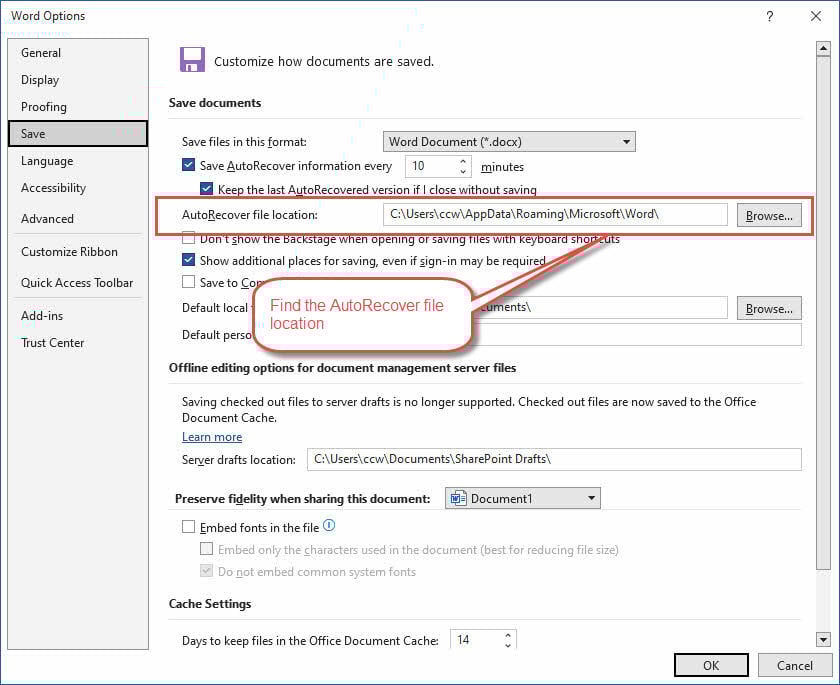
Az automatikus helyreállítási fájlok megkeresésének és használatának lépései:
Jegyzet: Az automatikus helyreállítás alapértelmezés szerint engedélyezve van.
- Tovább Fájl > Beállítások > Mentés és jegyezze fel az automatikus helyreállítási fájl helyét
- Nyissa meg a Windows Fájlkezelőt, és keresse meg az Automatikus helyreállítás mappát
- Keressen olyan fájlokat, amelyek a dokumentum nevével és .asd kiterjesztéssel rendelkeznek.
- Indítsd el a Wordöt, és menj ide: Fájl> Megnyitás
- Módosítsa a fájltípus legördülő menüt „Minden fájl (*. *)„az .asd fájlok megtekintéséhez”
- Válassza ki és próbálja meg megnyitni az AutoRecover fájlt
- Ha a Word nem tudja megnyitni, próbálja meg a alternatív eszköz hogy megjavítsa.
Az automatikus biztonsági mentési fájlok megkeresésének lépései:
Jegyzet: Az automatikus biztonsági mentés az NEM alapértelmezés szerint engedélyezve van.
- Navigáljon ugyanabba a mappába, ahol az eredeti dokumentum található
- .wbk kiterjesztésű fájlok keresése (Word dokumentumok biztonsági mentése)
- Nyissa meg a Word-et, és lépjen a következőre Fájl> Megnyitás
- Módosítsa a fájltípust „Minden fájl (*. *)„.wbk fájlok megtekintéséhez”
- Válassza ki és nyissa meg a biztonsági mentési fájlt
- Ha a Word nem tudja megnyitni, próbálja meg egy másik eszköz először megjavítani.
Jobb automatikus helyreállítási beállítások beállítása:
- Tovább Fájl > Beállítások > Mentés
- Győződjön meg arról, hogy az automatikus helyreállítás engedélyezve van
- A maximális védelem érdekében állítson be egy rövid intervallumot (például 5 percenként)
- Ellenőrizze, hogy az automatikus helyreállítási fájl helye elérhető-e
3.2 Verzióelőzmények és felhőalapú helyreállítás
A felhőalapú tárolási szolgáltatások, mint például a OneDrive, a SharePoint és a Google Drive, automatikusan megőrzik a dokumentumok verzióelőzményeit, így kiváló helyreállítási lehetőségeket biztosítanak sérülés esetén.
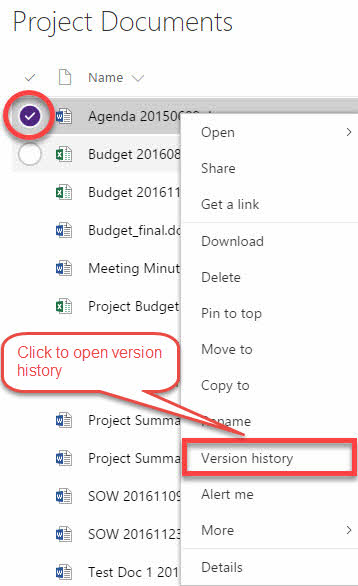
A OneDrive Word helyreállításának lépései:
- Navigálj a OneDrive mappádhoz (online vagy asztali alkalmazás)
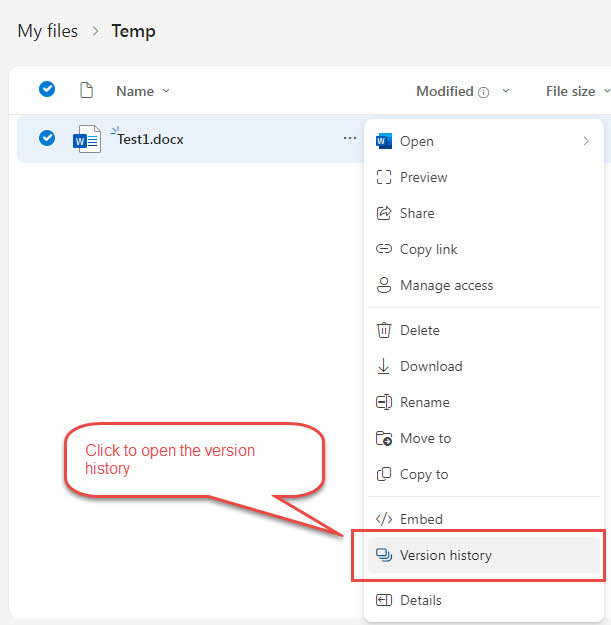
- Kattintson a jobb gombbal a sérült dokumentum „…” elemére.
- Válassza ki a "Verziótörténet” a helyi menüből
- Tekintse át az időbélyegekkel ellátott korábbi verziók listáját
- Különböző verziók előnézete egy működő példány megtalálásához
- Kattintson "Visszaad„a visszaállítani kívánt verzión”
- Navigálás a SharePoint-dokumentumtárhoz
- Kattintson a jobb gombbal a sérült fájlra
- Válassza ki a "Verziótörténet”Menüből
- Böngésszen az elérhető verziók között
- Válasszon ki és állítson vissza egy működő verziót a sérülés előtti állapotból
A Google Drive verzió-helyreállításának lépései:
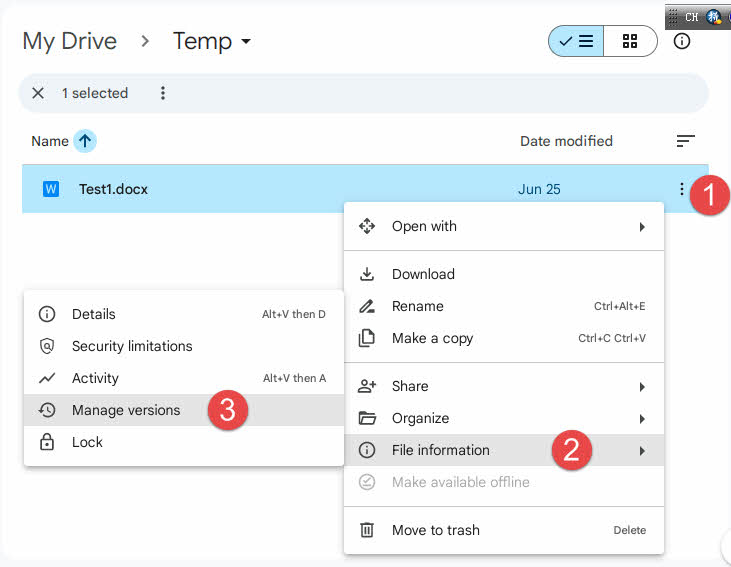
- Látogasson el a drive.google.com oldalra, és keresse meg a dokumentumot.
- Kattintson a jobb gombbal a sérült fájlhoz tartozó három pontra
- választ „Fájlinformációk”, azután "Verziók kezelése”Menüből
- Elérhető verziók és időbélyegek áttekintése
- Töltse le vagy állítsa vissza a szükséges verziót
A felhőalapú automatikus mentések előnyei:
- Függetlenül a helyi számítógéptől és a Word telepítésétől
- A felhőalapú verziók gyakran érintetlenek maradnak, még akkor is, ha a helyi fájlok megsérülnek
- Több verziópont rugalmasságot biztosít a helyreállítási lehetőségekben
3.3 Ideiglenes fájlok és legutóbbi dokumentumok
Windows és Word létrehozás Ideiglenes fájlok dokumentumszerkesztés során, amelyek néha még a fő fájl sérülése után is helyreállíthatók. Ezeket az ideiglenes fájlokat gyakran figyelmen kívül hagyják, pedig értékes tartalmat tartalmazhatnak.
A Word ideiglenes fájlokból történő helyreállításának lépései:
- Nyissa meg a Windows Fájlkezelőt
- Navigálj a rendszer ideiglenes mappájába: C:\Users\[Felhasználónév]\AppData\Local\Temp
- Fájlok rendezése „Módosítás dátuma„a legutóbbi fájlok megkereséséhez”
- Keressen olyan fájlokat, amelyek neve „~” jellel kezdődik, vagy véletlenszerű karaktereket tartalmaz
- Ellenőrizze a fájl időbélyegeit, amelyek megfelelnek annak az időpontnak, amikor a dokumentumon dolgozott
- A potenciális ideiglenes fájlokat először nevezze át .docx vagy .doc kiterjesztéssel (pl. nevezze át a „~temp123” fájlt „temp123.docx”-re).
- Próbáld meg megnyitni az átnevezett ideiglenes fájlokat a Wordben
- Siker esetén mentse el a helyreállított tartalmat új fájlnévvel
- Ha nem sikerül, próbáljon meg egy fejlett Word-helyreállító segédprogram az ideiglenes fájl javításához.
A legutóbbi dokumentumok ellenőrzésének lépései:
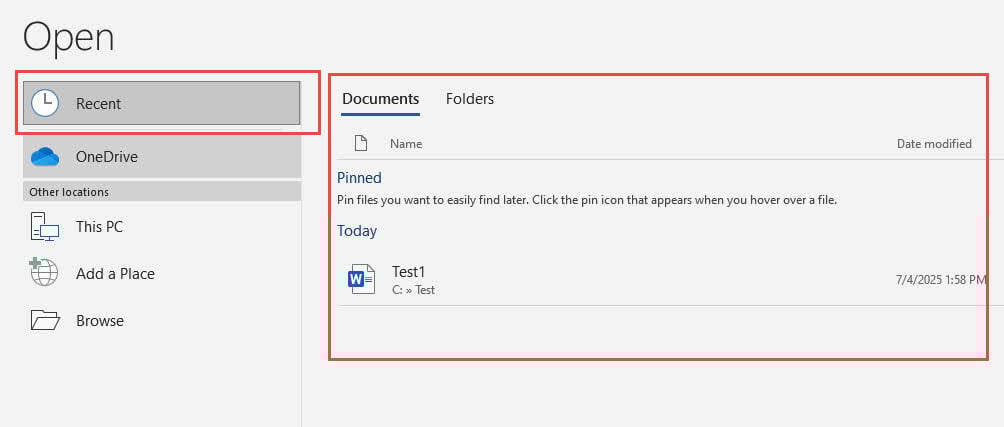
- Nyissa meg a Microsoft Word programot
- Tovább Fájl > Legutóbbiak
- Tekintse át a legutóbbi dokumentumok listáját a következőkre:
- A sérült fájl korábbi verziói
- Hasonló nevű, automatikusan mentett példányok
- A sérülés előtti időbélyeggel rendelkező fájlok
- Kattintson bármelyik ígéretes bejegyzésre a megnyitás megkísérléséhez
- A sikeresen megnyitott verziók azonnali mentése
Rendszer-visszaállítási szempontok:
- Sajtó A Windows + R és írja berstrui.exe„A Rendszer-visszaállítás megnyitásához”
- Válasszon egy visszaállítási pontot a sérülés előtti állapotból
- Figyelmeztetés: Ez az egész rendszert érinti, nem csak a Word dokumentumokat
- Csak akkor érdemes ezt a lehetőséget választani, ha a sérülés több fájlt is érint, vagy rendszerszintű.
- A rendszer-visszaállítás folytatása előtt készítsen aktuális rendszermentést

4. Haladó helyreállítási technikák
4.1 Harmadik féltől származó szövegszerkesztők használata
A sérült Word-dokumentumok néha sikeresen megnyithatók alternatív szövegszerkesztőkben, amelyek másképp kezelik a fájlformátumokat. A Google Dokumentumok ezen megközelítése a Word-fájlok javítására gyakran azért működik, mert a különböző alkalmazások egyedi módon értelmezik a fájlszerkezeteket.
A Google Dokumentumok használatával történő javítás lépései:
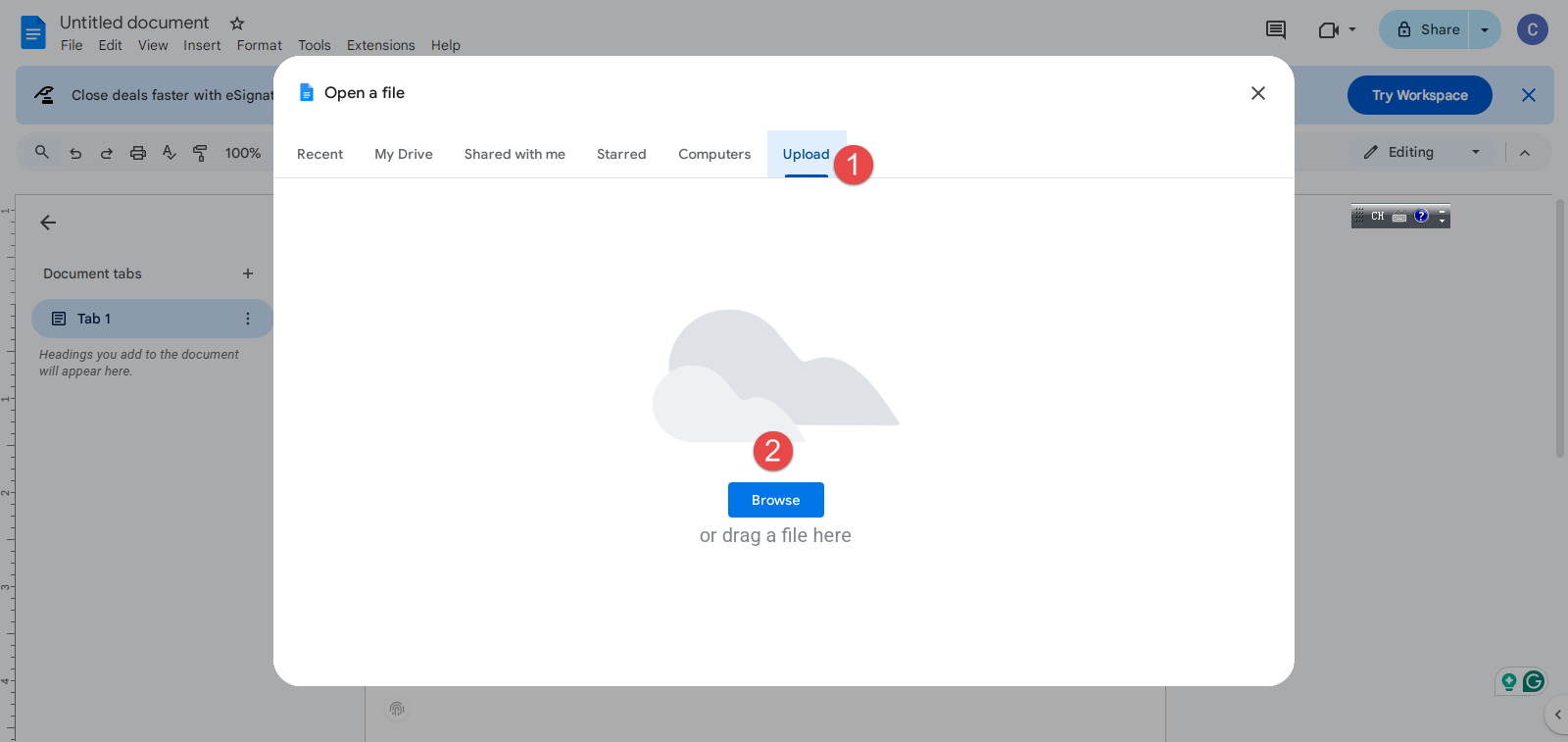
- Látogasson el a drive.google.com oldalra, és jelentkezzen be Google-fiókjába.
- Kattints + egy új üres dokumentum létrehozásához
- Kattints Fájl> Megnyitás
- Jelöld ki a sérült Word-fájlt, és töltsd fel
- Várja meg, amíg a Google Dokumentumok feldolgozzák és konvertálják a fájlt
- Siker esetén a Google Dokumentumok megnyílnak és megjelenítik a tartalmat.
- A helyreállított szöveg és az alapvető formázás áttekintése
- Tovább Fájl > Letöltés > Microsoft Word (.docx) a javított verzió mentéséhez
- Próbáld meg megnyitni a letöltött fájlt Microsoft Wordben
Ha a Google Dokumentumok nem működnek, a következő alkalmazásokat is kipróbálhatja hasonlóképpen, azzal a különbséggel, hogy online munka helyett a helyi számítógépére kell telepítenie őket:
- OpenOffice
- LibreOffice
- AbiWord
4.2 Az Open XML SDK eszköz használata
Az Open XML SDK Tool egy fejlesztők számára tervezett Microsoft segédprogram, amely XML szinten képes ellenőrizni és javítani a sérült Word-dokumentumokat. Ez a advanced Word repair A nyílt XML SDK-t használó módszer technikaibb jellegű, de bizonyos típusú sérülések esetén rendkívül hatékony lehet.
Az Open XML SDK eszköz használatának lépései:
Jegyzet: Ez az eszköz csak a hibák azonosítására képes, de nem tud javítsa ki őket.
- Töltse le és telepítse a Nyissa meg az XML SDK-t, ami a következő lépéshez szükséges.
- Töltse le és telepítse a Nyissa meg az XML SDK Productivity Tool for Microsoft Office eszközt.
- Indítsa el a Nyissa meg az XML SDK Productivity Tool for Microsoft Office eszközt
- Kattints Fájl > Fájl megnyitása… és jelölje ki a sérült Word-dokumentumot
- Kattints Műveletek > Érvényesítés A Word dokumentum érvényesítéséhez és a benne található hibák kereséséhez:
- Tekintse át a szerkezeti problémákat mutató érvényesítési eredményeket:
- Hiányzó záró címkék
- Érvénytelen karakterek
- Sérült formázási utasítások
- Nincsenek módok a hibák kijavítására. Muszáj XML fájl manuális kibontása, szerkesztése és hibák javítása ha jártas az XML szintaxisban.
- Tesztelje a javított dokumentumot a Microsoft Wordben.
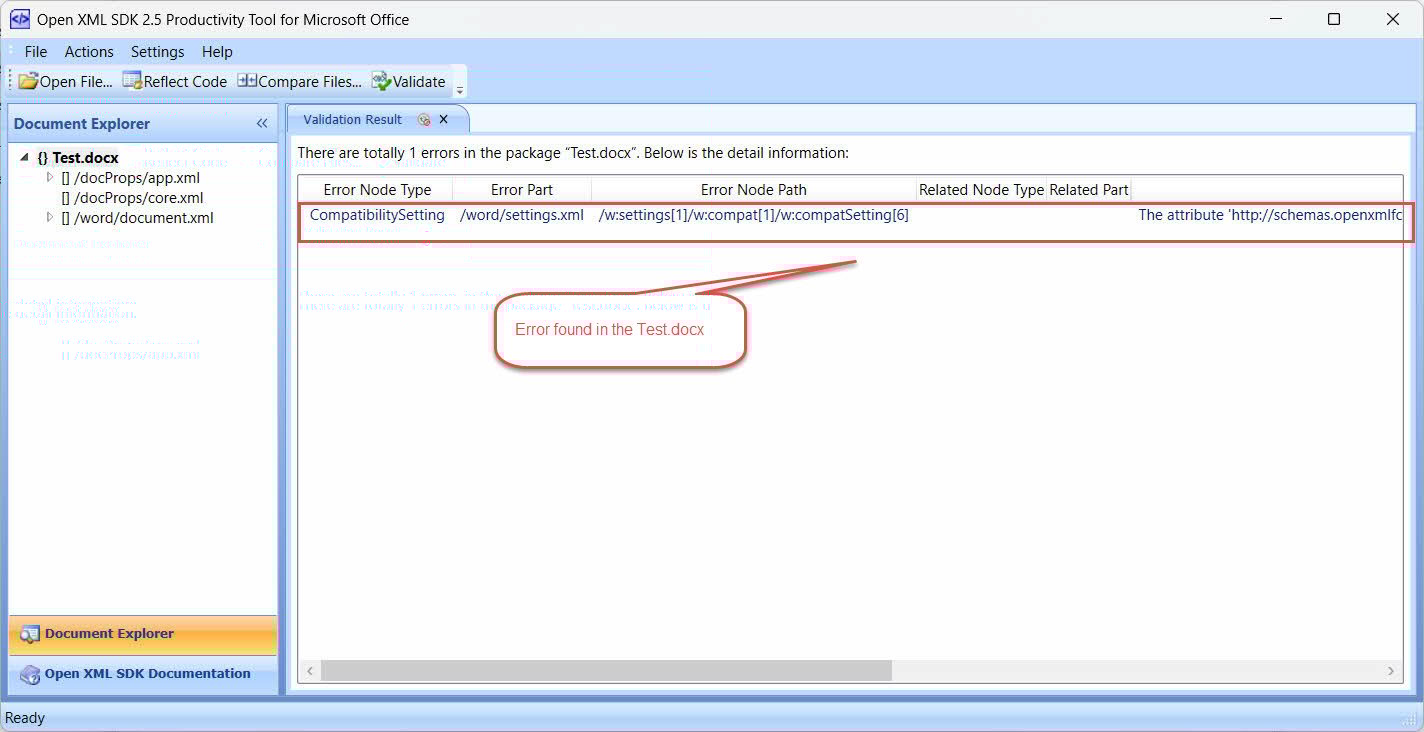
Mit kezel ez a módszer:
- Hibák, amelyek miatt a dokumentum nem felel meg az Open XML formátumspecifikációnak.
- A kódolási problémák miatt sérült dokumentumok
- Nem megfelelő XML formázási problémák
- Beágyazott objektumokkal kapcsolatos problémák, amelyek helytelenül formázott XML struktúrákat hoztak létre
- Szerkezeti problémák, amelyek miatt a Word elutasítja a dokumentumot
4.3 Manuális kibontás és javítás
Súlyosan sérült .docx fájlok esetén a manuális kibontás és javítás helyreállíthatja a tartalmat, ha más módszerek kudarcot vallanak. Ez a Word-dokumentum tartalmának kinyerésére szolgáló módszer azért működik, mert a .docx fájlok lényegében ZIP olyan archívumok, amelyek XML fájlokat tartalmaznak, amelyek a dokumentum tartalmát és formázását, valamint más kiegészítő fájlokat tárolják.
A kézi kihúzás és javítás lépései:
- Készítsen biztonsági másolatot: Készítsen másolatot a sérült fájlról a kezdés előtt
- Fájlkiterjesztés módosítása: Nevezze át a .docx kiterjesztést erre: .zip
- Az archívum kicsomagolása: Kattintson a jobb gombbal az átnevezett fájlra, és válassza az „Összes kibontása” lehetőséget, vagy használjon egy tetszőlegeset. ZIP segédprogramot (7-Zip, WinRAR stb.). Ha a Zip A fájl is sérült, és nem lehet kibontani általános Zip eszközöket használhatsz, specializált Zip javító eszköz hogy megjavítsa és kicipzározza.
- Navigálás a tartalomhoz: Nyisd meg a kicsomagolt mappát, és menj a „szó” almappába.
- Fő tartalom keresése: Keresd meg a „document.xml” fájlt (ez tartalmazza a fő szöveget)
- XML fájl megnyitása: Kattintson jobb gombbal a document.xml fájlra, és nyissa meg egy szövegszerkesztővel (Notepad++ ajánlott, vagy alap Jegyzettömb)
- Olvasható szöveg kinyerése: Keresd meg a tényleges tartalmat az XML címkék között, és másold ki, amire szükséged van
- Más XML fájlok ellenőrzése: Összetett dokumentumok esetén a következőket is vizsgálja meg:
- header1.xml, header2.xml (fejlécekhez)
- footer1.xml, footer2.xml (láblécekhez)
- comments.xml (dokumentumhoz fűzött megjegyzésekhez)
- Új dokumentum létrehozása: Nyissa meg a Microsoft Wordöt, és hozzon létre egy új üres dokumentumot
- Helyreállított tartalom beillesztése: A kivont szöveg beillesztése az új dokumentumba
- Szükség szerint újraformázás: Formázás alkalmazása, mivel az összetett formázás elveszik
- Mentés új névvel: Mentse el a helyreállított dokumentumot új fájlnévvel
Mi várható: Ez a manuális Word-javítási módszer erőfeszítést igényel, és összetett formázások vesznek el, de gyakran sikeresen helyreállítja a súlyosan sérült dokumentumok lényeges tartalmát.
Opcionális: Hibás formátumú XML javítása (haladó felhasználók számára):
- Keressen gyakori XML hibákat a document.xml fájlban:
- Lezáratlan címkék (pl. nélkül )
- Érvénytelen karakterek, amelyek megtörik az XML struktúrát
- Sérült formázási utasítások
- Javítsa ki a hibákat manuálisan, ha ismeri az XML szintaxist
- Mentse el a javított XML fájlt
- Újra létrehozni a ZIP archívum javított fájlokkal
- Nevezze vissza .docx formátumra, és tesztelje Wordben
5. Professzionális javítószoftver
Amikor a beépített módszerek és a fejlett technikák kudarcot vallanak, a Word fájljavítására szolgáló professzionális eszközök fejlett algoritmusokat kínálnak, amelyeket kifejezetten a súlyos sérülések kezelésére terveztek. Ezek a speciális alkalmazások gyakran ott is sikeresek, ahol a Microsoft Word beépített funkciói nem.
5.1 Használat DataNumen Word Repair
DataNumen Word Repair az egyik leghatékonyabb Word javítószoftver. Ez a professzionális eszköz kifinomult algoritmusokat használ a sérült Word dokumentumok elemzésére és rekonstruálására.
5.1.1 A használat lépései DataNumen Word Repair:
- Töltse le és telepítse DataNumen Word Repair tól hivatalos honlapján
- Zárjon be minden más alkalmazást, amely hozzáférhet a sérült Word-dokumentumhoz, beleértve a Microsoft Wordöt is.
- Indítsa el az alkalmazást.
- Jelölje ki vagy írja be a sérült Word-dokumentumot.
- Válassza ki a javított fájl nevét.
- Kattints „Javítás indítása” a javítási folyamat megkezdéséhez
- Várja meg, amíg a szoftver elemzi és rekonstruálja a dokumentumot
- A javított fájl tesztelése Microsoft Wordben

Az eszköz különféle típusú sérüléseket képes kezelni, beleértve a szerkezeti sérüléseket, a formázási problémákat és a beágyazott objektumokkal kapcsolatos problémákat, gyakran olyan tartalmakat is helyreállítva, amelyek teljesen elveszettnek tűnnek.
5.1.2 Word-adatok helyreállítása merevlemezről, lemezképről vagy biztonsági mentési fájlokból
A Word-adatok közvetlenül merevlemezekről, lemezképekről vagy biztonsági mentési fájlokból állíthatók vissza, ha már nincsenek meg az eredeti Word-fájlok, például:
- Véglegesen törli a Word DOC/DOCX fájlt.
- Formázza a merevlemezt.
- Merevlemez hiba.
- A VMWare vagy a Virtual PC virtuális lemeze sérült vagy sérült.
- A biztonsági mentési adathordozón található biztonsági mentési fájl sérült vagy sérült, és nem lehet visszaállítani róla a Word DOC/DOCX fájlt.
- A lemezképfájl sérült vagy sérült, és nem lehet visszaállítani a Word-fájlt belőle.
Ha kéznél van a lemezkép vagy a biztonsági mentési fájlok, akkor a következőket teheti:
- Kattintson a „…” gombra a forrásfájl kiválasztásához.
- A „Fájl megnyitása” párbeszédpanelen válassza ki az „Összes fájl (*.*)” szűrőt.
- Válassza ki a lemezképet vagy a biztonsági mentési fájlt a javítandó forrásfájlként.
- Állítsd be a kimeneti fix Word fájlt, és győződj meg róla, hogy a kiterjesztése .docx, ha Word 2007+ telepítve van, például E_Drive_fixed.docx, egyébként használj .doc kiterjesztést, például E_Drive_fixed.doc.
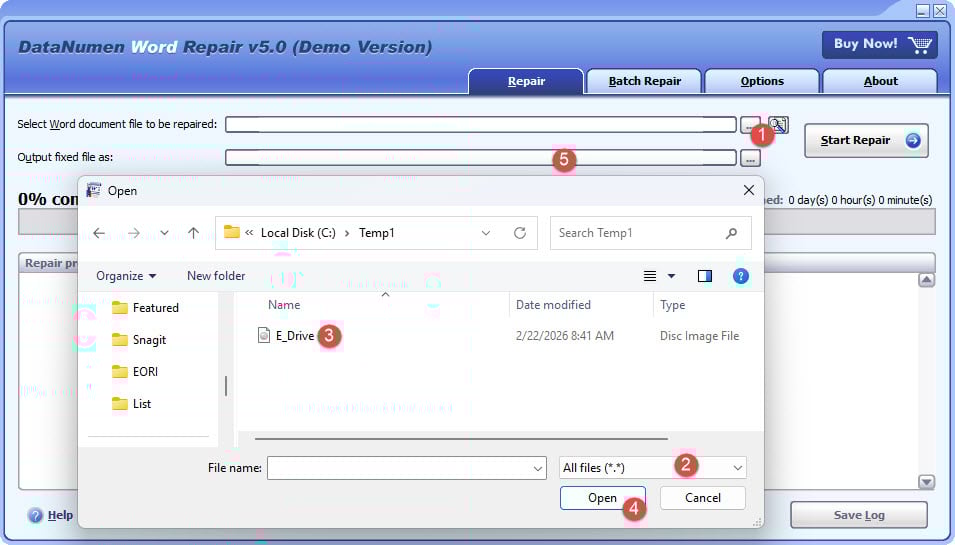
Ha közvetlenül a merevlemezről szeretne helyreállítani, akkor ezt kell használnia DataNumen Disk Image lemezképfájl létrehozásához a merevlemezhez:
- Válassza ki a merevlemezt vagy a lemezt.
- Állítsa be a kimeneti képfájl nevét.
- Kattintson a „Klónozás indítása” gombra a lemezképfájl létrehozásához a merevlemezről/lemezről.

5.1.3 Mintafájlok
| Sérült Word-dokumentumfájl minta | A fájlt helyreállította DataNumen Word Repair |
5.2 További eszközök
Túl DataNumen Word Repair, számos más professzionális eszköz is elérhető a Word dokumentumok helyreállításához. Létrehoztuk egy átfogó lista rólukA legtöbb professzionális eszköz ingyenes szkennelést kínál a helyreállítható tartalom előnézetéhez, mielőtt a tényleges javítási folyamatért fizetni kellene.
6. Online javítási megoldások
Az online Word-javító szolgáltatások kényelmes alternatívát kínálnak, ha nem tud szoftvert telepíteni, vagy gyors eredményekre van szüksége. Ezek a webalapú Word-javító szolgáltatások lehetővé teszik sérült dokumentumok feltöltését és javított verziók fogadását speciális szoftverek letöltése nélkül.
6.1 Javítási eljárások
Az online megoldások általános javítási eljárásai jellemzően a következő lépéseket követik:
- Látogassa meg az online javítási szolgáltatás weboldalát
- Kattintson a „Feltöltés” vagy a „Fájl kiválasztása” gombra a sérült dokumentum kiválasztásához.
- Várja meg, amíg a fájl feltöltődik (az idő a fájl méretétől és az internet sebességétől függ)
- Válassza ki a javítási lehetőségeket, ha a szerviz felkínálja
- Kattintson a „Javítás” vagy a „Start” gombra az automatikus javítási folyamat elindításához
- Várja meg, amíg a szolgáltatás elemzi és kijavítja a dokumentumot
- Töltse le a javított fájlt a feldolgozás befejezése után
- A javított dokumentum tesztelése Microsoft Wordben
6.2 Érvek és ellenérvek
Az online javítási megoldások előnyei:
- Nincs szükség szoftver telepítésére
- Bármely internet-hozzáféréssel rendelkező eszközről elérhető
- Gyakran gyorsabb feldolgozás, mint a manuális javítási módszerek
- Sok szolgáltatás ingyenes próbaverziót vagy korlátozott számú ingyenes javítást kínál
Hátrányok:
- Adatvédelmi aggályok érzékeny dokumentumok harmadik fél szervereire való feltöltésekor
- Fájlméret-korlátozások a feltöltéseknél
- Az internetkapcsolattól való függés
- Lehet, hogy nem olyan hatékony, mint a dedikált szoftverek az összetett és súlyos sérülések esetén
6.3 Legfontosabb szolgáltatások
A Word dokumentumok javítására szolgáló népszerű online szolgáltatások a következők:
- Online fájljavítás – Több fájlformátumot támogat ingyenes előnézeti lehetőségekkel
- Javítsd meg Szavamat – Word dokumentumok kötegelt feldolgozással történő helyreállítására specializálódott
- OfficeRecovery Online – Átfogó irodai dokumentumjavítási szolgáltatás
- Recoveryfix Online – Web alapú megoldás fejlett javítási algoritmusokkal
- Fájljavító eszköz online – Egyszerű felület gyors feldolgozási idővel
Biztonsági megjegyzés: Bizalmas dokumentumok feltöltése előtt mindig győződjön meg arról, hogy a szolgáltató egyértelmű adatvédelmi szabályzattal rendelkezik, és a feldolgozás után automatikusan törli a fájlokat.
7. Megelőzési stratégiák
7.1 A biztonsági mentés bevált gyakorlatai
A Word-dokumentumok biztonsági mentésére szolgáló robusztus stratégiák bevezetése a leghatékonyabb módja az adatvesztés megelőzésének. A legfontosabb biztonsági mentési gyakorlatok a következők:
- Automatikus felhőszinkronizálás engedélyezése – Használjon OneDrive-ot, Google Drive-ot vagy hasonló szolgáltatásokat, amelyek automatikusan mentik a dokumentumokat és megőrzik a verzióelőzményeket
- Helyi biztonsági mentési stratégiák beállítása – Konfigurálja az automatikus biztonsági mentéseket külső meghajtókra vagy hálózati tárolóra a Windows Fájlelőzmények vagy harmadik féltől származó biztonsági mentési szoftver segítségével
- Manuális verziókövetés létrehozása – A fontos dokumentumok számozott verzióinak mentése (pl. „Dokumentum_v1.docx”, „Dokumentum_v2.docx”) a kulcsfontosságú mérföldköveknél
- Használjon több biztonsági mentési helyet – Kombinálja a felhőalapú tárolást a helyi külső meghajtóra történő biztonsági mentésekkel a redundancia érdekében
- Rendszeres biztonsági mentések ütemezése – Állítson be napi vagy heti automatikus biztonsági mentéseket attól függően, hogy milyen gyakran módosítja a dokumentumokat
- Tesztmentés-visszaállítás – Rendszeresen ellenőrizze, hogy a biztonsági mentések sikeresen visszaállíthatók-e
7.2 Biztonságos dokumentumkezelés
A megfelelő fájlkezelési szokások kialakítása jelentősen csökkenti a Word-dokumentumok sérülésének kockázatát. Az alapvető biztonsági gyakorlatok a következők:
- Használjon megfelelő mentési technikákat – Rendszeresen mentse el munkáját a Ctrl+S billentyűkombinációval, és kerülje a kényszerített leállításokat, miközben a dokumentumok nyitva vannak.
- Automatikus mentési funkciók engedélyezése – Kapcsolja be a Word automatikus mentését, amikor felhőben tárolt dokumentumokkal dolgozik a folyamatos megőrzés érdekében
- Kerülje a kockázatos fájlműveleteket – Ne szerkessze a dokumentumokat közvetlenül az e-mail mellékletekből; először mentse el őket a helyi meghajtóra
- Használjon stabil adathordozót – Kerülje a megbízhatatlan USB-meghajtókon vagy hálózati megszakítások alatt tárolt fájlok kezelését
- Tartsa frissítve a szoftvert – A legújabb Microsoft Office verzió fenntartása a jobb fájlkezelés és a hibajavítások érdekében
- Gyakorold a biztonságos fájlmegosztást – Használjon megbízható átviteli módokat, és kerülje a gyanús e-mail mellékletek megnyitását
- Dokumentumok megfelelő lezárása – A Word-dokumentumokat mindig a Fájl > Bezárás paranccsal zárjuk be, az alkalmazások kényszerített leállítása helyett.
- Tárhely állapotának figyelése – Rendszeresen ellenőrizze a merevlemez állapotát, és a meghibásodott tárolóeszközöket azonnal cserélje ki
8. Következtetés
8.1 Összegzés
Ez az útmutató számos módszert ismertet a Word-dokumentumok sikeres javítására, a beépített Word-funkcióktól a professzionális Word-helyreállító szoftverekig. A sikeres Word-fájl-helyreállítás kulcsa a kitartás – próbáljon ki több módszert szisztematikusan. A legtöbb sérült dokumentum helyreállítható, és a megfelelő biztonsági mentési gyakorlatok megakadályozzák a jövőbeni adatvesztést.
8.2 Amikor szükséged van rá Professzionális szó-helyreállító szoftver
Fontolja meg a professzionális Word-helyreállító szoftver használatát, ha a következő tényezők érvényesek:
- Minden standard módszer kudarcot vallott – A beépített és a fejlett javítási technikák nem mutatnak sikert
- A dokumentum pótolhatatlan tartalmat tartalmaz – Olyan alkotás, amely nem reprodukálható, vagy jelentős értékkel bír
- Üzleti szempontból kritikus információk – A működéshez, jogi ügyekhez vagy megfeleléshez elengedhetetlen dokumentumok
- Komplex korrupciós forgatókönyvek – Több fájl érintett, vagy rendszerszintű sérülési problémák
- Költségindoklás – A visszaállított tartalom értéke meghaladja a professzionális szoftverek költségeit
- Időkorlátok – Sürgős regenerálódási igény, ha a haladó technikák elsajátítása nem lehetséges
9. GYIK

K: Javíthatók-e az összes sérült Word-dokumentumok?
V: Míg a legtöbb sérült Word-dokumentum javítható a fent leírt módszerekkel, a súlyosan sérült fájlok csak részleges helyreállítást tesznek lehetővé. A siker aránya általában magas, különösen több javítási módszer kipróbálása esetén.
K: Biztonságos online javítási szolgáltatásokat igénybe venni?
V: Az online javítási szolgáltatások hatékonyak lehetnek, de adatvédelmi aggályok miatt kerülje a bizalmas dokumentumok feltöltését. Használat előtt mindig ellenőrizze a szolgáltatás biztonsági irányelveit és fájltörlési gyakorlatát.
K: Hogyan akadályozhatom meg a Word-dokumentumok sérülését?
V: A rendszeres biztonsági mentések, a megfelelő leállítási eljárások, a szoftverek naprakészen tartása és a kockázatos fájlműveletek elkerülése a leghatékonyabb megelőzési stratégiák.
K: Mit tegyek, ha ezek közül a módszerek közül egyik sem működik?
V: Pótolhatatlan dokumentumok esetén érdemes lehet professzionális adat-helyreállítási szolgáltatásokat igénybe venni, vagy további útmutatásért tekintse meg a Microsoft támogatási oldalán a Word javításával kapcsolatos gyakori kérdéseket.
K: Mi a különbség a .doc és a .docx fájlok között a sérülés szempontjából?
A: A .docx fájlok általában ellenállóbbak a sérülésekkel szemben, mivel XML-alapú struktúrát használnak, ami lehetővé teszi a manuális javítást. A .doc fájlok bináris formátumot használnak, amelyet nehezebb manuálisan javítani, de néhány régebbi helyreállító eszközzel jobban működhetnek.
K: Mennyi időt kellene szánnom egy dokumentum javítására, mielőtt feladnám?
V: Először próbálja ki az összes beépített módszert (15-30 perc), majd az alternatív forrásokat (30 perc), és a haladó technikákat (1-2 óra), mielőtt értékes dokumentumok esetén professzionális szolgáltatásokat venne igénybe.
K: Javíthatók a jelszóval védett Word-dokumentumok?
V: Igen, de a javítási folyamat bonyolultabb. Egyes módszerek eltávolíthatják a jelszóvédelmet a javítás során. A professzionális eszközök gyakran jobban kezelik a titkosított fájlokat, mint a beépített módszerek.
K: A dokumentum javítása hatással lesz az eredeti fájlra?
V: A legtöbb javítási módszer új fájlokat hoz létre, így az eredeti fájl érintetlen marad. A javítás megkísérlése előtt azonban mindig készítsen biztonsági másolatot, hogy ne veszítse el az eredeti fájlt.
K: Az ingyenes javítóeszközök ugyanolyan hatékonyak, mint a fizetősek?
V: A Word beépített funkciói gyakran nagyon hatékonyak a gyakori sérülések esetén. A fizetős professzionális eszközök általában jobban kezelik a súlyos sérüléseket, és fejlettebb helyreállítási lehetőségeket kínálnak az összetett dokumentumokhoz.
K: Mi van, ha a dokumentumomnak csak egy része állítható vissza?
V: A részleges helyreállítás továbbra is értékes. Azonnal mentse el a helyreállított tartalmat, és használja alapként a hiányzó részek újjáépítéséhez, ahelyett, hogy teljesen a nulláról kezdené.
Referenciák:
- Microsoft Learn. „Sérült dokumentumok hibaelhárítása a Wordben.” https://learn.microsoft.com/en-us/troubleshoot/office/word/damaged-documents-in-word
- Microsoft-támogatás. „Dokumentum megnyitása fájlsérülési hiba után.” https://support.microsoft.com/en-us/office/open-a-document-after-a-file-corruption-error-47df9d48-2165-4411-a699-1786ac734bc3
A szerzőről
Shou Sheng Microsoft Office szakértő, több mint 10 éves gyakorlati tapasztalattal Word, Excel és más programok használatában. PowerPoint Hibaelhárítás vállalati és oktatási környezetekben. Több ezer felhasználónak segített már elveszett munka visszaállításában, fájlsérülési problémák megoldásában és Office-munkafolyamataik optimalizálásában.
Shou műszaki írásai révén elkötelezett amellett, hogy az összetett Office-hibák megoldását világos, gyakorlatias lépésekké alakítsa minden képzettségi szintű felhasználó számára. Folyamatosan figyelemmel kíséri a Microsoft 365 legújabb fejlesztéseit, és folyamatosan teszteli a módszereket valós fájlsérülési forgatókönyvekkel szemben a pontosság biztosítása érdekében.
Kérdései vannak ezzel az útmutatóval kapcsolatban, vagy további segítségre van szüksége az Office-szal kapcsolatos problémákkal kapcsolatban? Szeretettel várjuk. visszajelzéseket és javaslatokat a hibaelhárítási források fejlesztéséért.