
Ismerje meg a 10 legjobb tippet a Word-fájlok sérülésének megelőzésére. Takarítson meg időt és ne okozzon csalódást ezekkel az alapvető fájlkezelési gyakorlatokkal.
Az az elsüllyedő érzés, amikor a Word-dokumentum megsérül, és az órákon át tartó munka eltűnik – magam is tapasztaltam.
A Wordben a dokumentumok sérülése gyakrabban fordul elő, mint azt a legtöbben gondolnák. Sok felhasználó szembesül ezzel a rémálommal, amikor fontos dokumentumaik olvashatatlanná válnak egy jelentős határidő előtt. Emiatt kétségbeesetten keresik a módját munkájuk helyreállításának.

A Word-dokumentumok különféle okok miatt sérülhetnek meg – nem megfelelő mentés, rendszerösszeomlás vagy hálózati problémák miatt. A munka elvesztése stresszes, de van remény. A legtöbb sérült Word-fájl megelőzhető megfelelő védelmi intézkedésekkel. A bevált tippek teljes listája segít megvédeni dokumentumait, és lehetővé teszi, hogy magabiztosan dolgozhasson a Microsoft Wordben.
Ha sérült Word-dokumentummal találkozik, egy hatékony eszközzel megjavíthatja Word helyreállító eszköz:
1. Használjon jó biztonsági mentési stratégiát
A Word-fájlok sérülése elleni első védelmi vonal egy rugalmas biztonsági mentési stratégiával kezdődik. Tapasztalataim szerint a fontos dokumentumok több biztonsági másolatának megőrzése számtalan fejfájástól kímélheti meg Önt.
Engedélyezze az automatikus biztonsági mentés funkciót
A Word beépített automatikus biztonsági mentési funkciója életmentőként működik, és azonnal engedélyeznie kell. Íme a javaslatom:
- Konfigurálja az automatikus mentést és az automatikus helyreállítást
- Tovább Fájl > Beállítások > Mentés
- Engedélyezze az automatikus mentést a Microsoft 365 fájlokhoz
- Állítsa az automatikus helyreállítási intervallumot 5 percre vagy kevesebbre
- Jelölje be a „Mindig hozzon létre biztonsági másolatot” lehetőséget.
Ha engedélyezve van, a Word automatikusan .wbk biztonsági mentési fájlokat hoz létre a dokumentumokról. Ezek a biztonsági mentési fájlok sokszor mentették a munkámat váratlan összeomlások során.
Kézi biztonsági mentések rendszeres készítése
Az automatikus biztonsági mentés nagyszerű, de rendszeres kézi mentésekre is szükség van. A bevált biztonsági mentési stratégiám így néz ki:
- napi mentések
- Mentse el a másolatokat egy másik helyre
- Felhőbeli tárhely használata (OneDrive vagy SharePoint)
- Hozzon létre tömörített biztonsági mentési fájlokat a személyes dokumentumokhoz
- Biztonsági mentések különleges alkalmakra
- Mielőtt jelentősebb dokumentummódosításokat hajtana végre
- A műveletlekérdezések futtatása előtt
- Több felhasználó szerkeszti a dokumentumot
Pro Tipp: A biztonsági másolatoknak több helyen kell lenniük – helyileg és a felhőben egyaránt. Ez a megközelítés segített helyreállítani a dokumentumokat még akkor is, ha a helyi tárhelyem meghibásodott.
A biztonsági mentések gyakoriságának meg kell egyeznie a dokumentumfrissítési ütemtervvel. Én naponta többször is készítek biztonsági mentést az aktívan szerkesztett fájljaimról. A ritkán változó referenciadokumentumokhoz elegendő a havi biztonsági mentés.
A modern biztonsági mentési megoldások olyan funkciókat kínálnak, mint például a blokkszintű növekményes biztonsági mentések, amelyek csak a dokumentumok módosított részeit mentik el. Így a nagy fájlok biztonsági mentése gyors és hatékony.
Ezek a biztonsági mentési stratégiák jelentősen csökkentették a Word-fájlok sérülése miatti fontos munkák elvesztésének kockázatát. A biztonsági mentések beállítása és karbantartása minimális időt vesz igénybe ahhoz képest, amennyit egy elveszett dokumentum újbóli létrehozására fordítanánk.
2. Tartsa meg a jó szokását a munkája mentéséhez
Munkájának rendszeres mentése elengedhetetlen része a Microsoft Word programozásnak. A tapasztalat azt tanította, hogy a jó megtakarítási szokások megóvhatják Önt attól, hogy váratlan problémák miatt elveszítsenek órákat.
Ne dolgozzon sokáig anélkül, hogy elmentené a munkáját
A dokumentummentés szisztematikus megközelítése soha nem hagyott cserben. Íme a harcban tesztelt tippjeim:
- Használja a Gyors mentési parancsikonokat
- Sajtó Ctrl + S gyakran gépelés közben
- A bal felső sarokban található hajlékonylemez ikon is működik
- Mentse el munkáját az egyes szakaszok befejezése után
- Állítsa be az optimális automatikus mentési intervallumokat
- A legtöbb dokumentum jól működik 5-10 perces időközönként
- A nagyobb fájloknak több időre van szükségük a mentések között
- Egyensúly védelem és teljesítményigények
- Figyelje a mentési állapotot
- Tartsa szemmel az állapotsorban lévő mentés jelzőt
- Ügyeljen az esetleges mentési hibákra
- Kövesse nyomon az utolsó manuális mentést
Mentse el munkáját minden alkalommal, amikor szünetet tart
A természetes szünetek tökéletes esélyt adnak a munka megmentésére. Ez a stratégia jól működik a szünetpontos mentéshez:
- Mentés a műveletek előtt
- Segít egy gyors mentés az asztal elhagyása előtt
- Mentse, mielőtt váltana az alkalmazások között
- A telefonhívások és a szünetek jó mentési pontok
- Hozzon létre mentési triggereket
- Kapcsolja össze a mentést rutinműveleteivel
- A fontosabb dokumentummódosításokat előtte és utána is el kell menteni
- A mentés automatikus legyen, amikor szünetel
Pro Tipp: Ezek a szokások a megfelelő dokumentumkezeléssel kombinálva jelentősen csökkentik a Word-fájlok sérülésének kockázatát. A dokumentumaim ritkán sérülnek meg, mivel követem ezeket a gyakorlatokat.
Vegye figyelembe, hogy az automatikus mentés segít, de nem lehet az egyetlen stratégia. Ezek a megtakarítási szokások olyanok, mint a munkája biztosítéka – szükségtelennek tűnhetnek mindaddig, amíg nem lesz szüksége rájuk.
3. NE szerkessze közvetlenül az USB-meghajtón lévő Word dokumentumokat
Észrevettem, hogy az USB-meghajtókról történő munkavégzés gyakran sérült Word-dokumentumokhoz vezet. Miután az évek során sok kollégának segítettem a fájlok helyreállításában, rájöttem, hogy az USB-meghajtókat gondos kezelésre van szükség az adatok biztonsága érdekében.

Szerkesztés előtt másolja a Word dokumentumokat a helyi merevlemezre
A következőket csinálom, amikor USB-meghajtókkal dolgozom:
- Hozzon létre egy helyi munkakönyvtárat
- Hozzon létre egy külön mappát a számítógépén
- Válasszon leíró neveket, amelyeket könnyen felismerhet
- Válogassa szét a munkapéldányokat projekt szerint
- Fájlok megfelelő átvitele
- Fájlok másolása USB-ről a helyi meghajtóra (ne helyezze át őket)
- A szerkesztés megkezdése előtt ellenőrizze a másolat elkészültét
- Csak a helyi példányt szerkessze
- Helyi másolatok kezelése
- Kövesse nyomon a legfrissebb verzióját
- Mentse gyakran munkáját a helyi meghajtóra
- Használjon egyszerű verziókezelő rendszert
A dokumentum visszamásolása után biztonságosan távolítsa el az USB-meghajtókat
Miután befejezte a munkát, tegye meg az alábbi fontos lépéseket:
- Mentse és zárja be az összes fájlt
- Mentse el az összes dokumentumot megfelelően
- Fájlok áthelyezése előtt zárja ki teljesen a Word alkalmazást
- Hagyja, hogy a háttérfolyamatok befejeződjenek
- Frissített fájlok átvitele
- Másolja vissza a szerkesztett fájlt az USB-meghajtóra
- Győződjön meg arról, hogy az átvitel befejeződött
- Tartsa a helyi másolatot, amíg meg nem tudja, hogy az USB-verzió működik
- Biztonságos USB eltávolítás
- Keresse meg a „Hardver biztonságos eltávolítása” ikont
- Figyelje a „Biztonságosan eltávolítható” üzenetet
- Csak ezen lépések után vegye ki az USB-meghajtót
Pro Tipp: Az USB-meghajtók általában körülbelül 10,000 XNUMX írási ciklust bírnak ki. Ez a megközelítés segít megelőzni a Word-fájlok sérülését, és meghosszabbítja az USB-meghajtók élettartamát.
Megjegyzendő, hogy a sérült Word-dokumentumok USB-meghajtókon ritkán állíthatók vissza sikeresen. Ezért használok USB-meghajtókat csak fájlok átvitelére, nem pedig tárolására.
4. NE mindig engedélyezze a „Változások követése” funkciót
A Microsoft Word módosításainak nyomon követése hasznos és káros lehet a dokumentumok stabilitására nézve. Az elmúlt néhány évben azt tapasztaltam, hogy ennek a funkciónak a folyamatos bekapcsolva hagyása mennyire összezavarhatja a Word fájlokat.
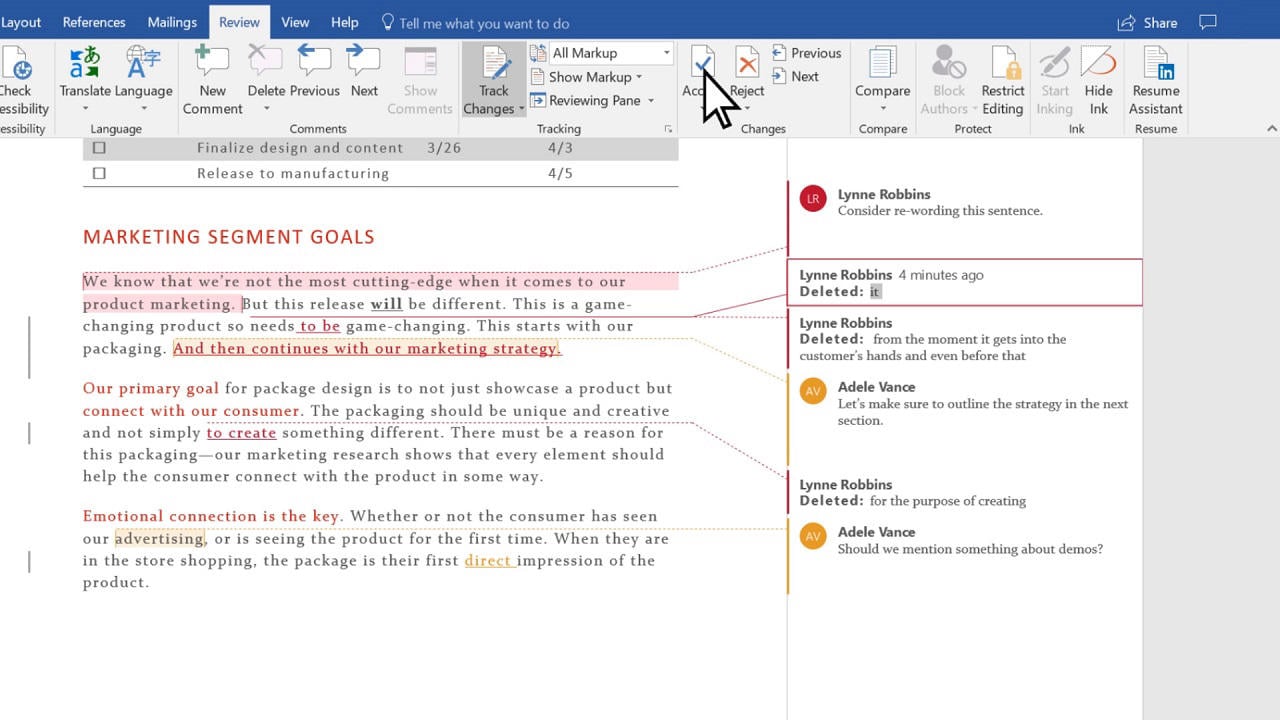
Engedje meg, hogy megosszam, miért érdemes a Változások követése funkciót csak szükség esetén használni:
- Teljesítményhatás
- A dokumentumok 97%-kal lassabban futnak a tesztjeim alapján
- Felemészti a rendszer erőforrásait
- A nagy fájlok könnyebben tönkremennek
- Fájl Puffadás
- A fájl mérete minden nyomon követett változással nő
- A sok átdolgozási előzmény bonyolulttá teszi a fájlokat
- Minél nagyobbak a fájlok, annál valószínűbb, hogy eltörnek
- Együttműködési kihívások
- A fájlok megszakadhatnak, ha túl sok ember követi nyomon a változásokat egyszerre
- A verziókezelés rendetlenné válik
- A különböző forrásokból származó változtatások kombinálása a fájlok sérülését okozhatja
- Rendszererőforrás-feszültség
- A memóriahasználat sokat növekszik
- A mentés több időt vesz igénybe
- Növekszik az összeomlások kockázata mentés közben
Íme, mi működik jobban, mint a változások nyomon követése állandóan:
- Csak az áttekintés közben kapcsolja be
- Tisztítsa meg a dokumentumokat a változtatások gyakori elfogadásával vagy elutasításával
- Válassza a „Csak az enyém” nyomkövetést, amikor másokkal dolgozik
- Tart PDF a nyomon követett verziók másolatai kéznél vannak
Fontos tipp: Kisebb módosítások esetén kikapcsolhatja a Változások követése funkciót, de szóljon a csapatnak, és ne felejtse el újra bekapcsolni.
Gyakrabban mentem a munkáimat, és extra biztonsági mentéseket készítek, ha a Változások követése funkciót használom. Ha a dokumentumom elkezd lelassulni, próbáld meg elfogadni az összes módosítást, és újrakezdeni. Ez a módszer sok Word-dokumentum elvesztésétől mentett meg, miközben másokkal továbbra is jól tudtam együttműködni.
A nagy dokumentumok jobban működnek, ha kisebb részekre osztják fel a Változások követése funkciót. Ez a megközelítés segít megőrizni a fájlok stabilitását, és lehetővé teszi a fontos változások nyomon követését is.
5. Megfelelő dokumentumméret- és szerkezetkezelés
A dokumentum méretének és szerkezetének kezelése megváltoztatta a Word-fájlok sérülésének megelőzését. Az instabil nagyméretű dokumentumokkal kapcsolatos tapasztalataim alapján olyan stratégiákat dolgoztam ki, amelyek a fájlok kezelhetőségét és stabilitását tartják.

Akadályozza meg, hogy a dokumentumok túl nagyok legyenek
Ezek a méretcsökkentési technikák rendkívül jól működnek:
- Képoptimalizálás
- A Word beépített tömörítő eszköze segít az összes kép tömörítésében
- A „Képek kivágott területeinek törlése” opció csökkenti a fájlméretet
- A legtöbb dokumentum jól működik 150ppi alapértelmezett felbontással
- Betűkezelés
- Csak akkor ágyazzon be betűtípust, ha muszáj
- A „Csak a dokumentumban használt karakterek beágyazása” lehetőség helyet takarít meg
- Az általános rendszer-betűtípusok a legjobb választás
- Fájl felépítése
- A nagy dokumentumok jobban működnek, ha csatolt fájlokra vannak felosztva
- A tiszta formázás és stílusok különbséget tesznek
- A dokumentumelőzmények rendszeres tisztítása segít
A dokumentum összetettségének szabályozása
Több éves tapasztalatom azt mutatja, hogy a dokumentumok összetettsége létfontosságú tényező a korrupció megelőzésében. Ez a megközelítés működik a legjobban:
- Az egyszerű és következetes formázással megkímélheti a problémákat
- A stílusok jobban működnek, mint a közvetlen formázás
- A dokumentumnak nincs szüksége használaton kívüli stílusdefiníciókra
- Az összetett dokumentumoknak megfelelő szakaszokra van szükségük
- Lebegő objektumok és szövegdobozok legyenek minimálisak
Fontos: Az egyszerűbb szerkezetű dokumentumok ritkán sérülnek megosztott szerkesztés során.
NE adjunk hozzá túl sok végjegyzetet
A végjegyzetekre vonatkozó irányelveim egyértelműek:
- Végjegyzetkezelés
- Minden dokumentumnak 150-nél kevesebb végjegyzetet kell tartalmaznia
- A szakaszok segítenek a végjegyzetek jobb rendszerezésében
- A sok jegyzetet tartalmazó dokumentumok jobban működnek felosztva
- Teljesítmény optimalizálás
- A normál szöveg helyettesítheti a szükségtelen végjegyzeteket
- A nagyméretű dokumentumokat manuálisan kell frissíteni a végjegyzetmezőben
- A gyakori mentések több végjegyzettel védik munkáját
Ezek a stratégiák segítenek a 800 oldalnál hosszabb dokumentumok kezelésében, miközben megőrzik a stabilitást és megelőzik a sérülést. Fontos megjegyezni, hogy a dokumentum méretének és összetettségének figyelése segít a problémák megelőzésében, mielőtt azok elkezdődnének.
6. Használja megfelelően az MS Word programot
A szoftverkarbantartás kulcsszerepet játszik a dokumentumsérülések megelőzésében. Tapasztalataim azt mutatják, hogy az elavult Word-verziók és az inkompatibilis szoftverek gyakran fájlsérülési problémákat okoznak.

Tartsa naprakészen az MS Word-t
A biztonsági frissítések hatékonyan védik dokumentumait. A Word frissítései kijavítják azokat a sebezhetőségeket, amelyek károsíthatják a fájlokat. Az általam használt frissítési folyamat jól működik:
- Konfigurálja az automatikus frissítéseket
- A Microsoft Update engedélyezése
- Jelölje be a „Frissítéseket kérek más Microsoft-termékekhez” jelölőnégyzetet.
- Állítsa be a frissítések automatikus telepítését
- Frissítési állapot ellenőrzése
- Nyissa meg a Word-et, és lépjen a következőre Fájl > Fiók
- Ellenőrizze a termékinformációkat
- Kattints Frissítési beállítások > Frissítés most
Fontos: A számítógépem az ütemezett frissítési idők alatt bekapcsolva marad. Ez megakadályozza a nem teljes telepítést.
NE használjon inkompatibilis Word-verziókat
Több éves tapasztalatom azt mutatja, hogy a verzió-kompatibilitás gyakran tönkreteszi a Word dokumentumokat. Íme a kompatibilitás kezelésének módjai:
Dokumentumkompatibilitási problémák:
- Az újabb funkciók nem működnek a régebbi verziókban
- Összetett formázási szünetek a különböző verziókban
- Egyes elemek statikus képpé vagy szöveggé alakulnak a régebbi verziókban
Az általam követett legjobb gyakorlatok:
- A dokumentumokat a rendszer kompatibilis formátumban menti (például .docx)
- A kompatibilitás-ellenőrző a megosztás előtt fut
- Az új funkciók kihasználatlanok maradnak, ha régebbi verziókkal dolgozik
A címzett Word-verzióját ellenőrizni kell a dokumentumok megosztása előtt. A speciálisan formázott másolat segít a régebbi verziók jobb működésében. Ez a módszer megállítja a fájlsérülést a csoportmunka során.
Pro Tipp: A frissített Word-verziók megakadályozzák a korrupciót, és jobban működnek a megosztott fájlokkal. A formázási problémák megjelenésekor először ellenőrizni kell a verzió-kompatibilitást.
7. Vírustámadások megelőzése
A dokumentumok vírustámadásokkal szembeni védelme segít megelőzni a Word-fájlok sérülését. Sok olyan esetet láttam, amikor a rosszindulatú programok fontos dokumentumokat halandzsává változtattak. Íme az én teljes megközelítésem a Word-fájlok védelmére a vírusos fenyegetésekkel szemben.

- Engedélyezze a valós idejű védelmet
A Microsoft Defender Antivirusnak aktívnak kell maradnia és futnia kell a rendszeren. Ez folyamatos védelmet biztosít a rosszindulatú programok ellen, amelyek megrongálhatják a Word fájlokat. - Intelligens e-mail-kezelés
Az e-mail mellékletek gondos figyelmet igényelnek. A Word dokumentumok letöltése vagy megnyitása előtt ellenőrzöm a feladó hitelességét. - Makróbiztonság
A Word beállításaim alapértelmezés szerint letiltják a makrókat. Csak ellenőrzött forrásból származó megbízható dokumentumokhoz engedélyezem őket. Ez megakadályozza, hogy a makróvírusok megrongálják a fájlokat. - SmartScreen védelem
A Windows SmartScreen figyelmeztet a potenciálisan rosszindulatú letöltésekre. Ez a funkció megóvott engem a sérült Word-fájlok sokszori letöltésétől. - Network Security
A nyilvános hálózatokhoz Windows tűzfalra és VPN-re van szükség. Ezek az eszközök blokkolják a nem kívánt forgalmat, amely veszélyeztetheti a Word dokumentumokat. - Dokumentum szkennelés
A víruskereső szoftverem minden külső forrásból származó Word-fájlt megvizsgál. Ez az extra lépés segít a fertőzött dokumentumok gyors azonosításában. - Biztonságos dokumentumkezelési gyakorlatok
A Word dokumentumok közvetlenül az e-mail mellékletekből történő megnyitása nem biztonságos. Mentse el őket egy helyi mappába, és először szkennelje be őket. - Rendszeres frissítések
A Windows Security és a Microsoft 365 frissítései létfontosságúak az új fenyegetésekkel szemben, amelyek megrongálhatják a Word fájlokat. - Spam szűrő konfigurációja
Az erős spamszűrők Word mellékletekkel jelzik a gyanús e-maileket. Ez csökkenti a fertőzött fájlokkal való találkozás kockázatát. - Biztonsági mentés nyitás előtt
Az ismeretlen forrásokhoz először biztonsági másolatot kell készíteni a fontos dokumentumokról. Megőrzi munkáját, ha egy rosszindulatú fájl megrongálja a rendszert.
Pro Tipp: Ezek a biztonsági intézkedések a megfelelő dokumentumkezeléssel kombinálva jelentősen csökkentik a vírusokkal kapcsolatos Word-fájlok sérülésének kockázatát.
Vegye figyelembe, hogy a modern fenyegetések gyakran kifejezetten a Word-dokumentumokat célozzák meg. A megelőzés jobban működik, mint a sérült fájlok későbbi helyreállítása, ezért legyen résen.
8. Akadályozza meg a rendszer automatikus frissítését vagy az automatikus újraindítást
A rendszer automatikus frissítéseivel és váratlan újraindításaival kapcsolatos tapasztalataim szerint számos frusztráló pillanatot okoztak a sérült Word-dokumentumokkal. Ezen frissítések feletti ellenőrzés létfontosságú a munkád védelme érdekében.

Tiltsa le a rendszer automatikus frissítését és az automatikus újraindítást
Íme néhány a leggyorsabb módja annak, hogy megakadályozza, hogy a váratlan rendszerfrissítések megzavarják a munkáját:
- Konfigurálja a csoportházirend-beállításokat
- Nyomja meg a Windows + R gombot, és írja be
gpedit.msc - Közvetlenül a Számítógép konfigurációja > Felügyeleti sablonok > Windows-összetevők > Windows Update ponthoz
- Engedélyezze a „Nincs automatikus újraindítás bejelentkezett felhasználókkal” lehetőséget.
- Nyomja meg a Windows + R gombot, és írja be
- Frissítési beállítások módosítása
- Nyissa meg a Windows Beállítások > Frissítés és biztonság elemet
- Válassza a „Frissítések szüneteltetése” lehetőséget legfeljebb 35 napig
- Az aktív órák konfigurálása a munkaidő alatti újraindítás megakadályozására
- Service Configuration
- Nyitott szolgáltatások (services.msc)
- Keresse meg a Windows Update szolgáltatást
- Indítási típus beállítása Manuálisra
- Registry módosítás (óvatosan használja)
- Hozzon létre egy „Reboot” mappát az UpdateOrchestratorban
- Nevezze át az eredeti újraindító fájlt az automatikus újraindítás elkerülése érdekében
- Ez megakadályozza, hogy a Windows újraindítást kényszerítsen
A rendszer manuális frissítése és újraindítása
A frissítések kezelésének szisztematikus megközelítése megőrzi a Word dokumentumok biztonságát:
- Ütemezze be a frissítési időket
- Válassza ki azokat az időpontokat, amikor nincs nyitva dokumentum
- Mentse el és zárja be az összes Word-fájlt a frissítés előtt
- Készítsen biztonsági mentéseket a frissítések megkezdése előtt
- Kézi frissítési folyamat
- Keressen frissítéseket a Windows beállításaiban
- Alaposan tekintse át az elérhető frissítéseket
- Telepítse a frissítéseket, amikor Önnek kényelmes
- Biztonságos újraindítási eljárás
- Zárja be megfelelően az összes Word dokumentumot
- Mentse el a munkát több helyen
- Újraindítás előtt ellenőrizze, hogy minden fájl el van-e mentve
Pro Tipp: A frissítések ütemezése a kora reggeli órákra, amikor éppen nem dolgozom a fontos dokumentumokon, segített elkerülni számos fájlsérülési problémát.
Vegye figyelembe, hogy a Windows-frissítések fokozzák a biztonságot, de időzítésük szabályozása létfontosságú a Word-fájlok sérülésének elkerülése érdekében. A frissítési folyamat irányítása az automatizálás helyett jelentősen csökkenti a munka elvesztésének kockázatát.
9. Hardver- és rendszervédelem
A hardver megbízhatósága létfontosságú a Word-fájlok sérülésének megelőzésében. Az évek során, amikor segítettem a felhasználóknak hardverhibák miatt elveszett dokumentumok helyreállításában, megtanítottam, hogy a megfelelő rendszerkarbantartás ugyanolyan fontos, mint a jó mentési szokások.

A rendszer összeomlásának megelőzése
A rendszer összeomlása megfelelő karbantartással megelőzhető:
- Rendszeres rendszerkarbantartás
- Futtassa a lemeztisztítást havonta
- A merevlemezek töredezettségmentesítése negyedévente
- Figyelje a rendszer hőmérsékletét
- Tartson legalább 20% szabad helyet a rendszermeghajtón
Ellenőrizze a fájlrendszerben a lehetséges problémákat
A rendszeres fájlrendszer-ellenőrzés segít megelőzni a dokumentumok sérülését. Íme, mi működik a legjobban:
- futás CHKDSK rendszeresen
- Automatikus lemezellenőrzés ütemezése
- Figyelje a rendszernaplókat a figyelmeztetésekért
- Azonnal címezze a fájlrendszer-hibákat
Használjon megbízható tárolóeszközöket
A tárolóeszközök minősége nagyon eltérő. Ezek az ajánlások védik Word-dokumentumait:
- Használjon vállalati szintű SSD-ket elsődleges tárhelyként
- Fektessen be kiváló minőségű külső meghajtókba
- A merevlemezeket 3-4 évente cserélje ki
- Meghajtó állapotának figyelése diagnosztikai eszközökkel
Tápegység stabilitása
Az áramellátási problémák gyakrabban okoznak Word-fájlok sérülését, mint gondolná. Íme egy teljes energiavédelmi stratégia:
- Essential Power Protection
- Telepítsen egy jó minőségű szünetmentes tápegységet (UPS)
- Minden berendezéshez használjon túlfeszültségvédőt
- Konfigurálja az UPS szoftver riasztásait
- Az UPS akkumulátor rendszeres karbantartása
- Energiagazdálkodási beállítások
- Hibernálás engedélyezése laptopoknál
- Konfigurálja az energiabeállításokat az optimális teljesítmény érdekében
- Állítsa be az automatikus leállítást áramellátási események alatt
Pro Tipp: A megbízható UPS és a megfelelő energiabeállítások kombinációja tapasztalataim szerint közel 90%-kal csökkentette a Word-fájlok megsérülését.
A beépített Windows-eszközök és harmadik féltől származó szoftverek segítenek nyomon követni a rendszer teljesítményét és azonosítani a lehetséges problémákat, mielőtt azok megsértik a dokumentumokat. Ez a proaktív megközelítés számtalan dokumentumot mentett meg a hardverrel kapcsolatos sérülésektől.
10. Töltse le a Word dokumentumot stabil módon
A Word dokumentumok biztonságos letöltése ugyanolyan fontos, mint a hardver gondozása. A letöltések során szerzett számtalan sérült fájllal kapcsolatos tapasztalatom arra késztetett, hogy olyan rendszert dolgozzak ki, amely minden alkalommal működik.
Használjon megbízható hálózati kapcsolatot
A hálózat stabilitása közvetlenül befolyásolja a fájl integritását. Ezek a letöltési biztonsági intézkedések hatékonynak bizonyultak:
- Hálózat előkészítése
- Tesztelje a kapcsolat sebességét a nagy letöltések előtt
- A fontos dokumentumokhoz vezetékes csatlakozást kell használnia
- Kényes fájlok esetén maradjon távol a nyilvános Wi-Fi-től
- Letöltési beállítások
- A közvetlen megnyitás helyett válassza a „Mentés másként” lehetőséget
- Válasszon egy helyi célmappát
- Győződjön meg arról, hogy van elég lemezterülete
- Fájlellenőrzés
- Letöltés után nézze meg a fájl méretét
- Ha lehetséges, párosítsa a forrásfájl méretével
- Futtasson víruskeresést a letöltött fájlokon
- Biztonságos tárolási gyakorlat
- Hozzon létre egy dedikált letöltési mappát
- Az ellenőrzés után helyezze a fájlokat állandó helyre
- Letöltéseit tartsa dátum szerint rendezve
A letöltés befejezése után zárja be a böngészőt
A böngészőkezelés létfontosságú szerepet játszik a Word-fájlok sérülésének megelőzésében. Ez a szisztematikus megközelítés jól működik:
- Letöltés közben
- Figyelje a letöltés folyamatát
- Hagyja, hogy a folyamat befejeződjön
- Tartsa aktívan a böngészőablakot
- Letöltés utáni lépések
- Várja meg a befejezés üzenetét
- Zárjon be minden további böngészőlapot
- Lépjen ki teljesen a böngészőből
- Dokumentumellenőrzés
- Töltse be a letöltött fájlt a Wordbe
- Keresse a formázási problémákat
- Azonnal mentse a működő másolatot
Pro Tipp: A fontos dokumentumok csúcsidőn kívüli, kisebb hálózati forgalom melletti letöltése tapasztalataim szerint jelentősen csökkentette a korrupciós eseteket.
A felhőalapú tárolás vagy az e-mail mellékletek letöltése különös figyelmet igényel:
- Ragaszkodjon a hivatalos letöltési gombokhoz
- Kattintson egyszer, és várjon
- Hagyja befejezni a fájlátvitelt
Ellenőrizze letöltött fájljait azonnal. A problémák korai felismerése megkíméli Önt attól, hogy a sérült fájlokat akkor találja meg, amikor a legnagyobb szüksége van rájuk.
Fontos: Egyszerre több dokumentumot kezelhet. Tapasztalataim azt mutatják, hogy a fájlok egyidejű letöltése gyakran túlterheli a rendszert, és korrupcióhoz vezet.
11. Javítsa meg a sérült Word fájlt
A Word fájlok a megelőzési erőfeszítéseink ellenére néha megsérülnek. Ezért hatékony eszközre van szükségünk a sérült Word dokumentumok javítása:
12. Következtetés
A Word-fájlok korrupciója tönkreteheti a munkáját, és nagyon megterhelheti. Megtanultam, hogy néhány gyakorlati lépéssel megelőzheted. Íme a legfontosabb tippek, amelyek segítenek megvédeni dokumentumait:
- Készítsen teljes biztonsági mentési terveket automatikus és kézi mentésekkel
- Mentse el munkáját gyakran a billentyűparancsokkal, amikor természetes szünetet tart
- Ne szerkesszen dokumentumokat közvetlenül az USB-meghajtókon
- Használja bölcsen a Változáskövetés funkciót, és gyakran törölje a dokumentumelőzményeket
- Szabályozza a dokumentum méretét a képek tömörítésével és megfelelő formázásával
- Tartsa naprakészen a Microsoft Word programot az automatikus rendszerfrissítések kezelése közben
- Védekezzen a vírusok ellen a naprakész vizsgálattal és biztonságos levelezési szokásokkal
- Rendszeres rendszerellenőrzésekkel és áramvédelemmel tartsa a hardver egészségét
- Dokumentumok letöltése stabil internetkapcsolat segítségével
- Ismerje meg a fájljavítási módszereket, mint az utolsó lehetőséget a sérült dokumentumokhoz
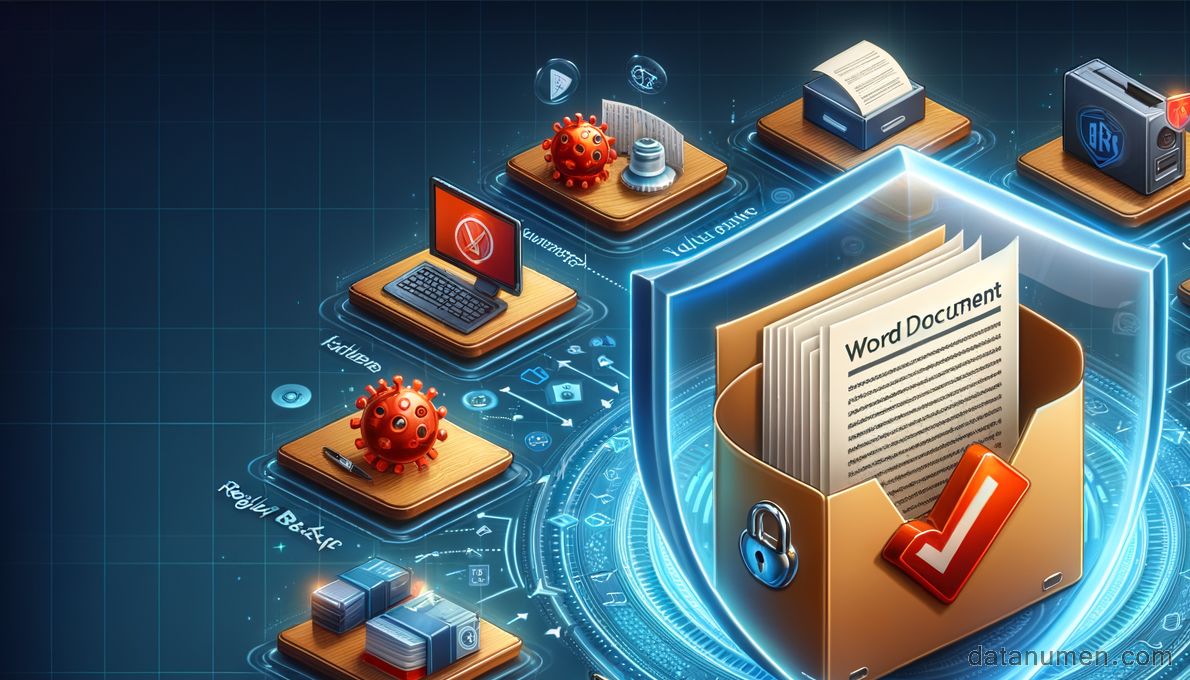
Ezek a szokások segítettek elkerülni számtalan fájlsérülési problémát az évek során. A lépések kezdetben hosszabb időt vehetnek igénybe, de hamarosan automatikussá válnak. Néhány perc megelőzés több órát takaríthat meg a későbbi helyreállítási munkától.
Az iratvédelem folyamatos figyelmet igényel. Ezeket a gyakorlatokat rendszeresen felül kell vizsgálnia, és a munkastílusához és a környezetéhez igazítania kell. Tapasztalataim azt mutatják, hogy ezen módszerek következetes követésével megóvja fontos munkáját a fájlok sérülésétől.
Referenciák:

A szerzőről
Vivian Stevens egy Microsoft Office szakértő, aki több mint 12 éves tapasztalattal rendelkezik a vállalati, egészségügyi és oktatási szektorban felhasználók és informatikai csapatok támogatásában. Több ezer szakembert segített már az Office fájlok helyreállításában, az adatvesztés megelőzésében és a termelékenység optimalizálásában.
Vivian a valós környezetben is működő, lépésről lépésre történő útmutatás nyújtására összpontosít. Rendszeresen ellenőrzi a hibaelhárítási eljárásokat a Microsoft 365 több verziójával szemben, és szorosan figyelemmel kíséri az Office frissítéseinek kiadásait, amelyek befolyásolhatják a fájlok stabilitását.
Hasznosnak találta ezt az útmutatót, vagy olyan Office-fájlproblémája van, amelyre itt nem tér ki? Vivian üdvözli visszajelzéseket és javaslatokat hogy ezeket az erőforrásokat mindenki számára hasznosabbá tegyük.