
1. Bevezetés
1.1 Mi a korrupt? PowerPoint Fájl?
Egy korrupt PowerPoint A fájl egy .ppt vagy .pptx fájl, amelynek adatai vagy belső szerkezete annyira megsérült, hogy PowerPoint nem tudja megfelelően olvasni, megnyitni vagy megjeleníteni. A sérülés mértéke az apróbb – hiányzó betűtípusokat vagy törött diagramokat okozó – esztétikai problémáktól a súlyosig terjedhet, amikor a fájl teljesen meg sem nyílik. Ebben a teljes útmutatóban 26 hatékony módszert ismertetünk a sérült fájl javítására. PowerPoint fájlt.
1.2 Gyakori okok PowerPoint A fájl korrupciója
PowerPoint A fájlok számos okból megsérülhetnek, beleértve:
- Merevlemez meghibásodása
- Áramkimaradás vagy hirtelen leállás mentés közben
- Instabil hálózati kapcsolat átvitel közben
- Átvitelkor húzza ki a külső merevlemezt
- Szoftverösszeomlás vagy lefagyás mentés közben
- Vírus vagy kártevő fertőzés
- Nem kompatibilis Office-verzió vagy elavult szoftver
- Problémás Windows-frissítések (pl. KB3097877)
- Ütköző bővítmények
1.3 Gyakori hibaüzenetek
Amikor sérült bemutatót próbál megnyitni, az alábbi hibaüzenetek egyikével találkozhat:
- "PowerPoint Problémát találtam a [fájlnév].pptx fájl tartalmával. PowerPoint megpróbálhatja kijavítani a prezentációt. Ha megbízik a prezentáció forrásában, kattintson a Javítás gombra.”
- „Sajnálom,” PowerPoint „[fájlnév].pptx nem olvasható”
- „Ez nem a PowerPoint Előadás"
- „A fájl egy része hiányzik”
- Általános védelmi hiba / Érvénytelen utasítás / Érvénytelen oldalhiba / Nincs elég memória
1.4 Egyéb jelek, amelyek arra utalnak, hogy a PPT fájl sérült
A fenti explicit hibaüzeneteken túl a következő tünetek is fájlsérülésre utalnak:
- A fájl javítás után üres dokumentumként nyílik meg
- A diák hiányoznak vagy sorrendjük nem megfelelő
- A diagramok statikus képekké konvertálva; a formázás elveszett
- A fájl minden megnyitáskor ismételten javítást kér
- A fájl nem nyitható meg fájlként ZIP archívum (.pptx fájlokhoz)
2. Töltse le/küldje újra a fájlt
Ha letöltéssel vagy e-mailben kapta meg a fájlt, a sérülés az átvitel során történhetett, nem pedig az eredeti fájlban. Töltse le újra a fájlt az eredeti forrásból, vagy kérje meg a feladót, hogy küldje el újra. Ez a leggyorsabb módja a sérülés elhárításának, mielőtt bármilyen javítást megkísérelne.
3. Nevezze át a fájlt
A fájlnévben található speciális karakterek vagy a túl hosszú elérési utak megakadályozhatják a PowerPoint fájl megnyitásától. Nevezze át a fájlt egy rövid, egyszerű névre, amely csak szabványos alfanumerikus karaktereket tartalmaz – például teszt.pptx — és próbálja meg újra megnyitni. Ez kizárja az elérési úttal vagy fájlnévvel kapcsolatos karakterproblémát, mielőtt megpróbálná a fájl bonyolultabb javítását. PowerPoint fájlt.
Windows rendszeren:
- Kattintson a jobb gombbal a fájlra a Fájlkezelőben, válassza a átnevezése.
- Írja be az új nevet, majd nyomja meg a belép.

macOS rendszeren:
- Kattintson egyszer a fájlra a Finderben a kiválasztásához, majd nyomja meg a Visszatérés.
- Írja be az új nevet, majd nyomja meg a Visszatérés ismét erősíteni.
4. Másolja a fájlt egy másik helyre
Néha a probléma a tárolási hellyel, a hálózati kapcsolattal vagy az engedéllyel van, nem pedig magával a fájllal. Másolja a fájlt egy másik helyre, és próbálja meg onnan megnyitni. A gyakori helyváltoztatások, amelyeket érdemes kipróbálni:
- Másolja a fájlt egy külső meghajtóról a helyi merevlemezre
- Másolja a fájlt egy hálózati meghajtóról a helyi merevlemezre
- Másolja a fájlt a C: meghajtóról egy másik helyi meghajtóra, például a D: vagy az E: meghajtóra.
- Másold át a fájlt egy új mappába ugyanazon a meghajtón, sokkal rövidebb elérési úttal, például E:\Test
- Másolja a fájlt a helyi merevlemezről egy külső meghajtóra
Ha nem tudja másolni a fájlt, vagy hibák merülnek fel a másolás során, akkor valószínűleg a merevlemezen vannak hibák. Megpróbálhatja a következőt: lemezhibák ellenőrzése és javításaHa sikerül átmásolni a fájlt, és az sikeresen megnyílik az új helyről, akkor valószínűleg az eredeti tárolási útvonal vagy eszköz a probléma forrása, és használhatja helyette a másolatot.
5. Nyissa meg a fájlt egy másik felhasználói profilon/számítógépen/eszközön/operációs rendszeren
A fájl egy másik környezetben történő megnyitása segít megállapítani, hogy a sérülés magában a fájlban van-e, vagy helyi szoftver- vagy konfigurációs probléma okozza. Próbálja ki a következőket ebben a sorrendben:
- Nyissa meg a fájlt egy másik Windows vagy macOS felhasználói profil alatt ugyanazon a gépen
- Másold át a fájlt egy másik számítógépre, és próbáld meg ott megnyitni
- Nyissa meg a fájlt egy másik eszközön, például iPhone-on vagy iPaden a Microsoft PowerPoint mobil app
- Másold át a fájlt Windowsról Macre (vagy fordítva), és próbáld meg megnyitni a másik operációs rendszeren.
Ha a fájl egy másik profilon, gépen, eszközön vagy operációs rendszeren nyílik meg, de nem a sajátján, akkor a probléma inkább környezeti, mint fájlspecifikus, és a helyi hiba javítására kell összpontosítania. PowerPoint telepítés.
6. Oldja fel a fájl blokkolását a Windows tulajdonságai segítségével
A Windows blokkoltként jelöli meg az internetről letöltött vagy külső forrásokból másolt fájlokat, ami megakadályozhatja PowerPoint A fájl megnyitásának megakadályozása. A fájl blokkolásának feloldásához:
- Kattintson a jobb gombbal a fájlra, majd válassza a lehetőséget Ingatlanok.
- A Általános fülön keresse meg a Biztonság szakasz alján.
- Ellenőrizd a tiltásának feloldása jelölőnégyzetet, majd kattintson OK.
- Nyissa meg újra a fájlt a PowerPoint.
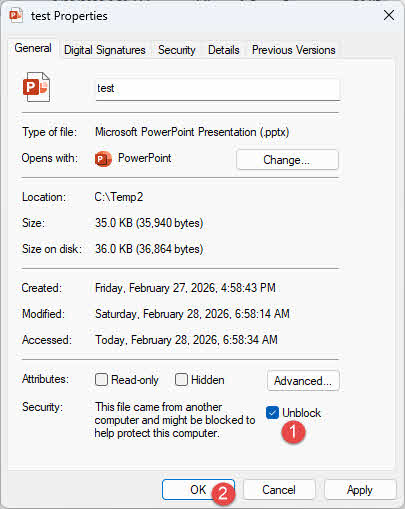
Megjegyzés: A blokkolás feloldása után a Biztonság rész eltűnik az Általános lapról. Ez normális és elvárt viselkedés.
7. Fájlengedélyek ellenőrzése (Mac)
macOS rendszeren a korlátozott fájlengedélyek megakadályozhatják PowerPoint a fájl beolvasásából, még akkor is, ha az nem sérült.
Ennek ellenőrzéséhez és javításához:
- Nyisson meg bármilyen működő PowerPoint filé
- Tovább filé -> Get Info (vagy nézd meg a Finderen keresztül) Get Info panel), és erősítse meg, hogy a fájlengedélyek lehetővé teszik-e felhasználói fiókja számára az érintett fájl olvasását.
- Ha az engedélyek korlátozottak, frissítse őket, hogy engedélyezze Ír olvas a fiókodhoz, majd próbáld meg újra megnyitni a fájlt.
8. Használat PowerPointBeépített „Megnyitás és javítás” funkciója
PowerPointbeépített javító funkciója képes kijavítani a sérült PowerPoint fájlt, és javítsa ki a benne lévő kisebb szerkezeti problémákat. A lépések Windows és macOS rendszeren is ugyanazok:
- Nyisd ki PowerPointNe kattintson duplán a sérült fájlra az elindításához.
- Kattints filé -> Nyisd ki -> Tallózás.
- Keresse meg a sérült fájlt, és kattintson rá egyszer a kijelöléséhez. NE kattintson rá duplán, és NE kattintson a Nyisd ki gombra közvetlenül.
- Kattintson a legördülő menü nyílra a mellette Nyisd ki gombot.
- választ Megnyitás és javítás.
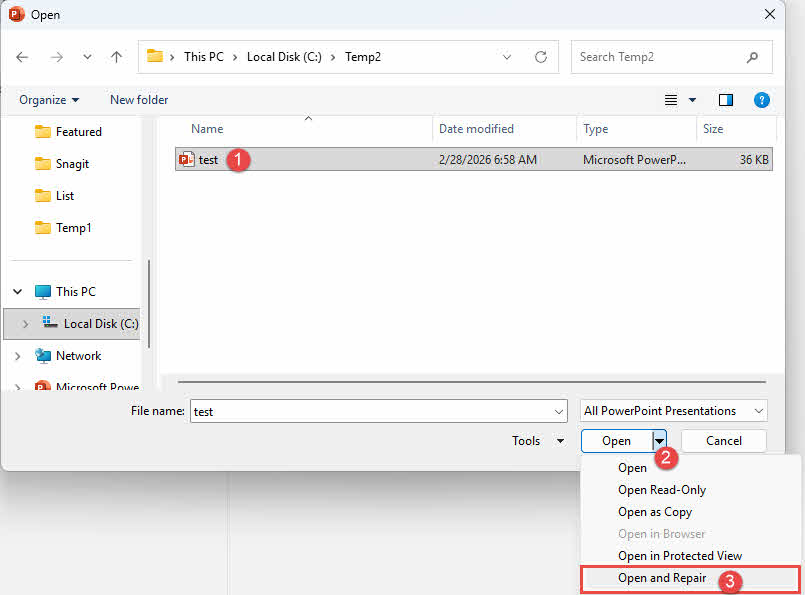
Megjegyzés: Ha a fájl megnyílik, de a javítás után üres bemutatót jelenít meg, a szerkezeti javítás sikeres volt, de a tartalomréteg túl sérült volt a helyreállításhoz. Ebben az esetben folytassa a következővel: 10. Diák beszúrása egy új prezentációba or 15. Nyissa meg alternatív alkalmazásokban.
9. Nyitott PowerPoint csökkentett módban
Biztonságos mód indítása PowerPoint letiltott bővítményekkel, kiterjesztésekkel és egyéni beállításokkal. Ha egy ütköző bővítmény megakadályozza a fájl megnyitását, a csökkentett mód megkerüli azt.
Windows rendszeren nyomja meg a gombot győzelem + R, típus powerpnt.exe /safe, és nyomja meg a gombot Írja be:
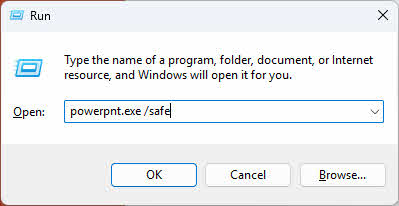
Alternatív megoldásként tartsa lenyomva a Ctrl gombot, miközben rákattint a PowerPoint parancsikont a csökkentett módban való indításhoz. Ezután nyissa meg a sérült fájlt a következőn keresztül: filé -> Nyisd ki.
If PowerPoint biztonságos módban van, akkor a „(Biztonságos mód)” felirat jelenik meg a PowerPoint címsor:

macOS rendszeren a csökkentett mód nem érhető el közvetlenül az egyes alkalmazásokhoz. Azonban lenyomva tarthatja a műszak billentyűt a macOS indításakor a macOS csökkentett módba való indításához, amely rendszerszinten letiltja a harmadik féltől származó bővítményeket.
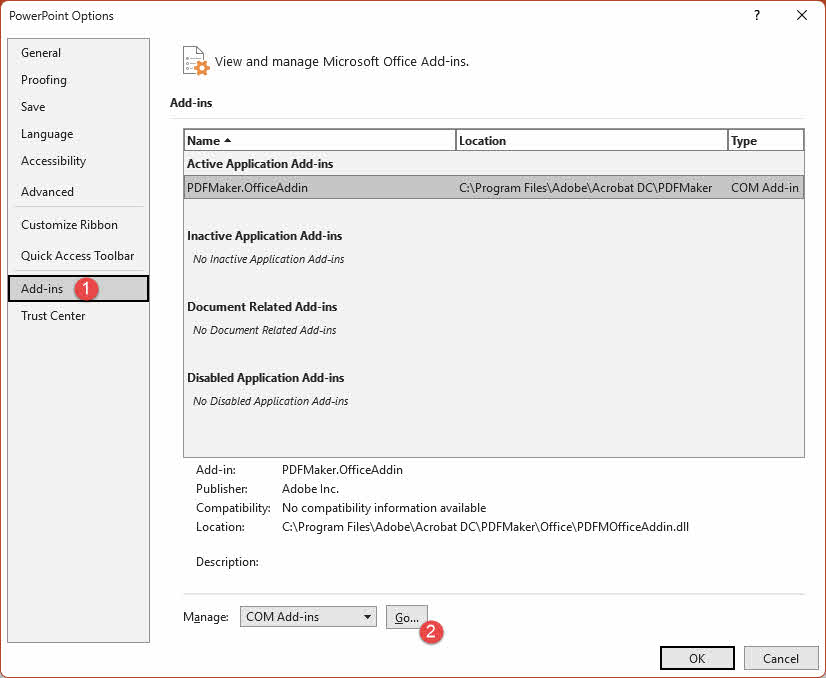
Ha a fájl csökkentett módban nyílik meg, valószínűleg egy ütköző bővítmény okozza a problémát. Az összes bővítmény végleges letiltásához tegye a következőket:
- Tovább filé -> Opciók -> Bővítmények
- Állítsa be kezel legördülő menü COM bővítményekkettyenés Go
- Törölje a jelölést az összes felsorolt bővítmény elől
- Újraindítás PowerPoint normál módon, és próbálja meg újra megnyitni a fájlt.
10. Diák beszúrása egy új prezentációba
Amikor PowerPoint nem tudja közvetlenül megnyitni a sérült fájlt, a A lemezek újrafelhasználása A funkcióval a sérült fájlból diákat importálhat egy új, tiszta bemutatóba anélkül, hogy a fájlt teljesen meg kellene nyitni. Ez a módszer hatékony a sérült fájl javítására. PowerPoint fájl, ha csak néhány diák sérültek.
- Hozz létre egy új üres bemutatót, és mentsd el az asztalodra.
- Kattintson az Kezdőlap fülre, majd kattintson a mellette lévő legördülő menü nyílra új dia, és válassza ki Diák újrafelhasználása:

- A megjelenő oldalsávon kattintson a Tallózás és keresse meg a sérült fájlt.
- Jelölje be Formázás folytatása a Diák újrafelhasználása ablaktábla alján.
- Kattintson jobb gombbal bármelyik dia előnézetére az ablaktáblában, és válassza a Összes beszúrása:

- Töröld a felül megjelenő automatikusan generált üres címdiát.
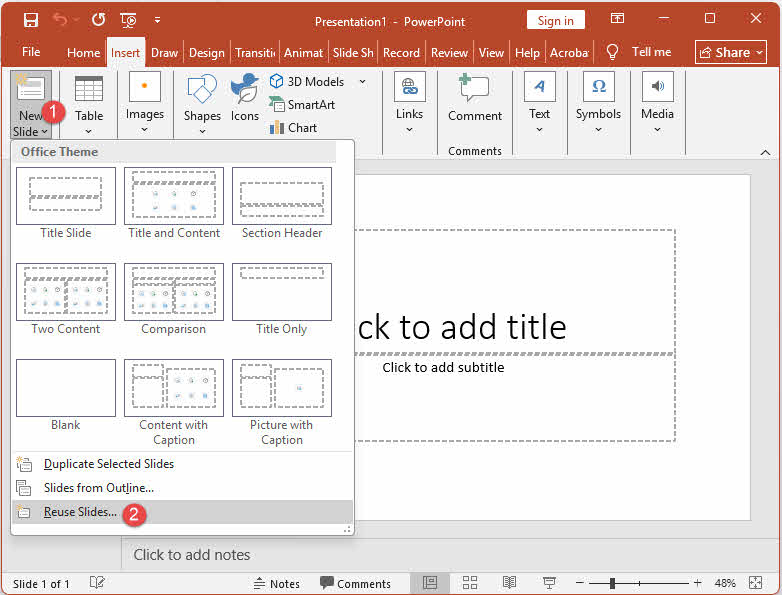
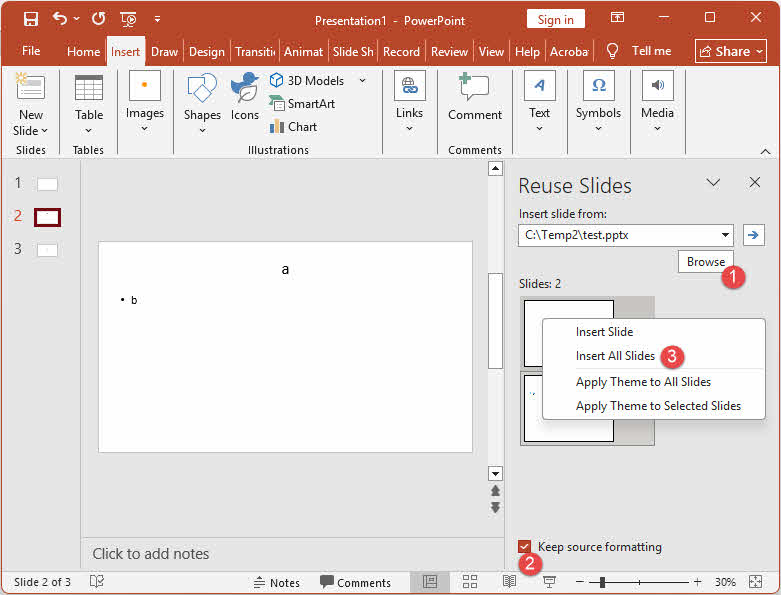
11. Diák másolása és beillesztése egy új prezentációba
Ha a sérült fájl megnyitható, de váratlanul viselkedik, manuálisan átmásolhatja belőle a diákat egy új bemutatóba. Ez a módszer segít azonosítani, hogy melyik dia okozza a problémát. Hasonlóan a diák újrafelhasználása A fenti módszerrel ez a módszer hasznos egy PowerPoint fájl, ha csak néhány diák sérültek.
- Nyissa meg a sérült prezentációt itt: PowerPoint.
- Sajtó Ctrl + N (Windows) vagy parancs + N (macOS) egy új üres bemutató létrehozásához. Mindkét fájlt tartsa nyitva.
- Váltson vissza a sérült bemutatóra, és kattintson a Kilátás -> Slide SorterHa ez a nézet hibákat okoz, próbálja meg Kilátás -> Vázlat nézet helyette.
- Kattintson egy diára a kijelöléséhez. Több egymást követő dia kijelöléséhez tartsa lenyomva az ujját. műszak és kattintson a tartomány utolsó diájára. Nem egymást követő diák kijelöléséhez tartsa lenyomva a Ctrl (Windows) vagy parancs (macOS) és kattintson az egyes diákra egyenként.
- Sajtó Ctrl + C (Windows) vagy parancs + C (macOS) a kijelölt diák másolásához.
- Váltson az új üres bemutatóra, és nyomja meg a gombot. Ctrl + V (Windows) vagy parancs + V (macOS) a beillesztéshez.
- Ismételje meg a 4–6. lépéseket, amíg az összes dia át nem másolódott.
Megjegyzés: Ha egy adott dia beillesztése után váratlan viselkedés jelentkezik az új bemutatóban, akkor valószínűleg az a dia a sérülés forrása. Másolás helyett kézzel kell újra létrehozni.
12. Alkalmazd a Sérült Fájlt prezentációs Témaként
Ha már helyreállította a dia tartalmát, de a téma, a betűtípusok és az elrendezés hibásnak tűnik, akkor a sérült fájlból újra betöltheti az eredeti diamintát, ha témaként alkalmazza azt a helyreállított bemutatóra.
- Nyissa meg a helyreállított prezentációt, és először mentse el a biztonsági másolatot a következővel: filé -> Mentés másként.
- Kattintson az Tervezés lapot, majd kattintson a Több nyíl a jobb oldalon témák csoport.
- Kattints Böngésszen a témák között.
- Keresse meg és jelölje ki az eredeti, sérült .pptx fájlt, majd kattintson a Jelentkezem.
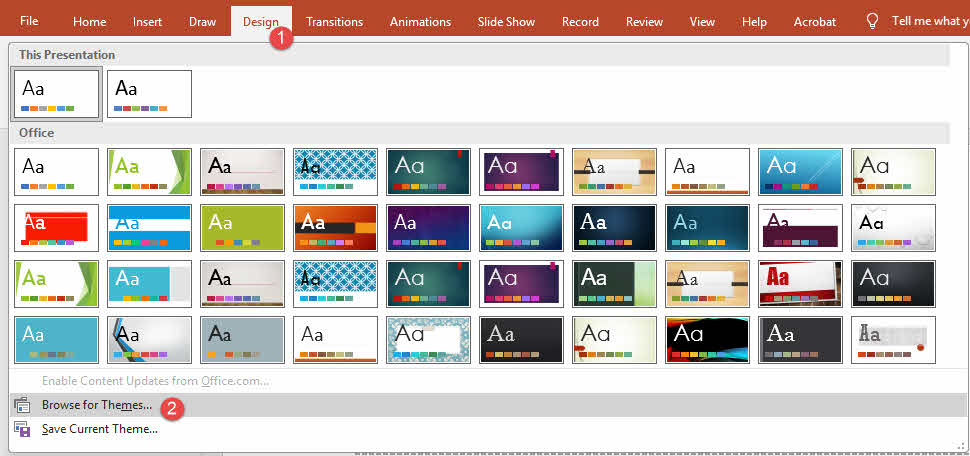
Megjegyzés: Ez a módszer csak a vizuális tervet állítja vissza – a diamintát, a téma színeit, a betűtípusokat és az elrendezéseket. A dia tartalmát nem állítja vissza. Használja ezt a módszert a következő lépésként: 8. Használat PowerPointBeépített „Megnyitás és javítás” funkciója, 10. Diák beszúrása egy új prezentációba or 11. Diák másolása és beillesztése egy új prezentációba, nem önálló javítási módszerként. Ha a téma alkalmazása után váratlan viselkedés jelentkezik, állítsa vissza az 1. lépésben mentett biztonsági másolatot.
13. Módosítsa a Megbízhatósági Központ beállításait
Javítás előtt PowerPoint fájl megnyitásakor módosíthatja a megbízhatósági központ beállításait is, hogy ellenőrizze, megakadályozzák-e a fájl megnyitását.
13.1 Védett nézet letiltása (csak Windows rendszeren)
A Védett nézet korlátozott, írásvédett módban nyitja meg a fájlokat, ami időnként téves sérülési hibákat okozhat a biztonságos fájlokon. A letiltása lehetővé teheti a fájl normál megnyitását.
- Kattints filé -> Opciók -> Trust Center -> Trust Center beállítások.
- választ Védett megtekintése a bal oldalsávon.
- Törölje a jelölést az összes védett nézet beállítás elől.
- Kattints OK kétszer a párbeszédpanel bezárásához, majd nyissa meg újra a fájlt.
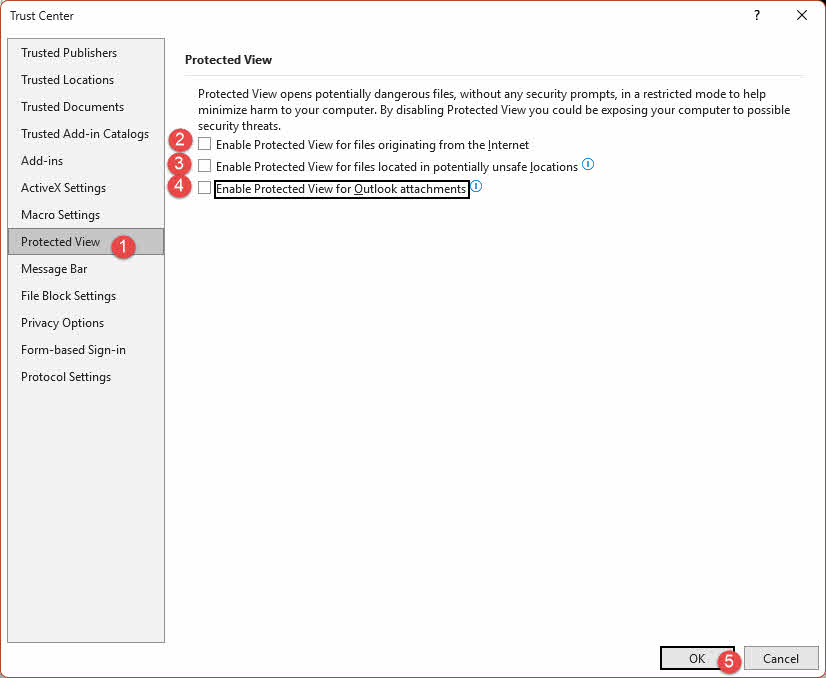
Figyelmeztetés: A Védett nézet letiltása potenciálisan káros fájloknak teszi ki a rendszert. Miután hozzáfért a megbízható fájlhoz, azonnal engedélyezze újra az összes Védett nézet beállítást.
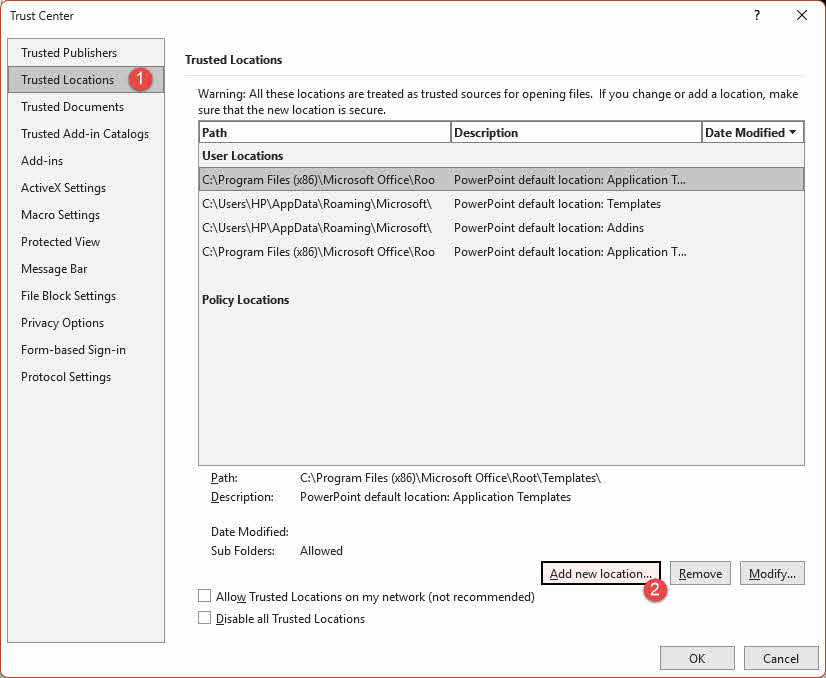
13.2 Fájl helyének hozzáadása a megbízható helyekhez
A fájl mappájának hozzáadása a Megbízható helyek listához megmutatja, hogy PowerPoint hogy az adott elérési útról fájlokat nyisson meg a Védett nézet korlátozásainak alkalmazása nélkül.
- Kattints filé -> Opciók -> Trust Center -> Trust Center beállítások.
- választ Megbízható helyek a bal oldalsávon, majd kattintson a Új hely hozzáadása.
- Kattints Tallózás, keresse meg a sérült fájlt tartalmazó mappát, és kattintson a OK.
- Kattints OK az összes párbeszédpanel bezárásához, majd a fájl újbóli megnyitásához.
13.3 macOS: A Megbízhatósági Központ nem érhető el
A Megbízhatósági központ panel nem létezik a macOS verziójában. PowerPointHa Mac gépet használ, és jogosultsági vagy védett nézet problémákba ütközik, akkor az Apple Keynote vagy a Google Slides segítségével nyissa meg a fájlt (lásd: 15. Nyissa meg alternatív alkalmazásokban).
14. Helyreállítás nem mentett, automatikus helyreállítási vagy ideiglenes fájlokból
A korrupt javításán kívül PowerPoint közvetlenül a fájlba, a beépített mechanizmus PowerPoint segíthet a kívánt fájl visszaszerzésében is.
14.1 Nem mentett fájlok keresése (Windows/Mac)
If PowerPoint Ha a fájl mentése előtt összeomlott vagy bezárták, a vázlat továbbra is helyreállítható lehet a beépített nem mentett fájlok funkcióval.
Windows rendszeren nyisson meg egy üres bemutatót, és kattintson a filé -> Nyisd ki -> A nem mentett prezentációk helyreállítása a Legutóbbiak lista alján:
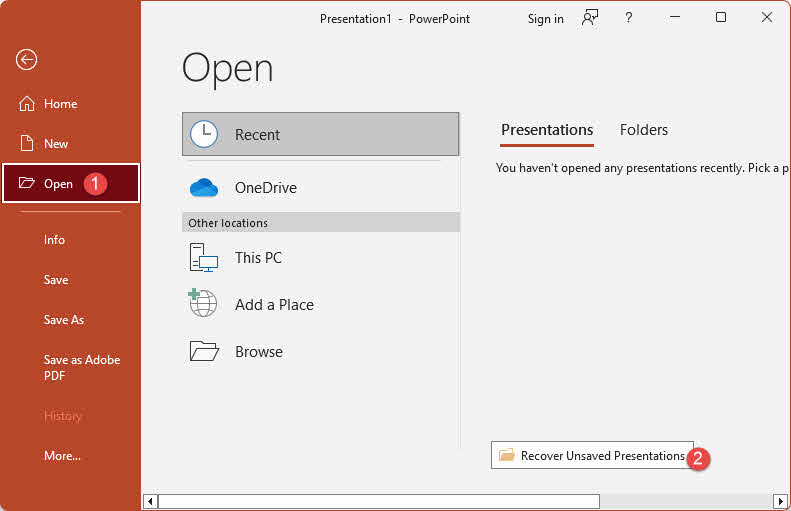
Vagy kattintson a gombra filé -> Info -> Prezentáció kezelése -> A nem mentett prezentációk helyreállítása.
macOS rendszeren kattintson a filé -> Nyissa meg a Legutóbbi szolgáltatást -> A nem mentett prezentációk helyreállítása.
Böngésszen a listában a prezentációnak megfelelő fájl megkereséséhez, és nyissa meg. Ha megtalálta, azonnal mentse el egy állandó helyre a következő segítségével: filé -> Mentés másként.
14.2 Automatikus helyreállítási fájlok keresése (Windows/Mac)
PowerPointAz automatikus helyreállítási funkciója rendszeresen biztonsági másolatot készít a megnyitott fájlokról. Ha a fájl szerkesztés közben megsérült, létezhet egy automatikus helyreállítási biztonsági másolat a sérülés előtti állapotból.
Közvetlenül is megkeresheti az AutoRecovery mappát:
- Windows: C:\Felhasználók\[felhasználónév]\AppData\Roaming\Microsoft\PowerPoint\
- MacOS: /Users/[felhasználónév]/Library/Containers/com.microsoft.Powerpoint/Adatok/Könyvtár/Beállítások/Automatikus helyreállítás/
Keressen egy, a prezentáció nevével megegyező fájlt, és próbálja meg megnyitni a következőben: PowerPoint.
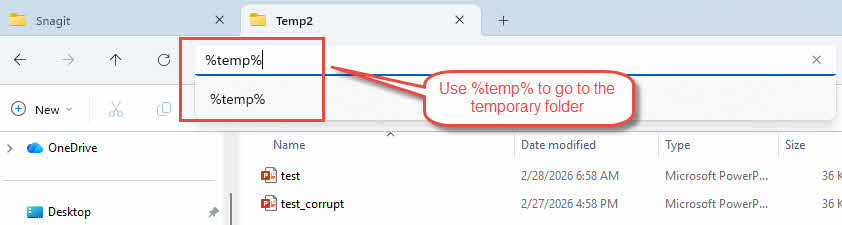
14.3 Ideiglenes (.tmp) fájlok keresése
PowerPoint A fájl minden megnyitásakor ideiglenes másolatot hoz létre róla. Ez a .tmp fájl tartalmazhatja a prezentáció egy használható verzióját a legutóbbi szerkesztési munkamenetből.
- Windows rendszeren nyissa meg a Fájlkezelőt, írja be % Temp% a címsorban, és nyomja meg a belép.

- Keressen olyan fájlokat, amelyek neve hasonlít a prezentációjához (pl. PPT####.tmp).
- Módosítsa a kiterjesztést .tmp-ről .pptx-re.
- Nyissa meg az átnevezett fájlt a PowerPoint.
14.4 A „Mentés másként” verzióelőzmény használata
Ha használtad Mentés másként Ha a szerkesztés során több példányt szeretne létrehozni a bemutatóról, előfordulhat, hogy a Windows a Fájlelőzmények funkció segítségével megőrizte a fájlok korábbi verzióit.
- Kattintson a jobb gombbal a sérült fájlra a Fájlkezelőben, és válassza a Előző verziók visszaállítása.

- Az elérhető verziók listájában válasszon ki egy, a sérülés előtti verziót.
- Kattints Visszaad hogy visszaállítsa azt a verziót.

15. Nyissa meg alternatív alkalmazásokban
Amikor PowerPoint nem tudja kinyitni és megjavítani a sérültet PowerPoint fájl, más alkalmazások sikeresek lehetnek, mivel más elemzőmotorokat használnak. Próbálja ki a következő alkalmazásokat a megadott sorrendben:
- PowerPoint a web számára — Nyissa meg a fájlt a OneDrive-on, és indítsa el a PowerPoint a webhez. Az online verzió más renderelőmotort használ, és olyan fájlokat is megnyithat, amelyeket az asztali alkalmazás nem tud.
- Google Diák — Töltsd fel a fájlt a Google Drive-ra, és nyisd meg a Google Diákban. Ha megnyílik, töltsd le .pptx formátumban, és nyisd meg újra a Google Diákban. PowerPointVegye figyelembe, hogy a táblázatok és diagramok képekké konvertálhatók, és bizonyos formázások eltolódhatnak.
- LibreOffice Impress — Ingyenes, nyílt forráskódú prezentációs alkalmazás, amely erős .pptx kompatibilitással rendelkezik. Nyissa meg a fájlt a következőn keresztül: filé -> Nyisd ki, és ha sikeres, mentsd vissza .pptx fájlként.
- Apache OpenOffice Impress — Hasonló a LibreOffice Impresshez, bár kevésbé aktívan karbantartott. Érdemes kipróbálni, ha a LibreOffice nem működik.
- Apple kulcstartó (csak macOS) – A Keynote meg tudja nyitni a .pptx fájlokat, és olyan prezentációkat is helyre tud állítani, amelyek PowerPoint önmagában nem tudott javítani. Ha a fájl megnyílik, használja a filé -> Exportálás -> PowerPoint egy új .pptx fájl mentéséhez.
- Finder gyors áttekintése (csak macOS rendszeren, csak előzetes verzióban) — Nyomja meg a gombot Hely a Finderben kiválasztott fájllal a diák vizuális előnézetének megjelenítéséhez. Ez nem javítja a fájlt; csak lehetővé teszi a dia tartalmának képernyőképeinek készítését manuális rekonstrukció céljából.
Jegyzet: microsoft PowerPoint A Viewer 2018-ban megszűnt, és már nem tölthető le.
16. Konvertálás más fájlformátumra
A korruptak megtérítése PowerPoint egy másik semleges formátumba, például Key vagy ODP formátumba konvertálás, majd .pptx formátumba való visszaalakítása néha megoldhatja a fájl sérülését. Egyes felhasználók arról számoltak be, hogy bizonyos típusú sérült fájlok javítása sikeres volt. PowerPoint fájlok a következő online szolgáltatások használatával:
Vegye figyelembe, hogy minden egyes konverziós ciklus további formázási veszteség kockázatát hordozza magában. Ezt a módszert csak akkor használja, ha az egyszerűbb megközelítések kudarcot vallottak, és csak olyan szolgáltatásokba töltsön fel fájlokat, amelyeknek egyértelmű adatvédelmi szabályzatuk van.
17. Visszaállítás biztonsági mentésekből vagy másolatokból
Ha nem tudja megjavítani a sérültet PowerPoint Ha közvetlenül egy fájlt szeretne visszaállítani, egy korábbi, sértetlen másolat visszaállítása gyakran a legmegbízhatóbb módja a helyreállításnak. Ha rendelkezésre áll hivatalos biztonsági mentés, azonnal onnan állítsa vissza a fájlt. Ha nem, akkor szisztematikusan ellenőrizzen minden olyan helyet, ahol a fájl másolata létezhet. Az alábbiakban a fő kategóriák láthatók.
17.1 Webalapú prezentációs és szerkesztőeszközök
Ha korábban már megnyitotta vagy szerkesztette a prezentációt online, akkor a másolat továbbra is elérhető lehet az alábbi szolgáltatások egyikén keresztül:
- Microsoft 365 / OneDrive — A legnatívabb opció; PowerPoint Az Online lehetővé teszi .pptx fájlok létrehozását, szerkesztését és megosztását közvetlenül a böngészőben, és automatikusan tárolja a verzióelőzményeket.
- Google Diák — Importálhat és exportálhat .pptx fájlokat. Egy korábban importált verzió megmaradhat a Google Drive-ban.
- Canva — Támogatja az importot és az exportot PowerPoint fájlok. Ellenőrizze Canva-fiókját az esetlegesen importált verziókért.
- ZohoShow — Egy másik webalapú alternatíva, amely támogatja a .pptx importálását/exportálását.
17.2 Felhőalapú meghajtó
Ellenőrizd a felhőalapú tárhelyfiókjaidban a fájl szinkronizált vagy feltöltött másolatát:
- Google Drive — Tárolja és megtekinti a .pptx fájlok előnézetét, és megnyithatja azokat a Google Diákban.
- dropbox — Üzletek és előzetesek PowerPoint fájlok; integrálható az Office Online-nal szerkesztés céljából.
- Doboz — Vállalati igényekre szabott tárolás PowerPoint előnézeti és szerkesztési támogatás.
- SharePoint — A Microsoft vállalati platformja, szorosan integrálva a PowerPoint; automatikusan tárolja a verzióelőzményeket.
17.3 Webalapú együttműködési és prezentációs eszközök
Ha a prezentációt élő vagy együttműködésen alapuló környezetben használták, egy másolata a következő platformok egyikén maradhat meg:
- Mentimeter / Slido — Integrálható a következőkkel: PowerPoint interaktív prezentációk esetén; előfordulhat, hogy a diák importálásra kerültek a beállítás során.
- Prezi — Importálható PowerPoint diákat kiindulópontként; ellenőrizze Prezi-fiókjában az esetleges importálási előzményeket.
- SlideShare (LinkedIn) — Ha a prezentáció nyilvánosan megjelent, a feltöltött verzió továbbra is elérhető lehet a LinkedIn-fiókodból.
17.4 Webalapú automatizálási és integrációs eszközök
Ha a munkafolyamata fájlok automatizált feldolgozását foglalja magában, előfordulhat, hogy egy automatizálási eszköz tárolt vagy továbbított egy másolatot:
- Zapier / Márka (Integromat) — Automatizált munkafolyamatok, amelyek az Önt is érintik PowerPoint Lehetséges, hogy a fájl egy tárolt másolatot hozott létre egy csatlakoztatott felhőszolgáltatásban.
- Microsoft Power Automate — Automatizált folyamatok, amelyek generálnak vagy manipulálnak PowerPoint Előfordulhat, hogy a fájlok másolatot készítettek egy SharePoint-tárba vagy OneDrive-mappába.
17.5 Egyéb helyek
Ne hagyja figyelmen kívül ezeket a további forrásokat, ahol a fájl másolata létezhet:
- Más felhőszolgáltatások, amelyek integrálva vannak a munkafolyamatába, és esetleg megkapták a fájlt
- A helyi hálózaton lévő többi számítógép, amelyek megosztott hozzáféréssel rendelkeznek a meghajtóidhoz
- E-mail fiókok – ellenőrizze az Elküldött mappát, hogy talál-e olyan üzenetet, amelyhez csatolta a fájlt, vagy azokat, akiknek elküldte a fájlt.
- Fájlkezelő verzióelőzményei – ellenőrizze, hogy egy korábbi verziót mentettek-e el kissé eltérő fájlnév alatt
Bár az összes lehetséges helyszín ötletelése időt vesz igénybe, megéri a fáradságot, mielőtt arra a következtetésre jutnánk, hogy a prezentáció helyrehozhatatlan.
18. Korábbi verzió visszaállítása
Ha a fájl olyan helyen található, amely támogatja a verziókezelést, akkor a sérült fájl javítása nélkül visszaállíthatja a sérülés előtti állapotába. PowerPoint fájl. A következő szolgáltatások és eszközök mind automatikusan karbantartják a verzióelőzményeket:
- Windows fájltörténet
- macOS időgép
- Google Drive verzióelőzményei
- OneDrive verzióelőzmények
- Dropbox verzióelőzmények
- SharePoint verzióelőzmények
19. frissítés PowerPoint
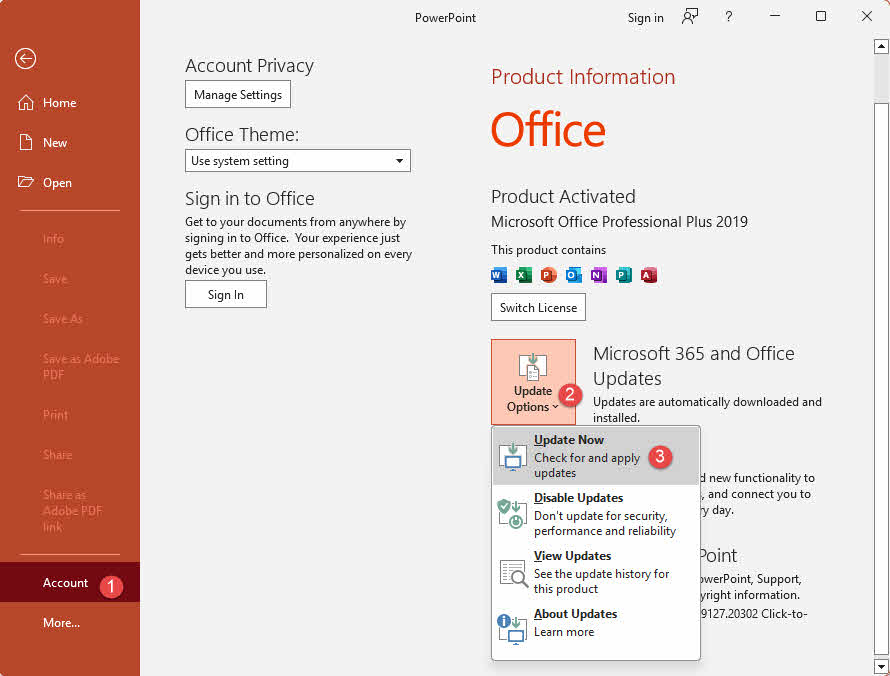
Egy elavult változata PowerPoint hibákat tartalmazhat, amelyek miatt bizonyos fájlszerkezeteket rosszul olvas be. A legújabb verzióra való frissítés megoldhatja a kompatibilitási problémákat, és megnyithatja azokat a fájlokat, amelyeket a régebbi verziók nem tudtak megnyitni.
Windows rendszeren nyissa meg PowerPoint és kattintson filé -> Fiók -> Beállítások frissítése -> Frissítés most:
macOS rendszeren nyissa meg PowerPoint és kattintson Segítség -> FrissítésekHa a Frissítések keresése lehetőség nem látható, töltse le a legújabb Microsoft AutoUpdate csomagot a Microsoft webhelyéről, futtassa, és az frissíti az összes telepített Office-alkalmazást.
Frissítés után indítsa újra PowerPoint és próbáld meg újra megnyitni a fájlt.
20. Telepítse újra/javítsa meg a Microsoft Office-t
If PowerPoint sérült vagy helytelenül telepítve van, az Office programcsomag javítása vagy újratelepítése helyreállíthatja a fájlok megnyitásának képességét.
Windows rendszeren:
- Nyisd ki Control Panel -> Programok -> Uninstall a program.
- Keresse meg a Microsoft Office verzióját a listában, kattintson rá jobb gombbal, és válassza a Változtat.
- A pop-art design, négy időzóna kijelzése egyszerre és méretének arányai azok az érvek, amelyek a NeXtime Time Zones-t kiváló választássá teszik. Válassza a Online javítás (ajánlott) és kövesse az utasításokat. Az online javítási lehetőség alaposabb ellenőrzést végez, mint a gyors javítás.

macOS rendszeren az Office eltávolításához húzza át az egyes alkalmazásfájlokat a Kukába, majd töltse le és telepítse újra a legújabb verziót a Microsoft 365-fiókjából vagy a Mac App Store-ból.
21. Távolítsa el a problémás rendszerfrissítést
Bizonyos esetekben egy rendszerfrissítés hibát okozott, ami a következőt okozta: PowerPoint hogy érvényes fájlokat tévesen sérültként azonosítson, vagy javításra kérjen PowerPoint fájlt minden megnyitáskor. Az adott frissítés eltávolítása megoldhatja a problémát.
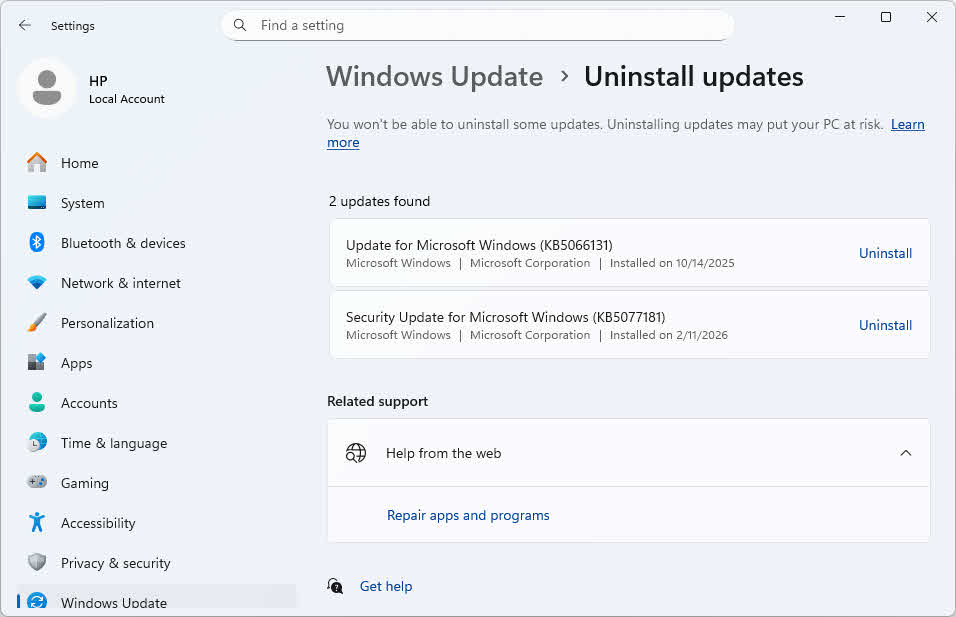
- Windows frissítés KB3097877: Ez a frissítés dokumentáltan a következőt okozta: PowerPoint (és az Excel) olyan fájlok javítását kéri, amelyek valójában nem sérültek. Az eltávolításhoz nyissa meg a Control Panel -> Programok -> Telepített frissítések megtekintése, keresni KB3097877, kattintson rá jobb gombbal, és válassza a Uninstall.

- macOS-frissítések: Ha a probléma egy macOS frissítés után jelentkezett, ellenőrizze, hogy a telepített verzió PowerPoint kompatibilis a jelenlegi macOS kiadással. Frissítés PowerPoint (Lásd: 19 szakasz) mielőtt egy macOS visszaállítást fontolgatna, mivel egy Office-frissítés kevésbé zavaró, és általában elegendő a kompatibilitás helyreállításához. Néhány felhasználó a Sequoia 15.4.1-es verzióra való frissítés után nyílt fájlokkal kapcsolatos problémákról számolt be.
22. Ellenőrizze a lemezhibát a CHKDSK segítségével
Ha a fájl hibás szektorokat vagy fájlrendszerhibákat tartalmazó meghajtón tárolódik, a sérülés valószínűleg a tárolás szintjén van, nem pedig magában a fájlban. A CHKDSK futtatása kijavítja a fájlrendszerhibákat, és visszaállíthatja a fájlhoz való hozzáférést anélkül, hogy javítania kellene a fájlt. PowerPoint fájlt közvetlenül.
- Sajtó győzelem + R, típus cmd, és nyomja meg a gombot Ctrl + műszak + belép a Parancssor megnyitásához rendszergazdaként.
- típus chkdsk C: / f / r (cserélje ki C: (a fájl tárolási helyének meghajtóbetűjelével) és nyomja meg a gombot belép.
- Ha a rendszer kéri, hogy a meghajtó használatban van, írja be Y és nyomja meg az belép a következő újraindításkor történő ellenőrzés ütemezéséhez.
- Indítsa újra a számítógépet. A CHKDSK parancs a Windows betöltése előtt lefut, és kijavítja az észlelt hibákat.
- Miután a Windows újraindult, próbálja meg újra megnyitni a fájlt.

MacOS rendszeren használja disk Utility az egyenértékű ellenőrzés végrehajtásához:
- Nyisd ki Kereső -> Alkalmazási területek -> Utilities -> disk Utility.
- A bal oldalsávon válassza ki a sérült fájlt tartalmazó meghajtót vagy kötetet.
- Kattints Elsősegély az eszköztáron, majd kattintson a futás megerősítéséhez.
- Várja meg, amíg a vizsgálat befejeződik. A Lemezkezelő jelenti a talált hibákat, és megpróbálja kijavítani azokat.
- Ha elkészült, kattintson a gombra csinált és utána próbáld meg újra megnyitni a fájlt.
Megjegyzés: Ha a Lemezkezelő azt jelzi, hogy nem tudja megjavítani a lemezt, indítsa el a macOS Helyreállító programot (parancs + R indításkor), nyissa meg disk Utility onnan, és fuss Elsősegély újra. A Recoveryből futtatott Elsősegély eszköz teljes hozzáférést biztosít a lemezhez anélkül, hogy az operációs rendszer használatban tartana bármilyen kötetet.
23. Módosítsa a fájlkiterjesztést
A tényleges fájlformátum és a kiterjesztés közötti eltérés néha megnyitási hibát okozhat. A kiterjesztés módosítása kényszeríti a fájlt. PowerPoint hogy megpróbálja elemezni a fájlt egy másik formátumfeltétel mellett. Vegye figyelembe, hogy ennek a módszernek alacsony a sikerességi aránya, és könnyű elfelejteni a fájl visszanevezését utána, ezért csak akkor próbálja meg, ha a fenti megbízhatóbb módszerek kudarcot vallottak.
Változtat . Pptx nak nek . Ppt (vagy fordítva)Ezután nyissa meg az átnevezett fájlt a következőn keresztül: filé -> Nyisd ki in PowerPoint dupla kattintás helyett. Ha nem nyílik meg, nevezd vissza a fájlt az eredeti kiterjesztésére.
24. Mentse el a prezentációt Rich Text Format (RTF) fájlként
Ha a fájl részben megnyitható, de túl sérült ahhoz, hogy más helyreállítási módszerekkel javítható legyen PowerPoint fájl RTF fájlként történő mentése kinyeri a Vázlat nézetben látható szöveges tartalmat. Ez a szöveg helyreállításának végső megoldása, ha a dia tartalma más módon nem állítható vissza – a képek, diagramok, táblázatok és formázás nem őrződik meg.
- Nyissa meg a sérült prezentációt itt: PowerPoint.
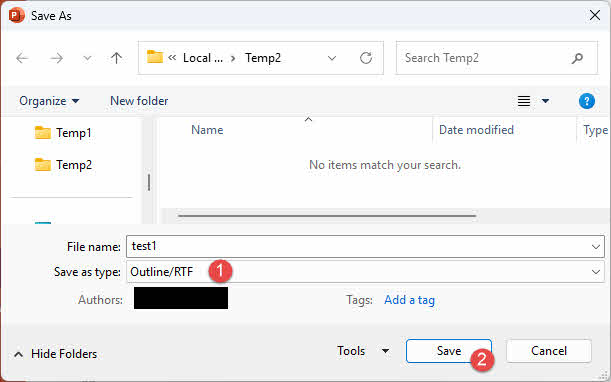
- Kattints filé -> Mentés másként és válassz egy mentési helyet.
- A Mentés típus legördülő menüben válassza a lehetőséget Vázlat/RTF (*.rtf).
- Adjon meg egy fájlnevet, és kattintson Megtakarítás.

- Zárja be a sérült bemutatót, majd kattintson a filé -> Nyisd ki.
- A típusú fájlok legördülő menüben válassza a lehetőséget Minden körvonal or Minden fájl.
- Jelölje ki a mentett .rtf fájlt, és kattintson a Nyisd ki. PowerPoint rekonstruálja a prezentációt a vázlatos szövegből.
25. Tartalom manuális kinyerése
Mivel a .pptx fájlok ZIP archívumok esetén kicsomagolható a fájl, és közvetlenül elérhetők az egyes dia XML fájljai és a beágyazott médiafájlok, még akkor is, ha PowerPoint nem tudja kinyitni vagy megjavítani PowerPoint fájlt általában. Ez a megközelítés némi jártasságot igényel az XML és az egyszerű szöveges fájlokkal való munkában.
- Készítsen másolatot a fájlról, majd módosítsa a másolat kiterjesztését ból ből . Pptx nak nek .zip.
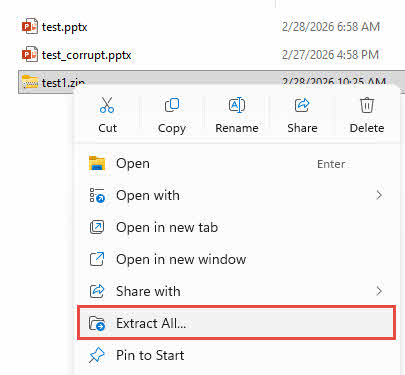
- Kattintson a jobb gombbal az átnevezett elemre .zip fájlt és válassza ki Kivonat az összes, vagy használja 7-Zip -> Kicsomagolás ide.

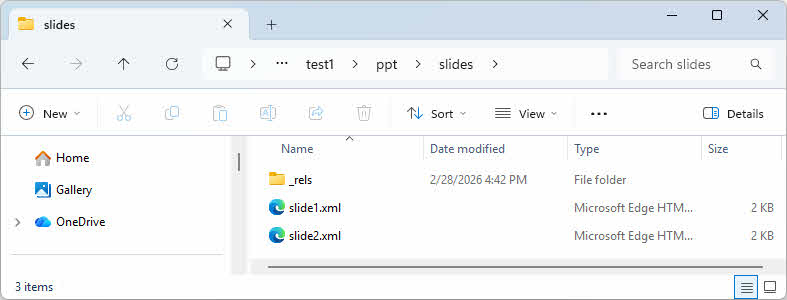
- Navigáljon a ppt/diák/ mappa a kibontott tartalomban.
- Nyisd ki dia1.xml, dia2.xml, stb. egy egyszerű szövegszerkesztőben az egyes diák szöveges tartalmának elolvasásához és másolásához.

- Navigáljon a ppt/média/ mappába a beágyazott képek eléréséhez, amelyek közvetlenül kinyerhetők.
Megjegyzés: Ha a fájl nem nyitható meg vagy csomagolható ki ZIP formátumban, próbáljon meg egy Zip file javító eszköz hogy megjavítsa és kinyerje a tartalmát.
Korlátozások:
- A tartalom helyreállításához manuálisan kell újraépíteni a diákat nyers XML-ből, ami időigényes.
- A bináris adatként tárolt diagramok és SmartArt-objektumok ezzel a módszerrel nem feltétlenül állíthatók vissza.
26. Használjon harmadik fél szolgáltatásait PowerPoint Javító eszköz
Ha a fenti módszerek mindegyike kudarcot vall, a sérülés túl súlyos, és egy erre a célra létrehozott eszközre van szükség. PowerPoint javítóeszközt az átfogóbb javítás és helyreállítás elvégzéséhez.
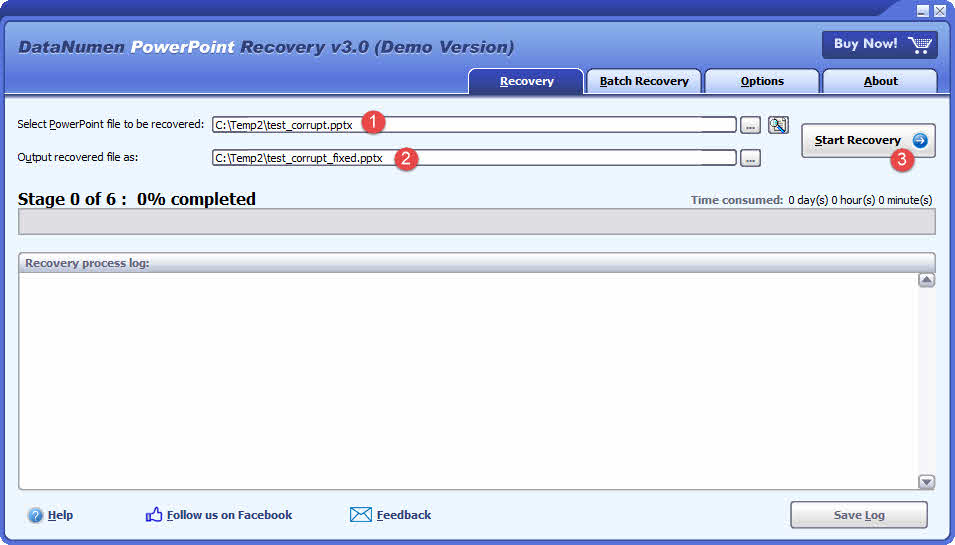
26.1 Használat DataNumen PowerPoint Recovery Javítani PowerPoint Fájlok
DataNumen PowerPoint Recovery egy speciális eszköz, amely képes helyreállítani a .pptx fájlokat, beleértve a diákat, szöveget, képeket, diagramokat, táblázatokat és beágyazott objektumokat.
- Indít DataNumen PowerPoint Recovery
- Válassza ki a sérültet PowerPoint javítandó fájl.
- Állítsa be a kimeneti fájl nevét.
- Kattints Indítsa el a helyreállításAz eszköz megkezdi a fájl beolvasását és helyreállítását.
- A javítás befejezése után nyissa meg a helyreállított fájlt a PowerPoint és tekintsd át a tartalmat.
26.2 Helyreállítás PowerPoint Adatok merevlemezről, lemezképről vagy biztonsági mentési fájlokból
PowerPoint az adatok közvetlenül merevlemezekről, lemezképekről vagy biztonsági mentési fájlokról állíthatók vissza, ha nincs meg az eredeti PowerPoint fájlokat, például:
- Te törlöd a PowerPoint véglegesen iktatni.
- Formázza a merevlemezt.
- Merevlemez hiba.
- A VMWare vagy a Virtual PC virtuális lemeze sérült vagy sérült.
- A biztonsági mentési adathordozón található biztonsági mentési fájl sérült vagy sérült, és nem lehet visszaállítani. PowerPoint fájlt belőle.
- A lemezképfájl sérült vagy sérülékeny, és nem lehet visszaállítani. PowerPoint fájlt belőle.
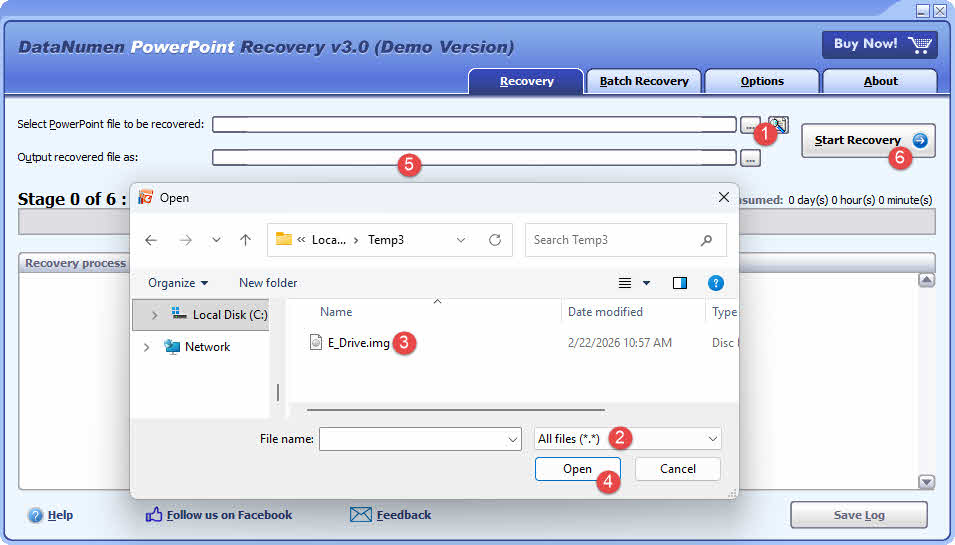
Ha kéznél van a lemezkép vagy a biztonsági mentési fájlok, akkor a következőket teheti:
- Kattintson a „…” gombra a forrásfájl kiválasztásához.
- A „Fájl megnyitása” párbeszédpanelen válassza ki az „Összes fájl (*.*)” szűrőt.
- Válassza ki a lemezképet vagy a biztonsági mentési fájlt a javítandó forrásfájlként.
- Állítsa be a visszanyert kimenetet PowerPoint fájlt, és győződjön meg arról, hogy a kiterjesztése .pptx.
Ha közvetlenül a merevlemezről szeretne helyreállítani, akkor ezt kell használnia DataNumen Disk Image lemezképfájl létrehozásához a merevlemezhez:
- Válassza ki a merevlemezt vagy a lemezt.
- Állítsa be a kimeneti képfájl nevét.
- Kattintson a „Klónozás indítása” gombra a lemezképfájl létrehozásához a merevlemezről/lemezről.

26.3 Online javítási szolgáltatások használata
Számos webalapú szolgáltatás megpróbálhatja kijavítani a sérült fájlokat. PowerPoint fájlt szoftver telepítése nélkül. Az alábbiakban néhányat láthat:
- PPTX javítás (https://www.pptx.repair/)
- Diavetítés (https://slidespeak.co/free-tools/repair-broken-)powerpoint-fájl)
- Irodai helyreállítás (https://online.officerecovery.com/)powerpoint)
- OnlineFile.Repair (https://www.onlinefile.repair/)powerpoint)
27. Konkrét esetek hibaelhárítása
27.1 A fájl javítása, de üresen nyílik meg
If PowerPoint a javításról számol be PowerPoint A fájlt sikeresnek minősítették, de a prezentáció tartalom nélkül nyílik meg, a szerkezeti javítás sikeres volt, de a tartalomréteg túl sérült volt a visszaállításhoz. Próbálja ki. 10. Diák beszúrása egy új prezentációba diák importálásához a sérült fájlból, vagy a fájl megnyitásához egy másik alkalmazásban (lásd 15. Nyissa meg alternatív alkalmazásokban), amely képes lehet elolvasni a tartalmat, PowerPoint nem tud.
27.2 PowerPoint A fájl minden megnyitásakor javítási kérést küld
Ha egy fájl minden megnyitáskor következetesen javítási ablakot jelenít meg anélkül, hogy ténylegesen megsérülne, két gyakori ok áll fenn. Először ellenőrizze, hogy telepítve van-e a KB3097877-es Windows Update frissítés, és távolítsa el (lásd: 21. Távolítsa el a problémás rendszerfrissítést). Másodszor, egy ütköző COM-bővítmény zavarhatja a működést — nyissa meg PowerPoint biztonságos módban (lásd 9. Nyitott PowerPoint csökkentett módban) és tiltsa le az összes bővítményt, majd nyissa meg újra a fájlt a szokásos módon.
27.3 A fájl túl nagy a Google Diákhoz
A Google Diák fájlméret-korlátja megakadályozza a nagy .pptx fájlok importálását. Használja a következőt: LibreOffice Impress or Apple kulcstartó alternatívákként (lásd 15. Nyissa meg alternatív alkalmazásokban). Ha a fájlt először fel kell osztani, használja a kézi kibontási módszert (lásd 25. Tartalom manuális kinyerése) az egyes diák eléréséhez és a prezentáció szakaszokra bontásához.
27.4 Sérült fájl Macen Megbízhatósági Központ nélkül
macOS verziók PowerPoint nem tartalmazzák a Megbízhatósági központ panelt, így a Védett nézet beállításai nem módosíthatók közvetlenül. Az elsődleges megkerülő megoldás a következő: Apple kulcstartó — nyissa meg a fájlt a Keynote-ban, és exportálja vissza .pptx formátumba. Ha a fájl elég kicsi, Google Diák egy megbízható másodlagos lehetőség. Lásd 15. Nyissa meg alternatív alkalmazásokban mindkettő részleteiről.
27.5 Adatsérülés cserélhető meghajtóról történő átvitel után
Ha a fájl megsérült USB-meghajtóról vagy más cserélhető adathordozóról történő átvitel közben vagy után, először másolja a fájlt a belső merevlemezre, és próbálja meg onnan megnyitni (lásd: 4. Másolja a fájlt egy másik helyre) ahelyett, hogy megjavítaná a PowerPoint fájl összetett metódusokkal. Ezután ellenőrizze a cserélhető meghajtót tárolási hibák szempontjából a CHKDSK segítségével (lásd: 22. Ellenőrizze a lemezhibát a CHKDSK segítségével). A meghajtón található eredeti fájl a meghajtóhibák kijavítása után is helyreállítható lehet.
28. Hogyan előzzük meg PowerPoint A fájl korrupciója
28.1 Felhőalapú tárhely használata az automatikus mentéssel
Tárolja az összes aktív bemutatót a OneDrive-on, a SharePointben vagy a Google Drive-on, és engedélyezze az automatikus mentést. A Microsoft 365-ben váltás AutoSave a bal felső sarokban található kapcsoló használatával PowerPointA felhőalapú tárhely automatikus mentéssel folyamatos verzióelőzményeket biztosít, ami azt jelenti, hogy még ha egy fájl megsérül is, egy korábbi, sértetlen verzió mindig elérhető.
28.2 Automatikus helyreállítás engedélyezése
Az AutoRecovery rendszeresen menti a megnyitott fájlok helyreállítási másolatát egy helyi mappába. A konfiguráláshoz kattintson a gombra filé -> Opciók -> Megtakarítás, és állítsa be Mentse az automatikus visszaállítás információkat minden egy rövid intervallumra, például 5 percre. Ellenőrizze, hogy a AutoRecover fájl helye Az elérési út egy megbízható helyi meghajtóra mutat.
28.3 Biztonságos fájlkezelési gyakorlatok
A legtöbb korrupciós incidens megelőzhető fegyelmezett iratkezeléssel:
- Soha ne szerkessz prezentációt közvetlenül USB-meghajtóról vagy hálózati megosztásról. Először másold át a helyi meghajtóra.
- A cserélhető meghajtó kihúzása előtt mindig használja az operációs rendszer biztonságos kiadási funkcióját.
- Tart PowerPoint és a Windows (vagy macOS) frissítése az ismert szoftverhibák elkerülése érdekében, amelyek fájlok sérülését okozhatják.
- Tartson fenn aktív, naprakész vírusvédelmet a kártevők okozta károk megelőzése érdekében.
28.4 Rendszeres biztonsági mentések karbantartása
Ne hagyatkozzon egyetlen fontos prezentáció másolatára. Használja a Windows biztonsági mentést, a macOS Time Machine-t vagy egy harmadik féltől származó biztonsági mentési eszközt a verziózott helyi biztonsági mentések karbantartásához. Ezenkívül legalább két külön felhőszolgáltatásban tároljon másolatokat – például a OneDrive-ot elsődleges helyként és a Google Drive-ot másodlagos biztonsági mentésként –, hogy az egyik szolgáltatás meghibásodása ne okozzon teljes adatvesztést.
29. GYIK
K: Megjavíthatok egy PowerPoint ingyenesen letölteni?
V: Igen. PowerPointbeépített Megnyitás és javítás funkció, Safe Mode, A lemezek újrafelhasználása, És a Adatvédelmi központ beállításai mind ingyenesek. Alternatív alkalmazások például a Google Slides, a LibreOffice Impress és az Apple Keynote is ingyenesek, és képesek megnyitni a következő fájlokat: PowerPoint nem tud. Harmadik féltől származó javítóeszközök és online javítási szolgáltatások jellemzően díjat számítanak fel a teljes helyreállításért, bár az ingyenes előnézetek gyakran elérhetők.
K: Miért PowerPoint azt mondja, hogy „tartalommal kapcsolatos probléma” egy látszólag rendben lévő fájlnál is?
V: Ezt a figyelmeztetést kiválthatja egy Windows biztonsági blokk az internetről letöltött fájlokon, egy ütköző bővítmény vagy egy adott Windows-frissítés (KB3097877). Próbálja ki fájl blokkolásának feloldása a Tulajdonságokon keresztül (lásd 6. A fájl blokkolásának feloldása a Windows tulajdonságai segítségével), bővítmények letiltása csökkentett módban (lásd 9), vagy a problémás frissítés eltávolítása (lásd 21), mielőtt megkezdené a javítást PowerPoint fájl összetett metódusokkal.
K: Lehetséges-e visszaszerezni egy PowerPoint fájl, amit soha nem mentettek el?
V: Valószínűleg, ha az automatikus helyreállítás engedélyezve volt. Nyisson meg egy üres bemutatót, kattintson a filé -> Info -> Prezentáció kezelése -> A nem mentett prezentációk helyreállítása, és ellenőrizze, hogy létezik-e vázlat. Ha az automatikus helyreállítás nincs engedélyezve, vagy a munkamenet túl rövid volt, a fájl nem állítható vissza. Lásd: 14. Helyreállítás nem mentett, automatikus helyreállítási vagy ideiglenes fájlokból fül alatt találsz.
K: Miért ad vissza üres fájlt a Megnyitás és javítás funkció?
A: A Megnyitás és javítás funkció kijavítja a fájltároló szerkezeti problémáit, de nem mindig tudja visszaállítani a felülírt vagy elveszett tartalmat. Próbálja meg importálni a diákat a következővel: Diák újrafelhasználása módszer (lásd 10. Diák beszúrása új bemutatóba) vagy fájl megnyitása egy másik alkalmazásban például a Google Slides vagy az Apple Keynote.
K: Ugyanúgy javíthatok egy .ppt fájlt (régebbi formátum), mint egy .pptx fájlt?
V: Az útmutatóban szereplő legtöbb módszer mindkét formátumra vonatkozik. Azonban a kézikönyv ZIP extrakciós módszer (lásd 25. Tartalom manuális kinyerése) csak .pptx fájlokkal működik, mivel a régebbi bináris .ppt formátum nem... ZIP archívum. Súlyosan sérült .ppt fájlok esetén egy dedikált javítóeszköz (lásd 26. Harmadik féltől származó szolgáltatás igénybevétele) PowerPoint Javítóeszköz) általában a leghatékonyabb megoldás.
K: A Google Slides mindig működik javítási módszerként?
V: Nem mindig. A Google Slides fájlméret-korláttal rendelkezik, és a diagramokat, táblázatokat és beágyazott objektumokat statikus képekké alakíthatja. Mérsékelten sérült, kezelhető méretű fájlok esetén működik a legjobban. Nagy vagy összetett tartalmú fájlok esetén a LibreOffice Impress vagy az Apple Keynote megbízhatóbb alternatívák. Lásd: 15. Nyissa meg alternatív alkalmazásokban fül alatt találsz.
K: A javított fájlokból elvesznek az animációk és az átmenetek?
V: Ez a javítási módszertől függ. A Diák újrafelhasználása módszer (10. szakasz) és megnyitás a Google Diákban gyakran eltávolítja az animációkat és az átmeneteket. Közvetlen javítás a következőn keresztül: Megnyitás és javítás több eredeti tartalmat őrz meg, ha sikerül. Az animációk teljes hűségű helyreállításához egy dedikált javítóeszköz (lásd a 26. szakaszt) kínálja a legjobb esélyt.
K: Megjavíthatok egy PowerPoint fájl Macen a Megbízhatósági Központ beállításai nélkül?
V: Igen. A macOS óta PowerPoint nem tartalmazza a Megbízhatósági központot, az elsődleges lehetőségek az Apple Keynote (a fájl megnyitása és exportálása .pptx formátumba), a Google Slides (ha a fájl a méretkorláton belül van) vagy a LibreOffice Impress. Lásd: 15. Nyissa meg alternatív alkalmazásokban a részletekért.
K: Mi a legjobb eszköz egy súlyosan sérült PowerPoint fájlt?
A: Súlyosan sérült fájlok esetén, ahol az összes beépített metódus kudarcot vall, DataNumen PowerPoint Recovery mélyreható strukturális helyreállítást biztosít, és támogatja mind a .ppt, mind a .pptx formátumokat. Nyers meghajtókat és lemezképeket is képes beolvasni, hogy helyreállítsa azokat a fájlokat, amelyek már nem érhetők el a fájlrendszeren keresztül. További részletekért lásd: 26. Használjon harmadik fél szolgáltatásait PowerPoint Javító eszköz.
K: Hogyan előzhetem meg PowerPoint fájlok sérülésétől a jövőben?
V: A leghatékonyabb intézkedések a következők: a fájlokat felhőalapú tárhelyen tárolja, engedélyezve az automatikus mentést, soha ne szerkessze közvetlenül USB-meghajtóról vagy hálózati megosztásról, az automatikus helyreállítást rövid időközre (5 perc) állítsa be, és legalább két külön helyen őrizzen biztonsági mentéseket. Lásd: 28. Hogyan előzzük meg PowerPoint A fájl korrupciója egy teljes ellenőrzőlistáért.
K: Megrongálhat egy vírus egy PowerPoint fájlt?
V: Igen. A rosszindulatú programok megrongálhatják vagy titkosíthatják a .ppt és .pptx fájlokat. Ha gyanítja, hogy vírus okozza a problémát, futtasson teljes rendszerellenőrzést egy naprakész víruskereső eszközzel, mielőtt megpróbálná javítani a fájlt. Egy fertőzött rendszeren lévő fájl javítása a helyreállítás után azonnal újbóli sérülést okozhat.
K: Mit tegyek, ha egyik módszer sem működik?
V: Ha az összes ingyenes és beépített módszer kudarcot vallott, próbáljon ki egy professzionális javítóeszközt (lásd 26. Használjon harmadik fél szolgáltatásait PowerPoint Javító eszköz). Ha még ez sem sikerül, a fájl valószínűleg túl súlyosan sérült a tartalom-helyreállításhoz. Ezen a ponton ellenőrizze az összes felsorolt biztonsági mentési forrást 17. Visszaállítás biztonsági mentésekből vagy másolatokból – a fájl régebbi verziója egy felhőszolgáltatásból, e-mail-mellékletből vagy együttműködési eszközből továbbra is elérhető lehet.
30. Következtetés
30.1 Javítási módszerek összefoglalása
Ez az útmutató 26 módszert ismertet a sérült fájlok javítására. PowerPoint fájl, a legegyszerűbb ellenőrzésektől – újra letöltés, másolás, átnevezés és feloldás – haladva a beépített PowerPoint olyan eszközökről, mint a Megnyitás és javítás, a Csökkentett mód és a Diák újrafelhasználása, alternatív alkalmazásokra, felhőalapú verzióelőzményekre, lemezszintű javításra és végül harmadik féltől származó eszközökre a legsúlyosabb esetekben. A legtöbb sérülési problémát az első tíz módszer valamelyikével el lehet intézni.
30.2 Bevált gyakorlatok a következőkhöz: PowerPoint Fájlkezelés
A fájlok sérülése elleni leghatékonyabb védelem a felhőalapú tárolás és az automatikus mentés, a rövid automatikus helyreállítási időközök, a fegyelmezett fájlkezelés (soha ne szerkesszen cserélhető adathordozóról) és a rendszeres biztonsági mentések kombinációja legalább két független helyre. Ezen gyakorlatok betartása azt jelenti, hogy még ha egy fájl megsérül is, a sértetlen verzió szinte mindig helyreállítható.
30.3 Végső ajánlások
A javítás megkísérlése előtt kezdje a 2–8. szakaszban található gyors ellenőrzésekkel. Ha a fájl üzleti szempontból kritikus fontosságú, vagy olyan feladatokat tartalmaz, amelyeket nem lehet könnyen újra létrehozni, készítsen biztonsági másolatot a javítási művelet futtatása előtt. Azon fájlok esetében, amelyeket nem lehet ingyenes módszerekkel helyreállítani, DataNumen PowerPoint Recovery átfogó vizsgálatot és helyreállítást kínál.
A szerzőről
Shou Sheng Microsoft Office szakértő, több mint 10 éves gyakorlati tapasztalattal Word, Excel és más programok használatában. PowerPoint Hibaelhárítás vállalati és oktatási környezetekben. Több ezer felhasználónak segített már elveszett munka visszaállításában, fájlsérülési problémák megoldásában és Office-munkafolyamataik optimalizálásában.
Shou műszaki írásai révén elkötelezett amellett, hogy az összetett Office-hibák megoldását világos, gyakorlatias lépésekké alakítsa minden képzettségi szintű felhasználó számára. Folyamatosan figyelemmel kíséri a Microsoft 365 legújabb fejlesztéseit, és folyamatosan teszteli a módszereket valós fájlsérülési forgatókönyvekkel szemben a pontosság biztosítása érdekében.
Kérdései vannak ezzel az útmutatóval kapcsolatban, vagy további segítségre van szüksége az Office-szal kapcsolatos problémákkal kapcsolatban? Szeretettel várjuk. visszajelzéseket és javaslatokat a hibaelhárítási források fejlesztéséért.