
Ismerje meg a 9 legjobb tippet az Excel-fájlok sérülésének megelőzésére. Takarítson meg időt és ne okozzon csalódást ezekkel az alapvető fájlkezelési gyakorlatokkal.
Ismeri azt az elsüllyedő érzést, amikor az Excel-fájl hirtelen nem nyílik meg?
Legtöbben már átéltük azt a pánikszerű pillanatot – tehetetlenül bámuljuk a képernyőt, miközben az Excel a rettegett „sérült fájl” üzenetet jeleníti meg. A statisztikák azt mutatják, hogy minden harmadik Excel-felhasználó pályafutása során fájlsérülési problémákkal küzd. Ez gyakran kritikus adatvesztéshez vezet.
A sérült Excel-fájl nemcsak frusztrációt okoz. Az egész munkanapja leáll, és vállalkozása több ezer termelékenységet veszíthet. Az Excel-fájlok sérülése figyelmeztetés nélkül is felléphet, függetlenül attól, hogy pénzügyi jelentésekkel, adatelemzéssel vagy projektkövetési lapokkal dolgozik.

A pozitívum? A legtöbb Excel-fájl sérülésével kapcsolatos problémát megelőzheti. Összegyűjtöttünk néhány tesztelt stratégiát, amelyek megvédik értékes Excel-fájljait, és lehetővé teszik adatainak elérhetőségét, amikor csak szüksége van rájuk.
Szeretné védeni Excel fájljait? Ezek a megelőzési tippek segítenek a sikerben.
Ha az Excel-fájl már megsérült, akkor használhat egy erős Excel javítás eszköz az azonnali javításhoz:
1. Kerülje az Excel hirtelen leállítását
A táblázatkezelővel végzett munka közbeni hirtelen leállás az Excel-fájlok sérülésének egyik leggyakoribb oka. A számítógép folyamatosan frissíti és menti az adatokat a merevlemezre, miközben az Excel-fájlok meg vannak nyitva. A folyamat bármilyen megzavarása meghibásodást okozhat. sérült Excel fájl.

Ezek a megelőző intézkedések segítenek megvédeni munkáját:
- Fájlok mentése és bezárása, ha éppen nem dolgozik
- Használja a billentyűparancsokat (CTRL + S) a gyakori mentéshez
- Szereljen be szünetmentes tápegységet (UPS), ha gyakran fordul elő áramkimaradás
- Zárja be az Excelt a Fájl > Bezárás parancs segítségével a kényszerített bezárás helyett
Fontos figyelmeztetésAz Excel-fájl a mentési folyamat során a legsebezhetőbb a sérüléssel szemben, ezért ilyenkor soha ne kapcsolja ki a számítógépet.
A technikai problémák az Excel összeomlását is kiválthatják. Próbálja ki az alábbi megoldásokat, ha gyakori összeomlással szembesül:
Indítsa el az Excelt csökkentett módban úgy, hogy lenyomva tartja a CTRL billentyűt, miközben az Excel ikonra kattint. A csökkentett módban történő sikeres indítás a bővítményekkel vagy a hardveres gyorsítással kapcsolatos problémákra utal. Ellenőrizze a bővítményeket, és módosítsa a hardveres gyorsítási beállításokat a Fájl > Beállítások > Speciális > Megjelenítés menüpontban.
Az Excel megosztott munkaállomásokon történő váratlan bezárása gyakran megoldható az alapértelmezett nyomtatóbeállítások módosításával. Válasszon egy másik alapértelmezett nyomtatót a Start > Eszközök és nyomtatók menüpontban – a „Microsoft XPS dokumentumíró” alapértelmezettként való használata gyakran megakadályozza a váratlan bezárásokat.
A hardveres grafikus gyorsítás letiltása segít megoldani a véletlenszerű Excel összeomlásokat, és megakadályozza a fájlok sérülését korrupt excel fájl a problémák folytatódnak. Ez a beállítás sok felhasználó számára hatékonynak bizonyult.
2. Használjon megbízható tárolási megoldásokat
Az Excel-fájlok tárolási adathordozójának megválasztása jelentősen befolyásolja azok sérülésének kockázatát. Sok felhasználó megbízhatatlan helyen tárolja fájljait, ami gyakori esetekhez vezet sérült excel fájlok.
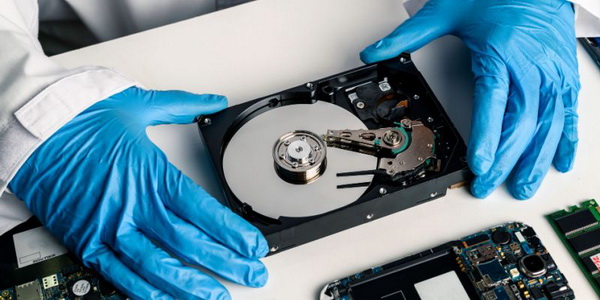
Ezek a bevált tárolási eljárások segítenek megvédeni Excel fájljait:
- A módosítások elvégzése előtt tárolja a fájlokat helyben
- Használjon felhőmegoldásokat, például a OneDrive-ot vagy a Google Drive-ot az automatikus biztonsági mentéshez
- Hozzon létre külön mappákat a nyers és a feldolgozott adatok számára
- Ne dolgozzon közvetlenül instabil kapcsolatú hálózati meghajtókról
- Rendszeres szinkronizálás a felhőalapú tárolással
A hálózati szerverek további kockázatokat jelentenek. A lassú internetsebesség és a csatlakozási problémák sokakat elhagytak excel fájl sérült gyógyuláson túl. Ha több felhasználó egyszerre próbálja módosítani ugyanazt a fájlt, ez még súlyosbítja ezt a problémát.
A felhőalapú tárolás előnyei
A Microsoft OneDrive és a Google Drive megbízható felhőalapú tárolási megoldások. Ezek a platformok erős biztonsági funkciókat kínálnak, és automatikusan szinkronizálódnak a munkájáról. A korábbi verziókat is visszaállíthatja, ha excel fájl sérült verziótörténeti funkciójuknak köszönhetően.
A kettős tárolási megoldás nyújtja a legjobb védelmet. Először mentse a munkafájljait a számítógép merevlemezére. Ezután hagyja, hogy az automatikus felhőszinkronizálás létrehozza a biztonsági másolatot. Ez a módszer segít a felhasználóknak minimalizálni az adatvesztést, és könnyen helyreállítani a korrupciós problémákat.
Vegye figyelembe, hogy a stabil hálózati kapcsolatok és a megfelelő fájlkezelési protokollok létfontosságúak az Excel-fájlok megosztása során. A tapasztalat azt mutatja, hogy a fájlok gyakran megsérülnek, ha több felhasználó egyszerre menti a változtatásokat ingatag kapcsolatokon keresztül.
3. Akadályozza meg, hogy az Excel-fájlok túl nagyok legyenek
A 20 MB-nál nagyobb Excel-fájlok bármikor megsérülhetnek. A túlméretezett táblázatod nem csak lassú, hanem egy időzített bomba, amely sérült Excel fájl figyelmeztetés nélkül.
Az alábbi gyakori problémák miatt az Excel-fájlok nagyobbak a kelleténél:
- Rejtett lapok elfelejtett adatokkal
- Nem használt formázás az üres cellák között
- Túl sok képlet és számítás
- Nagy felbontású képek
- Pivot tábla gyorsítótárak
- Üres sorok és oszlopok az adattartományon kívül
Itt vannak bevált technikák a méret csökkentésére és a megelőzésre excel fájl sérült problémák:
- A munkafüzet ellenőrzése
- Az Áttekintés > Munkafüzet statisztika a fájlösszetevők részleteit jeleníti meg
- A CTRL+END segít megtalálni az utoljára használt cellát
- Törölje az adattartományon túli sorokat és oszlopokat
- Optimalizálja tartalmát
- A kézi számítási mód a leghatékonyabb képletű lapokhoz működik a legjobban
- Az értékeknek a számítások után a képleteket kell helyettesíteniük
- A képeket 150 ppi-ig kell tömöríteni
- A fel nem használt celláknak formázatlannak kell lenniük
- A kimutatástábla forrásadat-gyorsítótárát el kell távolítani
A felhasználók gyakran szükségtelen formázásokat és számításokat tárolnak a táblázataikban anélkül, hogy tudnák. Ezek a stratégiák segítettek a szakembereknek akár 70%-kal csökkenteni a fájlméretet. Ez nagy dolog, mivel azt jelenti, hogy fennáll a veszélye korrupt excel fájl kérdések csepp.
A munkafüzet statisztikáit rendszeresen ellenőrizni kell, hogy csak a szükséges adatokat tartsa fenn. A pénzügyi modelleket vagy az adatigényes elemzést tartalmazó nagy munkafüzetek jobban működnek, ha kisebb fájlokra osztják őket.
4. Tartsa naprakészen az Excelt
Az Ön Excel verziója létfontosságú szerepet játszik a fájlsérülési problémák megelőzésében. A régebbi Excel-verziók általában létrehoznak sérült excel fájlok gyakrabban, különösen újabb fájlformátumok esetén.
A Microsoft 365 a legjobb védelmet nyújtja ellene excel fájl sérült kérdéseket. Az előfizetéses szolgáltatás automatikusan frissül, és tartalmazza a legújabb biztonsági funkciókat. A régebbi verziókkal ellentétben mindig hozzáférhet a legújabb funkciókhoz és fejlesztésekhez.
Így ellenőrizzük Excel verziónkat és frissítési állapotunkat:
- Nyissa meg az Excelt
- Lépjen a Fájl > Fiók menüpontra
- Nézze meg a Termékinformáció alatt
- Ellenőrizze a frissítési csatornát és a buildszámot
A frissítési csatornák megértése
A frissítési csatornák jelentősen befolyásolják az új funkciók beérkezésének sebességét. A legtöbb vállalati környezet a féléves frissítési csatornát használja, amely jobb stabilitást kínál és minimalizálja a frissítések kockázatát. korrupt excel fájl kérdéseket. A havi biztonsági frissítések továbbra is a „Javítás kedden” keresztül érkeznek, függetlenül attól, hogy milyen frissítési csatornát használ.
Aktívan figyeljük ezeket az erőforrásokat, hogy naprakészek legyünk:
- Hivatalos kiadási megjegyzések a részletes frissítési információkért
- Az Excel funkciók szórólapja a funkciók közelgő bevezetéséhez
- Excel-funkciók listája a verziókompatibilitás érdekében
A frissített Excel-verziók segítenek megelőzni a lefordított kódok sérülését a VBA-projektekben, különösen a makró-kompatibilis munkafüzetek esetében. Ez létfontosságúvá válik, ha kerülni kell excel fájl sérült verzióeltérések miatti hibák.
A régebbi Excel-verziók küzdenek az újabb fájlformátumokkal, és korrupcióhoz vezethetnek. A rendszeres frissítések gondoskodnak arról, hogy az Excel telepítése zökkenőmentesen működjön, miközben megőrzi a fájlok integritását.
5. Hozzáférés az Excel-fájlhoz helyileg
Az Excel-fájlok megsérülhetnek, ha közvetlenül megosztott hálózati meghajtóról vagy SharePoint-helyről érik el őket – akárcsak vékony jégen sétálva. Tapasztalataink azt mutatják, hogy továbbra is a helyi hozzáférés a legbiztonságosabb módja az Excel használatának.
Ez a bevált rendszer segít az Excel-fájlok biztonságos kezelésében:
- Hozzon létre egy dedikált helyi mappastruktúrát
- Szerkesztés előtt töltse le a fájlokat
- Használjon leíró elnevezési konvenciókat (pl. „ProjectName_DataType_Date”)
- Mentse el a különböző verziókat a nagyobb változtatásokhoz
- Töltse fel az elkészült munkát vissza a megosztott tárhelyre
Fontos figyelmeztetés: Ha több felhasználó megosztott helyről próbál hozzáférni ugyanahhoz az Excel-fájlhoz, nagy a kockázata annak, hogy egy korrupt excel fájl. A rendszer csak egy felhasználó számára teszi lehetővé a megosztott munkafüzet szerkesztését, míg mások megtekinthetik azt.
A nyers adatok fokozott odafigyelést és védelmet igényelnek. A helyi meghajtón lévő munkapéldánynak fel kell váltania az eredeti fájlon végzett közvetlen munkát. Ez a megközelítés segített elkerülni, hogy foglalkozzunk egy excel fájl sérült számtalanszor javíthatatlan.
Csapatunk megbízható munkafolyamatot dolgozott ki az együttműködési projektekhez. Helyben letöltjük a fájlt, módosítjuk, új verziószámmal elmentjük, majd visszatöltjük a megosztott helyre. Ez a módszer csökkentette a mi excel fájl sérült sok a hiba.
Vegye figyelembe, hogy az Excel táblázatkezelő alkalmazásként működik, nem adatbázisként. Az azonos adatokhoz egyidejű hozzáférést igénylő csapatoknak megfelelő adatbázis-megoldásokat kell használniuk a megosztott Excel-munkafüzetek helyett, amelyek megsérülhetnek.
6. Legyen óvatos a harmadik féltől származó bővítményekkel
Az Excel bővítmények lehetnek áldás és átok is. Ezek az eszközök növelik a funkcionalitást, de a problémás bővítmények gyakran okoznak problémákat. sérült excel fájlok.
Figyelmeztető jelek a bővítményekkel kapcsolatos problémákra:
- Az Excel váratlanul összeomlik
- A fájlok lassan nyílnak meg
- A bővítmények telepítése furcsa viselkedést okoz
- Biztonsági figyelmeztetések jelennek meg ismeretlen kiadókkal kapcsolatban
Az Excel csökkentett módban való tesztelése az első lépésünk, amikor egy excel fájl sérült hiba. Íme a tesztelt hibaelhárítási folyamatunk:
- Nyissa meg az Excelt csökkentett módban (indítás közben tartsa lenyomva a CTRL billentyűt)
- Lépjen a Fájl > Beállítások > Bővítmények menüpontra
- Válassza a „COM-bővítmények” lehetőséget a kezelés legördülő menüjében
- Kattintson a „Go” gombra, és törölje az összes bővítmény bejelölését
- Indítsa újra az Excelt a szokásos módon
A kiberbűnözők gyakran használnak bővítményeket rosszindulatú programok terjesztési eszközeiként. A legújabb jelentések azt mutatják, hogy a rosszindulatú bővítmények támadásai 600%-kal nőttek. Szigorú irányelveket követünk, hogy megóvjuk magunkat korrupt excel fájl ezektől a fenyegetésektől.
Ismeretlen forrásból származó bővítmények telepítése kockázatos, még akkor is, ha azt állítják, hogy javítanak egy excel fájl sérült hiba. Sok eset azt mutatja, hogy a hasznos megjelenésű bővítmények rosszindulatú programokat tartalmaztak. A törvényes cégeknek nincs szükségük bővítményekre az egyszerű Excel-fájlok megnyitásához vagy szerkesztéséhez.
A vállalati felhasználóknak ellenőrizniük kell a bővítményeket a vállalatuk jóváhagyott szoftverlistáján. Ez az ellenőrzési lépés sok lehetőséget megakadályozott sérült excel fájl incidensek és biztonsági megsértések.
7. Védje meg a rosszindulatú programokat és vírusokat
Az Excel fájlok rosszindulatú programokkal és vírusokkal szembeni védelme létfontosságú lépés a korrupció megelőzésében. A rosszindulatú szoftverek olyan módon veszélyeztethetik a táblázatokat, amelyeket a szabványos jelszavas védelem nem tud leállítani.

Az Excel védett nézete lehetővé teszi a fájlok biztonságos ellenőrzését szerkesztés előtt. Ez a funkció elengedhetetlenné válik az olyan e-mail mellékletek vagy letöltések esetében, amelyek káros tartalmat tartalmazhatnak.
Itt minden a biztonságban van sérült excel fájlok:
- Védett nézet engedélyezése az internetről származó fájlok számára
- Megnyitás előtt szkennelje be a letöltött munkafüzeteket
- Alapértelmezés szerint tiltsa le a külső hivatkozásokat és makrókat
- Tartsa naprakészen a Windows biztonságát (vagy víruskeresőjét).
- Használjon naprakész védelmet az Excel segítségével
Fontos figyelmeztetés: A jelszóvédelem önmagában nem garantálja a fájlbiztonságot. A rosszindulatú programok jelszóval védetten keresztül károsíthatják a rendszert excel fájl sérült.
A makrók fokozott óvatosságot igényelnek. Sok eset megmutatja, hogy a rosszindulatú makrók hogyan változtathatnak egy normál munkafüzetet korrupt excel fájl. Soha nem engedélyezzük a nem megbízható forrásokból származó makrókat, még akkor sem, ha a fájl azt állítja, hogy szüksége van rájuk.
A megosztott munkafüzetek további biztonsági rétegeket igényelnek. Mielőtt bármelyiket kinyitná excel fájl sérült üzenetet, ellenőrizze a fájl forrását, és szkennelje be. Ez a stratégia sok biztonsági megsértéstől mentett meg minket, amelyek egy sérült excel fájl.
Ne feledje, hogy a Microsoft 365 beépített biztonsági funkciói rendszeres frissítésekkel működnek a legjobban. A rendszeres ellenőrzések és a naprakész védelem jelentősen csökkentette a rosszindulatú programok miatti fájlok sérülésének kockázatát.
Az inaktív felhasználók megfelelő kezelése a megosztott Excel-munkafüzetekben létfontosságú a fájlok sérülésének megelőzése és a teljesítmény optimális megőrzése érdekében. Azt találtuk, hogy közvetlen kapcsolat van az elfelejtett felhasználói munkamenetek és sérült excel fájlok, ami a munkafüzeteket is feleslegesen felpuffadja.

Íme a tesztelt folyamat az inaktív felhasználók eltávolítására:
- Lépjen az Áttekintés lapra
- Kattintson a Munkafüzet megosztása elemre a Módosítások csoportban
- Válassza a Szerkesztés lapot
- Tekintse át a „Kinek van most nyitva ez a munkafüzet” listát
- Jelölje ki az inaktív felhasználókat, és kattintson a Felhasználó eltávolítása gombra
- Törölje a fennmaradó egyéni nézeteket
A nagy szervezeteknek az alábbi bevált gyakorlatokat kell alkalmazniuk:
- Rendszeresen végezzen hozzáférési engedélyek ellenőrzését
- Távolítsa el a hozzáférést azon felhasználók számára, akik már nem vesznek részt a projektben
- Állítsa be a tétlen munkamenet időkorlátját
- Rendszeresen tisztítsa meg az egyéni nézeteket
Speciális védelem: Egyedi makrómegoldásunk automatikusan figyeli a felhasználói tevékenységet. Ez az automatizálás jelentősen csökkentette a mi excel fájl sérült hibákat az inaktív felhasználók eltávolításával két óra inaktivitás után.
A megosztott munkafüzetek több felhasználó gondos kezelését igénylik. A tapasztalat azt mutatja, hogy gyakran túl sok egyidejű kapcsolat hoz létre egy korrupt excel fájl helyzet. Javasoljuk a tétlen munkamenet-kijelentkezési házirendeket, különösen a SharePointban vagy a OneDrive-on tárolt fájloknál.
A Microsoft 365 együttműködési funkciói jobb védelmet kínálnak, mint a régi megosztott munkafüzet funkció. Ez a modern megközelítés segít a csapatoknak elkerülni a rettegett excel fájl sérült üzenetet, miközben a csapatmunka eredményes marad.
9. Rendszeresen készítsen biztonsági másolatot
Az Excel-fájloknak rendszeres biztonsági mentésre van szükségük az állandó adatvesztés elleni végső védelemként. A tapasztalat azt mutatja, hogy a megelőző intézkedések ellenére továbbra is elengedhetetlen egy robusztus biztonsági mentési stratégia.

Íme a bevált biztonsági mentési stratégiánk, amely számtalan munkaórát takarított meg:
- Engedélyezze az automatikus mentést a felhőben tárolt fájlokhoz
- Készítsen manuális biztonsági másolatot dátum/idő bélyegzőkkel
- Konfigurálja az Excel automatikus helyreállítási beállításait
- Tárolja a biztonsági másolatokat több helyen
- Rendszeresen tesztelje a biztonsági mentési fájlokat
A kritikus táblázatokhoz szükség van a „Mindig hozzon létre biztonsági másolatot” opciót. A beállítási folyamat egyszerű:
- Válassza a Fájl > Mentés másként menüpontot
- Kattintson az Eszközök > Általános beállítások elemre
- Jelölje be a „Mindig hozzon létre biztonsági másolatot” lehetőséget
- Kattintson az OK gombra, és mentse
Az automatikus mentés önmagában nem nyújt elegendő védelmet. A OneDrive megőrzi a verzióelőzményeket, de a fontos munkafüzetekhez külön biztonsági másolatokra van szükség. Példány idézéséhez nézze meg, hogyan mentjük a „Budget2023.xlsx” fájlt „Budget2023_20231215_1008.xlsx” néven (a dátum és az idő megjelenítésével).
Fontos figyelmeztetés: A több biztonsági mentési verzió nagyszerű módja a védelem megszerzésének, amikor a sérült excel fájl. Csapatunk látott olyan eseteket, amikor egy excel fájl sérült javíthatatlan, de a rendszeres biztonsági mentések megmentették a projektet.
A megosztott munkafüzetekhez felhőalapú és helyi biztonsági mentések is szükségesek. Ez a kétirányú megközelítés számos alkalommal megvédte munkánkat, amikor egy korrupt excel fájl probléma merült fel. Vegye figyelembe, hogy a biztonsági mentés gyakoriságának meg kell egyeznie a fájlmódosítási arányával – több módosításhoz gyakrabban kell biztonsági másolatot készíteni.
Ezek a biztonsági mentési stratégiák csökkentették a hatását sérült excel fájl sok incidens a munkafolyamatunkban. Egyszerű szabályunk: minden érték megérdemli a biztonsági mentést!
10. Helyreállítsa a sérült Excel fájlokat
A fenti tippekkel megelőzheti az Excel-fájlok sérülésének nagy részét. Ha azonban a sérülés továbbra is fennáll, használhatja a következőt: DataNumen Excel Repair nak nek a sérült Excel-fájlok helyreállítása:
11. Következtetés
Az Excel-fájlok sérülése megzavarja a munkát és jelentős adatvesztéshez vezet, de a legtöbb probléma megfelelő gyakorlatokkal megelőzhető. A rendszeres mentések, a megbízható tárolási megoldások és a gondos fájlméret-kezelés az Excel-fájlok védelmének alapja.
A helyi másolatokkal való munka, az Excel-verziók frissítése és a bővítmények gondos ellenőrzése jelentősen csökkenti a korrupció kockázatát. A megosztott munkafüzetekben a megfelelő felhasználókezelés és az erős rosszindulatú védelem további biztonsági rétegeket hoz létre.

A fájlok sérülése a megelőzési erőfeszítések ellenére is előfordulhat. DataNumen Excel Repair segít hatékonyan kijavítani a sérült Excel fájlokat. Adatainak biztonsága attól függ, hogy rendszeres biztonsági másolatot készítenek-e több helyen.
Ezek a megelőzési stratégiák következetes végrehajtásuk esetén drámaian csökkentik a munkája fájlsérülésekkel szembeni sebezhetőségét. A részletekre való erős odafigyelés és a bevált legjobb gyakorlatok mindent megtesznek.
Referenciák:

A szerzőről
Vivian Stevens egy Microsoft Office szakértő, aki több mint 12 éves tapasztalattal rendelkezik a vállalati, egészségügyi és oktatási szektorban felhasználók és informatikai csapatok támogatásában. Több ezer szakembert segített már az Office fájlok helyreállításában, az adatvesztés megelőzésében és a termelékenység optimalizálásában.
Vivian a valós környezetben is működő, lépésről lépésre történő útmutatás nyújtására összpontosít. Rendszeresen ellenőrzi a hibaelhárítási eljárásokat a Microsoft 365 több verziójával szemben, és szorosan figyelemmel kíséri az Office frissítéseinek kiadásait, amelyek befolyásolhatják a fájlok stabilitását.
Hasznosnak találta ezt az útmutatót, vagy olyan Office-fájlproblémája van, amelyre itt nem tér ki? Vivian üdvözli visszajelzéseket és javaslatokat hogy ezeket az erőforrásokat mindenki számára hasznosabbá tegyük.