
Mai cikkünkben meglátjuk, hogyan lehet megoldani azt a problémát, hogy a Word dokumentumok csak az egyik oldalon jelenjenek meg.
Néha, amikor megnyit egy Word-dokumentumot, és szerkesztés előtt áll, olyan helyzetbe kerülhet, hogy a dokumentum tartalma csak az oldal egyik oldalán jelenik meg, így a másik oldalon nem tud dolgozni, például az alábbi: 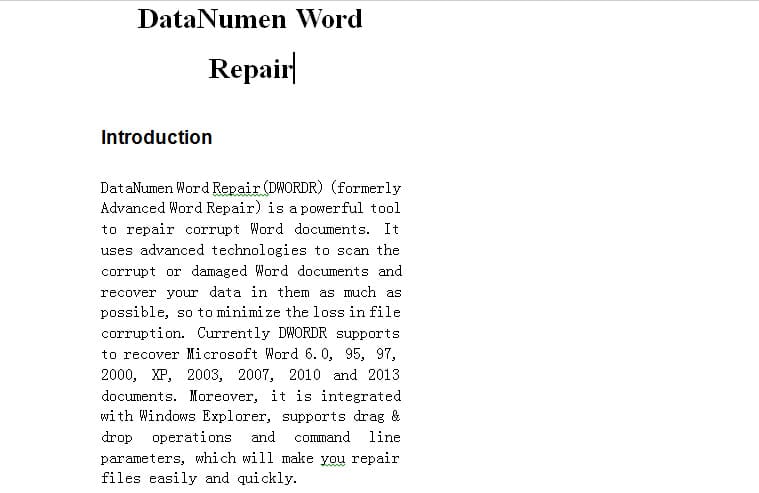
A probléma megoldása érdekében a következő cikk két okot kínál a megoldásokkal együtt. Olvasson tovább, ha többet szeretne megtudni.
1. ok: Word dokumentum beállítása oszlopokban
Ha a Word-dokumentuma oszlopokba van beállítva, akkor az egyes oszlopok tartalmát szerkesztheti, ahelyett, hogy a teljes oldalon dolgozna.
Megoldás: Távolítsa el az Oszlopok elrendezést
Szerencsére nem rakétatudomány az oszlopok elrendezésének eltávolítása. A következő részletes lépések:
- Először kattintson az „Oldalelrendezés” elemre a „Menüsorban”.
- Ezután kattintson az „Oszlopok” lehetőségre az „Oldalbeállítás” csoportban.
- Az „Oszlopok” legördülő menüjében válassza az „Egy” lehetőséget.
Most sikeresen eltávolította az oszlopok elrendezését, és a Word-dokumentum visszaáll a normál állapotba.
2. ok: rosszul állítsa be a „margót”
Ez akkor fordulhat elő, ha véletlenül úgy állítja be a vízszintes vonalzót, hogy nem veszi észre. Ennek megfelelően két megoldás létezik a probléma kezelésére.
1. megoldás: Válasszon egy szabványos margót
- Ismét kattintson az „Oldalelrendezés” elemre a „Menüsorban”.
- Csak ezúttal a „Margók” lehetőséget választja az „Oldalbeállítás” csoportban.
- A legördülő menüben több sablon található: Keskeny, Mérsékelt, Széles, Normál stb. Csak válassz egyet közülük.
- Természetesen a legördülő menüben az „Egyéni margók” lehetőségre kattintva saját maga is egyéni margót állíthat be.
2. megoldás: Állítsa be a vízszintes vonalzót
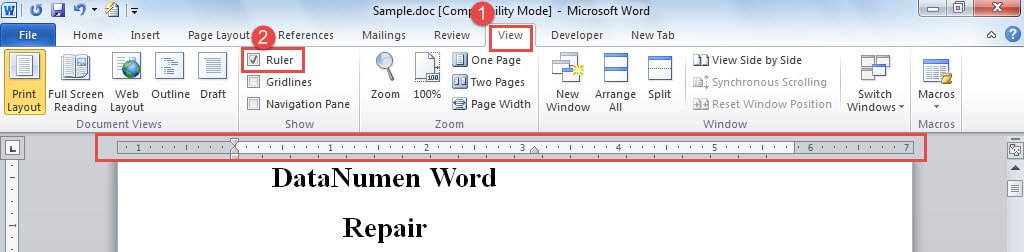
- Kattintson a „Nézet” gombra a „Menüsorban”.
- Jelölje be a „Vonalzó” négyzetet a „Megjelenítés” csoportban. Most egy vízszintes vonalzó jelenik meg a dokumentum oldalának tetején.

- Emellett van egy másik módja annak, hogy az uralkodót mutassák. Csak kattintson a görgetősáv feletti „Vonalzó” gombra.

- Állítsa a vízszintes vonalzót balra vagy jobbra a dokumentum margójának jobbra állításához.



Szokjon biztonsági másolatot készíteni
Mint tudod, a fájlok sérülése bármikor és bárhol megtörténhet. Ezért nagyon nehéz megjósolni a tragédiát. Ugyanakkor arra is emlékeztet minket, hogy fontos biztonsági másolatot készíteni a legfontosabb dokumentumainkról. Persze, most már számos lehetőséged van... doki javítás. Mindazonáltal, bármennyire is hatékony egy helyreállítási eszköz, nem garantálja, hogy minden információját folyamatosan visszaállítja. Ezenkívül csak néhány percet szánjon a biztonsági mentésre, és sok haszna lesz belőle.
Szerző Bevezetés:
Vera Chen adat-helyreállítási szakértő DataNumen, Inc., amely világelső az adat-helyreállítási technológiák területén, beleértve excel helyreállítás és a pdf javító szoftvertermékek. További információért látogasson el www.datanumen.com