
Egy Excel munkalapon, ha sok adattal és információval rendelkezik, akkor a felület zűrzavaros lesz. Így csoportokat vehet fel az adatok és információk osztályozásához.
Az Excelben csoportokat is hozzáadhat az adatokhoz. A csoportokkal pedig jobban kezelheti az Excelt. Az alábbi képen az egyes hónapok termékeinek értékesítési volumene és az egyes szezonok részösszege látható.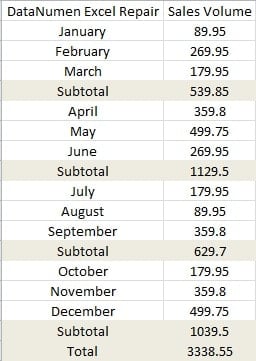
És egy ilyen munkalaphoz csoportokat is hozzáadhat a munkalaphoz.
Csoportok hozzáadása lehetőségre
A csoportok funkció nagyon okos az Excelben. És ha az információ hasonló attribútumokkal rendelkezik, gyorsan hozzáadhat csoportokat.
- Kattintson az „Adatok” fülre a szalagon.
- Ezután kattintson a kis nyílra a „Csoportok” gomb alatt.

- A legördülő menüben válassza az „Automatikus körvonal” lehetőséget.

És akkor azt találja, hogy a vázlat megjelenik a munkalapon. Így a bal oldali gombokra kattintva elrejtheti vagy megjelenítheti a részleteket.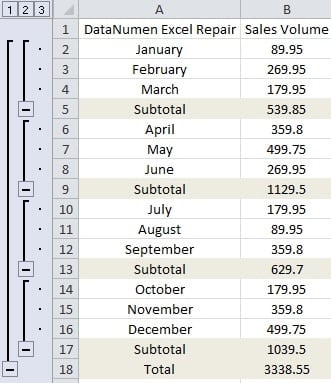
Másrészt manuálisan is hozzáadhat csoportokat.
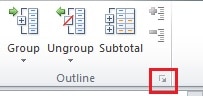
- Kattintson a kis nyílra a vázlatbeállítások megnyitásához.

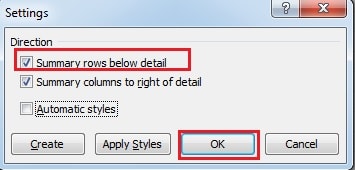
- A „Beállítások” ablakban jelölje be az „Összefoglaló sorok a részletek alatt” opciót. Ezenkívül, ha a részösszeg sor a részletek felett helyezkedik el, törölnie kell a jelölést ebből az opcióból. És ebben a példában ellenőrizzük a lehetőséget.

- Ezután kattintson az „OK” gombra.
- Válassza ki a területet, amelyhez csoportot szeretne hozzáadni. És itt kiválasztjuk az első három hónapot és a megfelelő értékesítési mennyiséget.
- Kattintson a „Csoport” gomb alatti nyílra.

- Ezután válassza ki a „Csoport…” opciót a menüben.
- Ezután a felugró ablakban válassza a „Sorok” lehetőséget.
- Ezután kattintson az „OK” gombra.
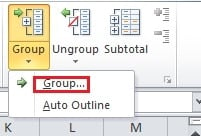
Így hozzáadtad a csoportot egy szezonra.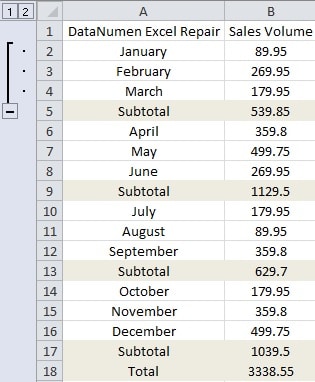
Megismételheti a 4-8. lépést, és csoportokat hozhat létre más évszakokhoz.
Csoportok törlése
Az Excelben nagyon egyszerű a csoportok törlése.
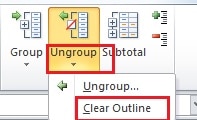
- Kattintson a kis nyílra a „Csoportbontás” gomb alatt az „Adatok” lapon.

- A menüben kattintson a „Körvonal törlése” lehetőségre. Ezután az összes csoport egyszerre törlődik.
- És ha egy csoportot törölni szeretne, kiválaszthatja a célterületet.
- Ezután kattintson a „Csoportbontás” gombra.
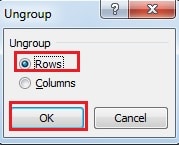
- A „Csoportbontás” ablakban válassza ki a „Sort”.

- Ezután kattintson az „OK” gombra. Így a kiválasztott csoport eltűnik.
Vázlat szimbólumok elrejtése
Ha most el kell rejtenie a bal oldali körvonal szimbólumot, a következő módokat használhatja.
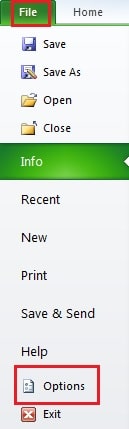
- Kattintson a „Fájl” gombra a szalagon.
- Ezután kattintson az „Opciók” gombra.

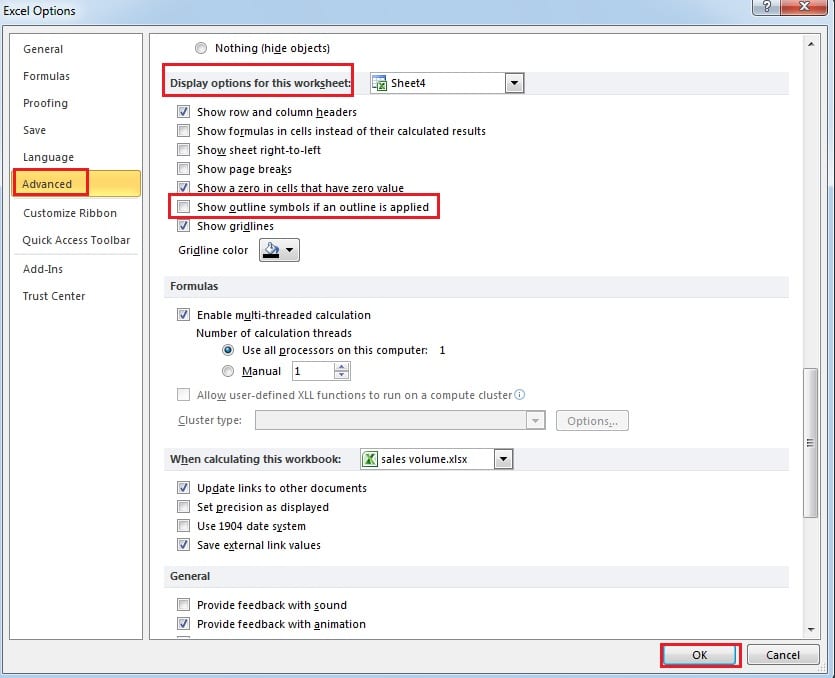
- Az új ablakban kattintson a „Speciális” gombra.
- Ezután húzza a görgetősávot, és lépjen a „Munkalap megjelenítési beállításai” részhez.

- Törölje a jelet a „Körvonal szimbólumok megjelenítése, ha körvonalat alkalmaz” jelölőnégyzetből.
- Ezután kattintson az „OK” gombra. És akkor rá fog jönni, hogy a szimbólumok el fognak rejtőzni.
Ezenkívül a „Ctrl +8” gyorsbillentyűvel is elrejtheti vagy megjelenítheti a szimbólumokat. És ez kényelmesebb.
A vírus hatással lehet az Ön által létrehozott csoportokra
Ha vírustól vagy rosszindulatú programtól szenved, előfordulhat, hogy az Excel csoportjai megsérülnek. Ezért a Excel javítás szoftver a legjobb választás ilyen körülmények között. Vele szinte az összes információt lekérheti az Excelből.
Szerző Bevezetés:
Anna Ma adat-helyreállítási szakértő DataNumen, Inc., amely világelső az adat-helyreállítási technológiák területén, beleértve szó helyreállítása és outlook javítószoftver termékek. További információért látogasson el www.datanumen.com