
Adathibával (ciklikus redundancia-ellenőrzéssel) kapcsolatos hibák fordulhatnak elő az Outlookban, amikor új e-maileket tölt le a helyi számítógépre. Gyakorlatilag sérült Outlook-fájlt tartalmaz. Ebben a cikkben megvizsgáljuk, hogyan lehet megoldani.
Mint általában, az Outlook korrupciója vezethet ilyen jellegű hibákhoz. A PST-fájl javítása előtt azonban ellenőriznie kell, hogy a lemezhiba a fájlsérülés gyökere. A Windowsban létezik egy ingyenes segédprogram, amely a Parancssorból futtatható. Kövesse az alábbi lépéseket.
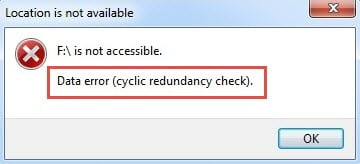
Hajtson végre egy merevlemez-ellenőrzést az adathiba miatt
- Az elején menj a „Start menübe”, és írd be a „cmd” parancsot a keresőmezőbe.
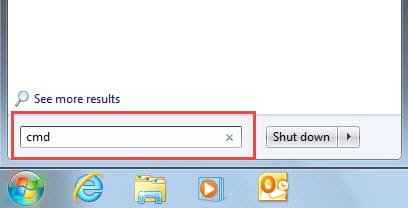
- Ekkor megjelenik a megfelelő program. Kattintson rá a Parancssor megnyitásához.
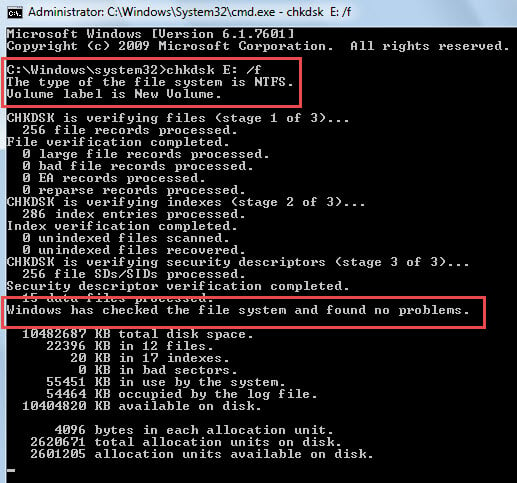
- Be kell írnia a „chkdsk lemeznév: /f” parancsot, majd nyomja meg az „Enter” gombot.
Megjegyzések: ha a hibaüzenetet kapja – "Hozzáférés megtagadva, mivel nem rendelkezik elegendő jogosultsággal. Meg kell hívni az emelt módban futó segédprogramot".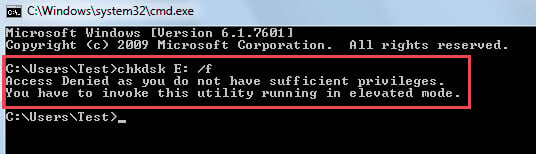
Ez azt jelenti, hogy rendszergazdaként kell futtatnia a „cmd” parancsot. Térjen vissza a Start menübe, és írja be a „cmd” parancsot a keresőmezőbe. Ezután kattintson jobb gombbal a megjelenő programra, és válassza a „Futtatás rendszergazdaként” lehetőséget.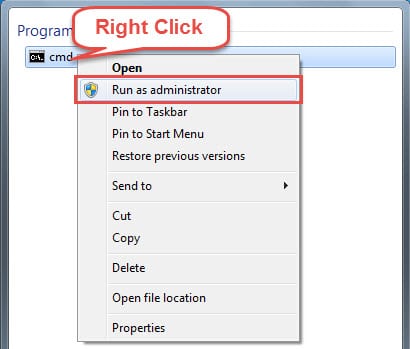
- Ezután továbbra is írja be a „chkdsk lemeznév: /f” parancsot, majd nyomja meg az „Enter” gombot. Nagy az esély arra, hogy a lemezellenőrzés azonnal megtörténik. Csak várhat az ellenőrzés eredményére.

- A CHKDSK befejezése után zárja be a parancssort, és indítsa újra az Outlookot. Ha az adathibával (CRC) kapcsolatos hiba továbbra is fennáll, a sérült PST fájlnak kell lennie a hibásnak. Ezért folytassa a PST fájl javításával.
Javítsa meg PST-fájlját az Outlook Inbox Repair Tool segítségével
Tekintettel arra, hogy a Personal Folder fájl sebezhető különféle rosszindulatú tényezőkkel szemben, a Microsoft kifejlesztett egy beépített javítóeszközt, a Scanpst.exe-t.
- Először is könnyen elérheti a „scanpst” kifejezéssel a Windows Explorerben.

- Ezután a keresés és indítás után kattintson a „Tallózás” gombra a PST fájl megkereséséhez, majd a „Start” gombra a fájl beolvasásához.
- Végül a következő képernyőn kiválaszthatja, hogy készítsen-e biztonsági másolatot a fájlról vagy sem. És nyomja meg a „Javítás” gombot a hibák kijavításához.



Használjon megbízhatóbb javítószerszámot
Bár a Scanpst.exe praktikus és ingyenes, nem alkalmas a súlyosan meghibásodott PST-fájl javítására. Nem tudja ellenőrizni, hogy van-e hiba a PST-fájlban, nem is beszélve a javításáról. Ezért, ha a beérkező levelek javítóeszköze meghibásodik, feltétlenül válasszon egy félelmetes javítóeszközt, mint pl. DataNumen Outlook Repair. Gyorsan átvizsgálja és minimalizálja az adatsérülést gond nélkül.
Szerző Bevezetés:
Shirley Zhang adat-helyreállítási szakértő DataNumen, Inc., amely világelső az adat-helyreállítási technológiák területén, beleértve sql helyreállítás és outlook javítószoftver termékek. További információért látogasson el www.datanumen.com