
Ebben a cikkben elmagyarázzuk, hogyan kell használni az MS Access alkalmazást dokumentumok szkennelésére, és hogy miért érdemes ezt megtenni.
Ha rendszeresen használja az MS Access-t, akkor tisztában lenne az általa kínált funkciók sokaságával. Bár ezek közül sok olyan, amivel a felhasználók tisztában vannak, sok közülük olyan, amelyet nem használnak olyan gyakran, és gyakran teljesen megfeledkezünk a létezésükről. Azt is elfelejtjük, hogy ami az MS Accessben alapértelmezés szerint nincs meg, az az alkalmazás egyszerűbbé tétele és bizonyos feladatok gyorsabb elvégzése érdekében kiegészíthető. Az egyik ilyen további funkció, amely hozzáadható az MS Accesshez, hogy az alkalmazáson való munkavégzést simán lehessen tenni, a szkennelési funkció.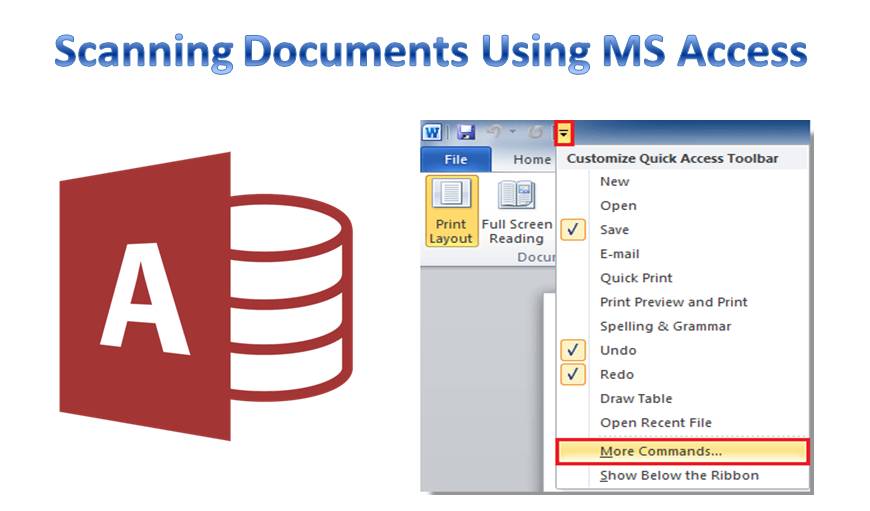
Mindannyian beszélünk arról, hogy az emberek milyen súlyos károkat okoznak ebben a környezetben, de milyen őszintén teszünk kísérleteket a dolgok megváltoztatására? Egyáltalán megpróbálunk papírt újrafelhasználó és újrahasznosító szervezetté válni? Vagy ami még jobb, nem használ papírt? Lehet, hogy ez túl szépnek hangzik ahhoz, hogy igaz legyen, de amit most javasolni fogunk, az nagyon sokat segíthet a pozitív változás elérésében.
Szkennelés az MS Accessen keresztül a biztonság érdekében
 Bár az MS Access használatakor nincs túl gyakori szükség a dokumentumok nyomtatására, bármikor felmerülhet olyan igény, ahol meg kell osztani vagy tárolni kell a dokumentumokat megőrzés céljából. Ilyen helyzetben nagy segítség lehet a beolvasásuk. Ez lehetővé teszi, hogy biztonságos helyen tárolják őket, ahonnan szükség esetén hozzáférhetnek.
Ahhoz, hogy az Access alkalmazást szkenneléshez használhassa, először hozzá kell adnia egy szkennelés gombot az Access képernyőhöz. Ez az egyetlen eljárás, amelyet meg kell tanulnia, mielőtt elkezdheti a szkennelést az alkalmazáson keresztül. Az alábbiakban a szkennelési funkció Access képernyőhöz való hozzáadásának lépései olvashatók.
- Nyissa meg bármelyik hozzáférési űrlapját, és kattintson az ott található Szkennelés lehetőségre.
- A megjelenő képernyőn el kell döntenie a dokumentum mentési helyét, kiválaszthat egy központi helyet a szerverén.
- Itt jelenik meg a szkenner képernyő, amely arra kéri, hogy válassza ki a használni kívánt szkennert. Minél több szkenner van a számítógéphez csatlakoztatva, annál nagyobb lesz a lehetőségek listája.
- Indítsa el a szkennelést, miután befejeződött, a dokumentumot PDF formátumban mentette a szerver.
- A beolvasott dokumentumra mutató hivatkozás automatikusan tárolásra kerül az adatbázisban. Ez lehetővé teszi a dokumentum egyszerű visszakeresését egy későbbi szakaszban.
Miért érdemes beolvasni az Access dokumentumokat?
Eltekintve az összes papírtól, amelyet ezzel a művelettel megtakaríthat, ezzel is megtakaríthatja azt az időt, amelyet általában a dokumentumok kézi beolvasásával, majd mentésével tölt. Az alkalmazáson belüli szkennelési opció használatával nem csak automatikusan szkennel, hanem egy hivatkozást is tárol az adatbázisban.
Az MS Accessben tárolt összes adat sebezhető az összeomlással szemben. Egy adatbázis-összeomlás esetén a sérült Access fájlt, és szüksége lesz egy speciális eszközre, mint pl DataNumen Access Repair hogy korrigálja a helyzetet.
Szerző Bevezetés:
Vivian Stevens adat-helyreállítási szakértő DataNumen, Inc., amely világelső az adat-helyreállítási technológiák területén, beleértve sql helyreállítás és Excel helyreállítási szoftvertermékek. További információért látogasson el www.datanumen.com