
Az alábbi cikkben megvizsgáljuk a Word-dokumentumban beállított stílusok mentésének és újrafelhasználásának módját.
Időnként, amikor különleges stílusú Word-dokumentumot hoz létre, időigényesnek találhatja ezeket az alapértelmezett beállításokat egyenként módosítani. Valójában teljesen hozzáadhatja saját speciális sablonjait a Word „stíluskészletéhez”. Ennek eredményeként sok időt takaríthat meg, ha az újonnan létrehozott sablont egy új Word dokumentumra alkalmazza.
Itt áttekintjük a stílusok módosításának, hozzáadásának és alkalmazásának módját a Word dokumentumokban.
Módosítsa az alapértelmezett stílusokat a Wordben
Ahhoz, hogy saját stílusát alkalmazhassa a Word-fájlokra, először módosítania kell bizonyos alapértelmezett beállításokat. Az alábbiakban részletes leírások találhatók:
- Először is, kattintson a „Kezdőlap” gombra a „Menüsorban”.
- Kattintson a módosítani kívánt alapértelmezett stílusra. Például itt az „1. címsor” megváltoztatását használjuk példaként. Ha igen, akkor a „Stílusok” csoportban kattintson a „Heading 1” elemre.
- Ezután kattintson jobb gombbal az „1. címsorra”.
- A legördülő menüben válassza a „Módosítás” lehetőséget.

- Most a „Stílus módosítása” ablakban beállíthatja a formátumot saját igényei szerint. Például módosíthatja a betűtípus stílusát és méretét.
- Ezután jelölje be a „Hozzáadás a gyorsstílus listához” négyzetet az ablak bal oldalán.
- Ezután válassza ki a „Csak ebben a dokumentumban” opciót, amely közvetlenül a „Hozzáadás a gyorsstílus listához” mező alatt található.
- Végül, de nem utolsósorban kattintson az „OK” gombra a munka befejezéséhez.

- Most válassza ki a címsort.
- Ezután kattintson a „Stílusok” csoport „Címsor 1” elemére. Észre fogja venni, hogy a módosítás működik.
- Hasonlóképpen használja ezt a módszert más alapértelmezett stílusok visszaállításához.

Mentse el a speciális stílusokat a Word „Stíluskészlet” részébe
Ha befejezi a teljes dokumentum kezelését a fenti módon, ideje hozzáadni ezt a dokumentumstílust a Word „stíluskészletéhez”. A részletek a következő szavakkal olvashatók:
- Válassza ki a teljes dokumentumot.
- Ezután kattintson a „Home” gombra.
- Ezután kattintson a "Stílusok módosítása" gombra.
- A legördülő menüben válassza a „Stíluskészlet” lehetőséget.
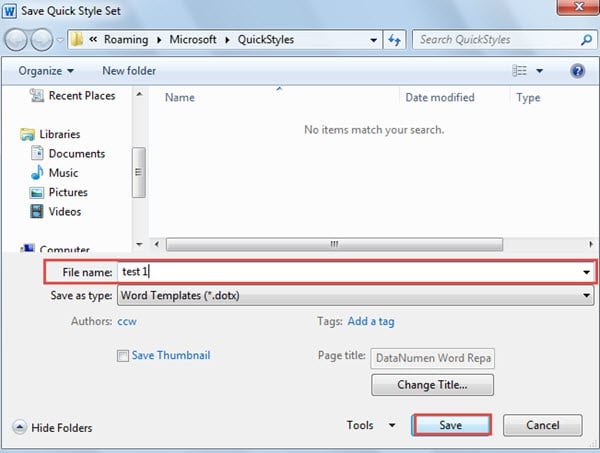
- Kattintson a „Mentés gyorsstíluskészletként” gombra.

- Ekkor megjelenik a „Mentés gyorsstíluskészletként” ablak. Írja be a fájl nevét a szövegmezőbe.
- Kattintson a „Mentés” gombra.


Alkalmazzon speciális stílusokat Word-dokumentumára
- Kattintson duplán egy olyan Word-dokumentum megnyitásához, amelyre speciális stílust szeretne alkalmazni.
- Ismételje meg a fent említett 2. lépéstől a 4. lépésig.
- Csak ezúttal a legördülő menüben láthatja a stílust az imént elmentett névvel. Válassza ki. Az új dokumentum az Ön által választott stílust veszi fel.
Soha ne becsülje alá a biztonsági másolatokat
A Word-fájlokhoz stílusok hozzáadásának és alkalmazásának ismerete nagy segítséget jelenthet. Azonban, mint mindig mondjuk, minden rossz művelet fájlvesztéshez vezethet. Ezért csak szokja meg a fájlok rendszeres biztonsági mentését. A kéznél lévő biztonsági mentéssel átjuthat a doki javítás.
Szerző Bevezetés:
Vera Chen adat-helyreállítási szakértő DataNumen, Inc., amely világelső az adat-helyreállítási technológiák területén, beleértve excel helyreállítás és a pdf javító szoftvertermékek. További információért látogasson el www.datanumen.com