
Időnként, amikor felugrik az emlékeztető ablak, véletlenül rákattinthat az „Összes elvetése” gombra. Miután rájött, ha vissza szeretné állítani az elvetett emlékeztetőket, használhatja az ebben a cikkben ismertetett módszert. Példaként vesszük a feladat emlékeztetőket.
Miután véletlenül és tévedésből elvetette az összes felugró emlékeztetőt, vissza kell állítania azokat. Ebben az esetben csak az a nehéz feladat, hogy megkeressük az elvetett emlékeztetőknek megfelelő elemeket, majd újra aktiváljuk rajtuk az emlékeztetőket. Valójában felhasználhatja az „utolsó módosítás idejét” a megfelelő elemek megtalálására, majd az összes emlékeztető visszaállítására a VBA segítségével. A továbbiakban a feladatokat példának vesszük, és bemutatjuk a kidolgozott lépéseket.
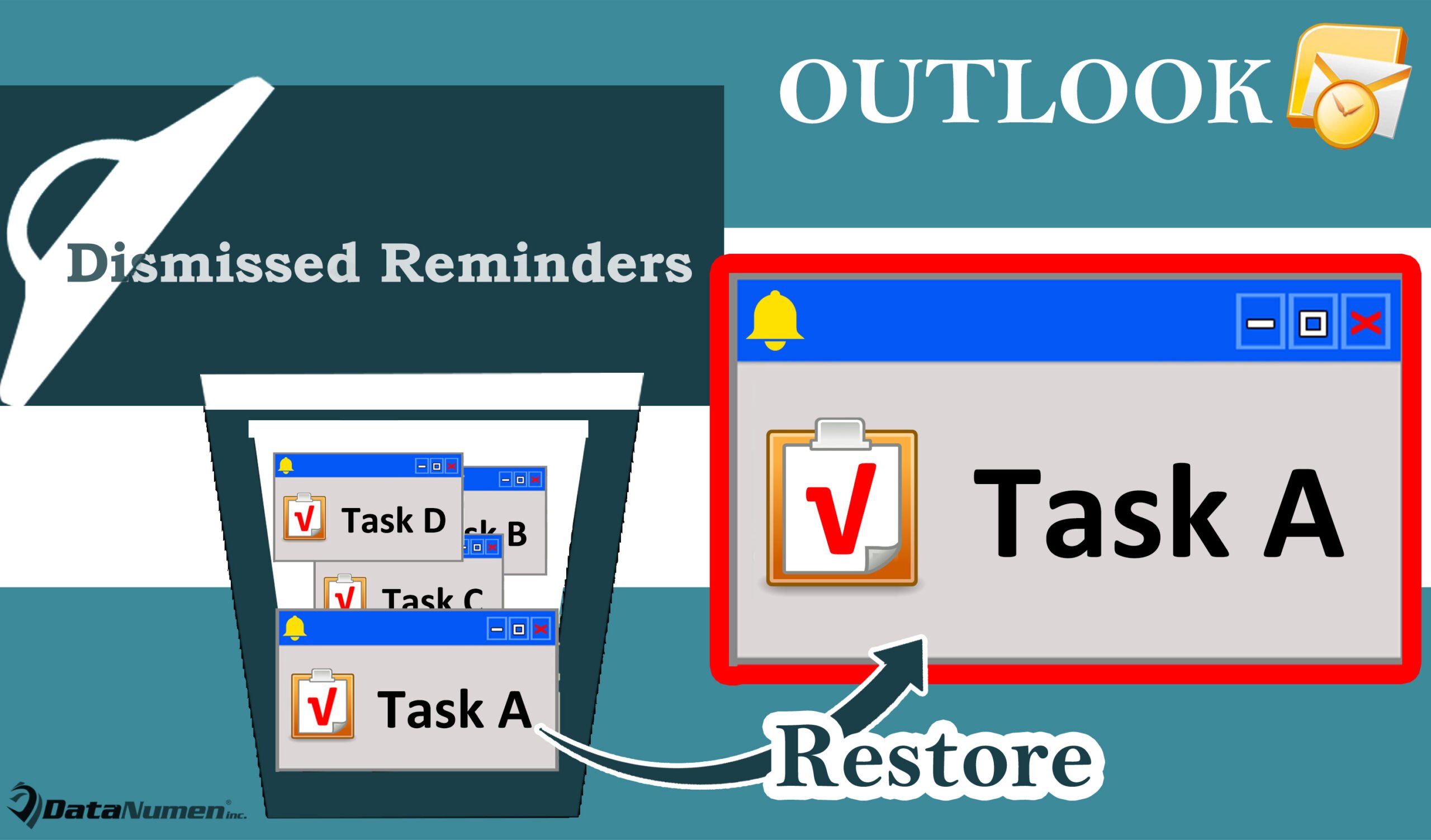
Gyorsan visszaállíthatja az elvetett feladatemlékeztetőket
- Az Outlook főablakában az elején nyomja meg az „Alt + F11” billentyűket a VBA-szerkesztő eléréséhez.
- Ezután másolja ki és illessze be az alábbi VBA-kódot egy nem használt modulba.
Sub RestoreReminders()
    Dim objSelection As Outlook.Selection
    Dim objItem As Object

    'Get the selected item
    Set objSelection = Application.ActiveExplorer.Selection

    If objSelection.Count Then
       For Each objItem In objSelection
           'Check if the item had a reminder or not previously
           If objItem.ReminderTime <> #1/1/4501# Then
              objItem.ReminderSet = True
              objItem.Save
           End If
      Next
    End If
End Sub
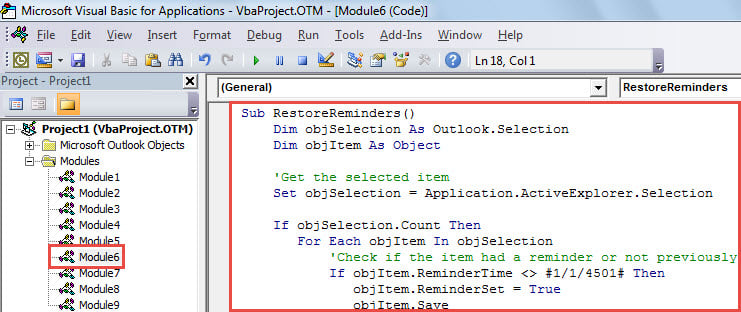
- Ezután zárja be a „Microsoft Visual Basic for Applications” ablakot.
- Később adja hozzá ezt az új makrót a Gyorselérési eszköztárhoz. Ami a konkrét lépéseket illeti, nézze meg a cikket – „A VBA kód futtatása az Outlookban".
- Ezután egy Feladat mappába léphet.
- Ezt követően kattintson a keresőmezőbe.
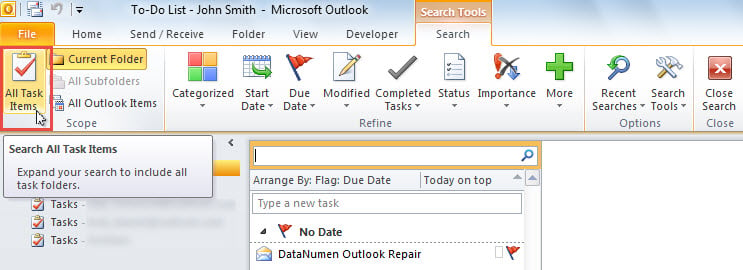
- Ezután válassza ki az „Összes feladatelem” lehetőséget a „Keresés” szalag „Hatókör” csoportjában.

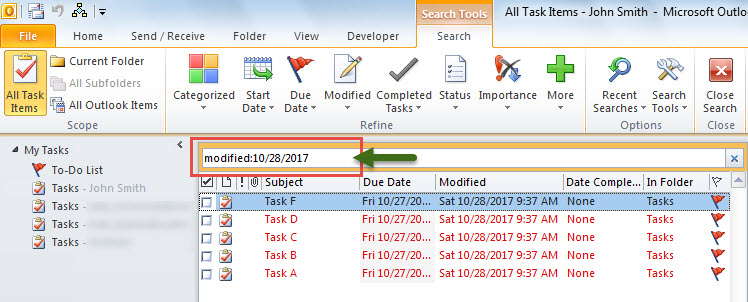
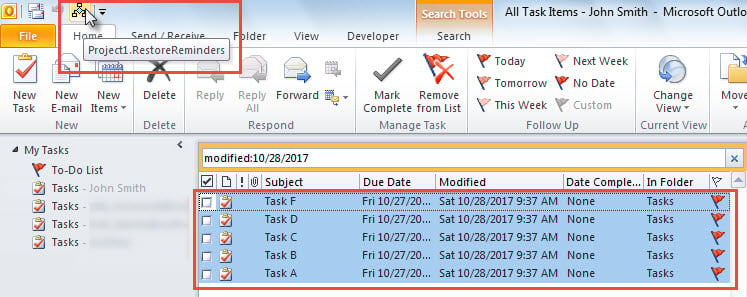
- Ezután be kell írnia a „módosított: ” a keresősávban. Valamivel kapcsolatban " ”, cserélje ki a konkrét dátumra, ha tévedésből elveti az emlékeztetőket (ami a módosítást okozza), például a következő képernyőképen:

- Végül találja meg és mutassa be azokat a feladatokat, amelyeknek az emlékeztetőit elveti.
- Végül kattintson a makró gombra a Gyorselérési eszköztárban.

- Amikor a makró befejeződik, az összes kiválasztott feladat emlékeztetői sikeresen visszaállnak.
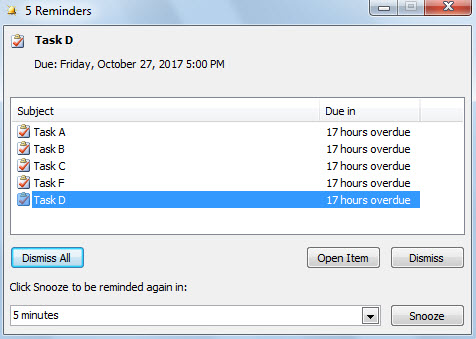
- Ráadásul, ha az emlékeztetőket eredetileg a múltban ütemezték be, újra látni fogja az emlékeztető ablakot, mint a következő képernyőkép:

Vegye igénybe más megbízható javítási segédprogramot
Ha az Outlook korrupciója jelentősen meghaladja a beérkező levelek javítóeszközének kapacitását, hibaüzeneteket fog kapni, például „A beérkező levelek javítóeszköze nem ismeri fel a fájlt” és így tovább. Ebben a forgatókönyvben nincs más választása, mint más eszközök, például DataNumen Outlook Repair. Jól jártas a PST javításban. Ezért képes visszaállítani a PST-t gyorsan, gond nélkül adatokat kaphat.
Szerző Bevezetés:
Shirley Zhang adat-helyreállítási szakértő DataNumen, Inc., amely világelső az adat-helyreállítási technológiák területén, beleértve korrupt sql és outlook javítószoftver termékek. További információért látogasson el www.datanumen.com