
Sok felhasználó azt reméli, hogy gyorsan újra elküldi az értekezlet-meghívót azoknak a résztvevőknek, akik még nem válaszoltak. Ez a cikk megmutatja, hogyan érheti el ezt.
Előző cikkemben – „Hogyan küldhet gyorsan értesítő e-mailt a találkozó résztvevőinek, akik nem válaszoltak”, megtudhatja, hogyan küldhet értesítő e-mailt a megbeszélés azon címzettjei számára, akik nem válaszoltak. Ehhez hasonlóan sok felhasználó közvetlenül szeretné újra elküldeni ezt az értekezlet-meghívót, nem pedig értesítő e-mailt. Így a következőkben bemutatunk egy VBA kódrészletet, amely egy pillanat alatt segít megvalósítani.

Küldje el újra a találkozóra szóló meghívót azoknak, akik nem válaszoltak
- Kezdésként indítsa el az Outlook alkalmazást.
- Ezután az Outlook főablakában nyomja meg az „Alt + F11” billentyűket a VBA-szerkesztő eléréséhez.
- Ezután nyisson meg egy nem használt modult, vagy egyszerűen helyezzen be egy újat.
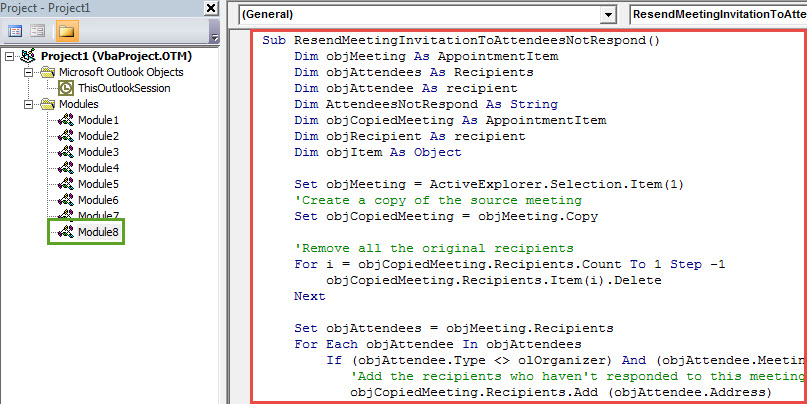
- Ezt követően másolja ki és illessze be az alábbi VBA-kódot ebbe a modulba.
Sub ResendMeetingInvitationToAttendeesNotRespond()
    Dim objMeeting As AppointmentItem
    Dim objAttendees As Recipients
    Dim objAttendee As recipient
    Dim AttendeesNotRespond As String
    Dim objCopiedMeeting As AppointmentItem
    Dim objRecipient As recipient
    Dim objItem As Object

    Set objMeeting = ActiveExplorer.Selection.Item(1)
    'Create a copy of the source meeting
    Set objCopiedMeeting = objMeeting.Copy

    'Remove all the original recipients
    For i = objCopiedMeeting.Recipients.Count To 1 Step -1
        objCopiedMeeting.Recipients.Item(i).Delete
    Next

    Set objAttendees = objMeeting.Recipients
    For Each objAttendee In objAttendees
        If (objAttendee.Type <> olOrganizer) And (objAttendee.MeetingResponseStatus = olResponseNone) Then
           'Add the recipients who haven't responded to this meeting
           objCopiedMeeting.Recipients.Add (objAttendee.Address)
        End If
    Next

    'Send this copied meeting
    objCopiedMeeting.Recipients.ResolveAll
    objCopiedMeeting.Send

    'Permanently delete the copied meeting
    objCopiedMeeting.UserProperties.Add ("Clear"), olText
    objCopiedMeeting.Save
    objCopiedMeeting.Delete
    For Each objItem In Application.Session.GetDefaultFolder(olFolderDeletedItems).Items
        If TypeName(objItem.UserProperties.Find("Clear")) <> "Nothing" Then
           objItem.Delete
        End If
    Next
End Sub
- Ezt követően a későbbi kényelmes hozzáférés érdekében jobb, ha a szokásos módon hozzáadja ezt az új VBA-projektet a Gyorselérési eszköztárhoz.
- Ezenkívül hozzáférjen a makróbeállításokhoz, hogy biztosítsa a makrók engedélyezettségét.
- Végül készíthetsz egy felvételt:
- Először is ki kell választania a forrásmegbeszélést az Outlook naptárában.
- Ezután nyomja meg a makró gombot a Gyorselérési eszköztáron.
- A megbeszélést azonnal újraküldjük azoknak a résztvevőknek, akik nem válaszoltak.
Különféle Outlook-problémák megoldása
Az Outlook használatakor mindenféle probléma előfordulhat váratlanul, például hirtelen „Nincs válasz”, felugró hibaüzenetek, összeomlások és így tovább. Általánosságban elmondható, hogy alapvetően fontos a belső javító segédprogrammal kapcsolatos kisebb problémák megoldása. Ha azonban a problémák túl súlyosak ahhoz, hogy a Scanpst.exe megoldja őket, nincs más választása, mint egy sokkal hatékonyabb és megbízhatóbb javítóeszköz segítségére lenni, mint pl. DataNumen Outlook Repair. Jól jártas benne PST javítás, ezzel átvállalva riválisait.
Szerző Bevezetés:
Shirley Zhang adat-helyreállítási szakértő DataNumen, Inc., amely világelső az adat-helyreállítási technológiák területén, beleértve sérült sql és outlook javítószoftver termékek. További információért látogasson el www.datanumen.com