
Ha el szeretnéd távolítani az ismétlődő elemeket az Outlookban, az egyesével történő keresés és eltávolítás meglehetősen nehézkes lesz. Ez a bejegyzés megtanítja, hogyan teheted ezt meg gyorsan az Outlook VBA-val.
Előző cikkemben – „Hogyan lehet gyorsan megkeresni és eltávolítani az ismétlődő e-maileket az Outlookban", elsajátíthat egy trükköt az ismétlődő e-mailek megkeresésére és eltávolítására, amely először tárgy, majd beérkezési idő, majd mellékletek szerint rendezi az e-maileket, hogy megtalálja az ismétlődő elemeket, végül válassza ki a duplikált elemeket, és nyomja meg a "Törlés" gombot. Bár ez a módszer látszólag egy kicsit kényelmesebb, de sokkal problémásabb az Outlook VBA használatához képest. A következő VBA-kódokkal egyszerűen, egyetlen kattintással gyorsan eltávolíthatja az ismétlődő elemeket, függetlenül az e-mailektől, a feladatoktól, a kapcsolatoktól vagy a találkozóktól. Most olvassa el a kódokat részletesen.
Távolítsa el a duplikált Outlook-elemeket egy mappából
- Kezdésként indítsa el az Outlook programot.
- Ezután nyomja meg az „Alt + F11” billentyűket.
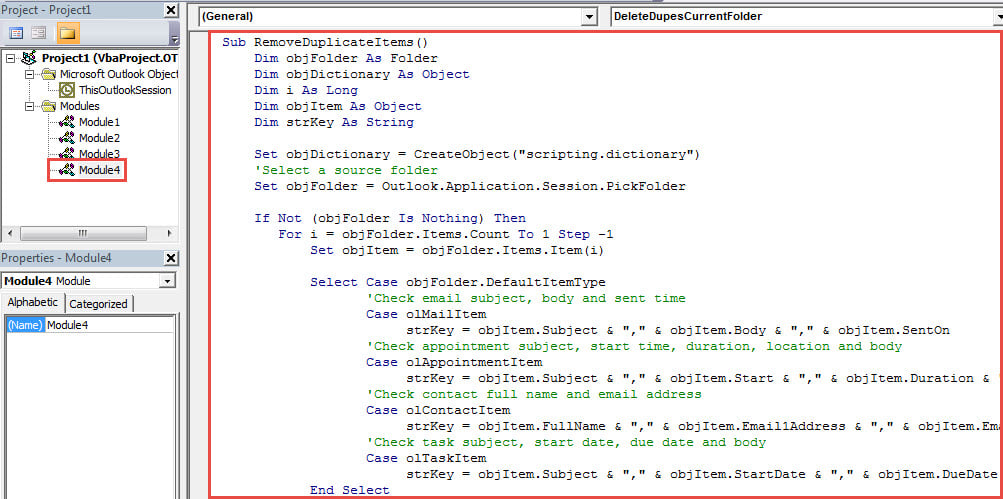
- A következő VBA-szerkesztő ablakban kattintson duplán egy használatban lévő modul megnyitásához, vagy illesszen be közvetlenül egy új modult a „Beszúrás” > „Modul” menüponttal.
- Ezután másolja és illessze be a következő VBA-kódokat a modulba.
Sub RemoveDuplicateItems()
    Dim objFolder As Folder
    Dim objDictionary As Object
    Dim i As Long
    Dim objItem As Object
    Dim strKey As String

    Set objDictionary = CreateObject("scripting.dictionary")
    'Select a source folder
    Set objFolder = Outlook.Application.Session.PickFolder

    If Not (objFolder Is Nothing) Then
       For i = objFolder.Items.Count To 1 Step -1
           Set objItem = objFolder.Items.Item(i)

           Select Case objFolder.DefaultItemType
                  'Check email subject, body and sent time
                  Case olMailItem
                       strKey = objItem.Subject & "," & objItem.Body & "," & objItem.SentOn
                  'Check appointment subject, start time, duration, location and body
                  Case olAppointmentItem
                       strKey = objItem.Subject & "," & objItem.Start & "," & objItem.Duration & "," & objItem.Location & "," & objItem.Body
                  'Check contact full name and email address
                  Case olContactItem
                       strKey = objItem.FullName & "," & objItem.Email1Address & "," & objItem.Email2Address & "," & objItem.Email3Address
                  'Check task subject, start date, due date and body
                  Case olTaskItem
                       strKey = objItem.Subject & "," & objItem.StartDate & "," & objItem.DueDate & "," & objItem.Body
           End Select

           strKey = Replace(strKey, ", ", Chr(32))

           'Remove the duplicate items
           If objDictionary.Exists(strKey) = True Then
              objItem.Delete
           Else
              objDictionary.Add strKey, True
           End If
       Next i
    End If
End Sub
- Ezt követően digitálisan írja alá ezt a makrót, és állítsa alacsonyra az Outlook makró biztonsági szintjét.
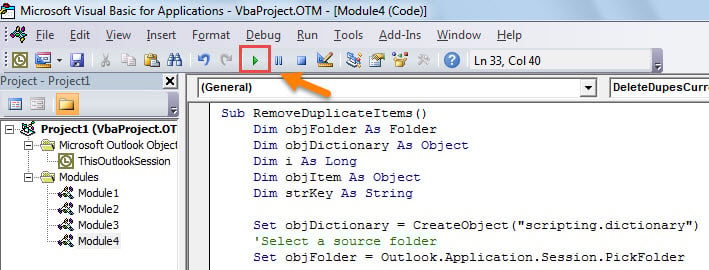
- Később futtathatja ezt az új VBA-projektet. Közvetlenül kattintson a „Futtatás” ikonra az eszköztáron.

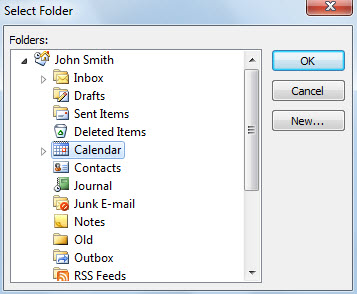
- Ezt követően ki kell választania azt a mappát, ahonnan el szeretné távolítani az ismétlődő elemeket.

- Végül a kiválasztott mappában lévő ismétlődő elemek azonnal törlődnek.
Védje a sebezhető PST-adatokat
Tekintettel arra, hogy a PST fájl érzékeny a korrupcióra, ezért sok erőfeszítést kell költenie a PST fájl védelmére. Például meg kell akadályoznia az Outlook helytelen bezárását. Továbbá elő kell készítenie egy robosztus Outlook javítás eszköz, mint pl DataNumen Outlook Repair amely képes lesz megmenteni a PST-t időben.
Szerző Bevezetés:
Shirley Zhang adat-helyreállítási szakértő DataNumen, Inc., amely világelső az adat-helyreállítási technológiák területén, beleértve meggyógyul SQL Server és outlook javítószoftver termékek. További információért látogasson el www.datanumen.com