
A nyomtatótinta és a papír megtakarítása érdekében egyes felhasználók az e-mailben csatolt összes képet csak egy oldalra kívánják nyomtatni, nem pedig oldalanként egy képet. Most ez a cikk megoszt egy eszközt ennek megvalósításához.
Mint mindannyian tudjuk, a képek nyomtatása meglehetősen pazarló tintát jelent. Ezért a nyomtatótinta és a papír megtakarítása érdekében érdemes lehet több képmellékletet ugyanarra az oldalra nyomtatni, ahelyett, hogy a képeket külön oldalakra nyomtatná. Bár az Outlook nem kínál ilyen funkciót, a következő eszközökkel mégis elérheti.
Egy Outlook e-mail összes képmellékletének nyomtatása csak egy oldalon
- Kezdésként indítsa el az Outlook alkalmazást.
- Ezután az Outlook ablakban érintse meg az „Alt + F11” billentyűket.
- Ezután a „Microsoft Visual Basic for Applications” ablakba jutunk, ahol először engedélyeznünk kell a „Microsoft Word Object Library”-t.
- Ezt követően meg kell nyitnia egy nem használt modult.
- Ezt követően másolja ki és illessze be a következő VBA-kódot ebbe a modulba.
Sub PrintAllImageAttachmentsOnOnePage()
    Dim objSourceMail As Outlook.MailItem
    Dim objAttachment As Outlook.Attachment
    Dim objTempMail As Outlook.MailItem
    Dim objTempDocument As Word.Document
    Dim objWordApp As Word.Application
    Dim strImage As String
    Dim objImage As Word.InlineShape

    Select Case Outlook.Application.ActiveWindow.Class
           Case olInspector
                Set objSourceMail = ActiveInspector.currentItem
           Case olExplorer
                Set objSourceMail = ActiveExplorer.Selection.Item(1)
    End Select

    If Not (objSourceMail Is Nothing) Then
       'Create a temp mail
       Set objTempMail = Outlook.Application.CreateItem(olMailItem)
       objTempMail.Display
       Set objTempDocument = objTempMail.GetInspector.WordEditor
       Set objWordApp = objTempDocument.Application

       Set objFileSystem = CreateObject("Scripting.FileSystemObject")

       For Each objAttachment In objSourceMail.attachments
           'Get the Image attachments, instead of inserted Images
           If IsEmbedded(objAttachment) = False Then
              Select Case LCase(objFileSystem.GetExtensionName(objAttachment.filename))
                     Case "jpg", "jpeg", "png", "bmp", "gif"
                          strImage = "E:\" & objAttachment.filename
                          objAttachment.SaveAsFile strImage

                          'Insert the images into the temp mail
                          Set objImage = objWordApp.Selection.InlineShapes.AddPicture(filename:=strImage, LinkToFile:=False, SaveWithDocument:=True)
                          objWordApp.Selection.TypeText Text:=" "

                          'shrink the images to insure that they are on one page
                          objImage.ScaleHeight = 20
                          objImage.ScaleWidth = 20

                          Kill strImage
             End Select
           End If
       Next

       objTempMail.PrintOut
       objTempMail.Close olDiscard
    End If
End Sub

Function IsEmbedded(objCurAttachment As Outlook.Attachment) As Boolean
    Dim objPropertyAccessor As Outlook.propertyAccessor
    Dim strProperty As String

    Set objPropertyAccessor = objCurAttachment.propertyAccessor
    strProperty = objPropertyAccessor.GetProperty("http://schemas.microsoft.com/mapi/proptag/0x3712001E")

    If InStr(1, strProperty, "@") > 0 Then
       IsEmbedded = True
    Else
       IsEmbedded = False
    End If
End Function
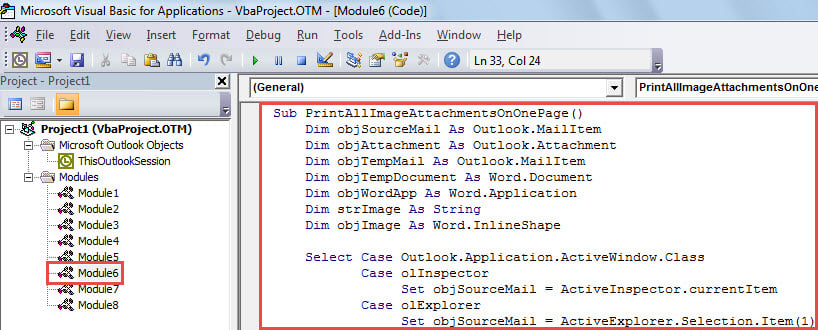
- Később visszatérhet az e-mail listához. Válasszon vagy nyisson meg egy e-mailt, amelynek képmellékleteit ki szeretné nyomtatni.
- Ezután indítsa el ezt a makrót. Az aktuális makró ablakban nyomja meg az „F5” billentyűt, vagy kattintson a „Futtatás” ikonra az eszköztáron.
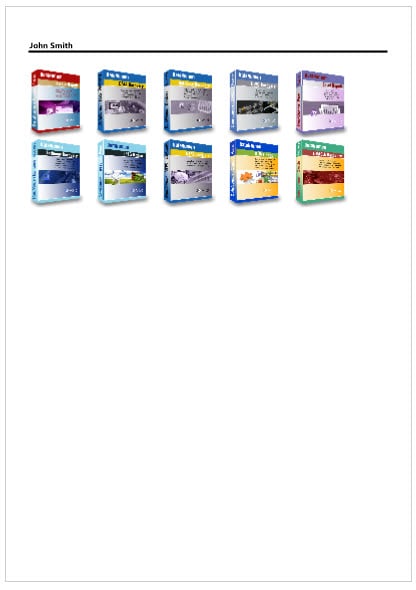
- Végül, amikor a makró lefut, a forrás e-mail összes képmelléklete egy oldalra kerül kinyomtatásra, például a következő képernyőképen:

Sérült Outlook-fájlok kezelése
Mivel egyre több adatot tárol az Outlook, az Outlook-fájl egyre sérülékenyebbé válik. Különféle belső és külső tényezők sérülhetnek. Ezenkívül nehéz megjósolni az Outlook korrupcióját. Tehát, amit tehet, az az, hogy azonnali és hatékony mentést biztosít, amikor az Outlook meghibásodásaival találkozik. Például szakosodottnak kell lennie PST javítás eszköz, pl DataNumen Outlook Repair a közelben. Gyorsan átvizsgálja és visszaállítja a sérült fájlokat.
Szerző Bevezetés:
Shirley Zhang adat-helyreállítási szakértő DataNumen, Inc., amely világelső az adat-helyreállítási technológiák területén, beleértve meggyógyul Sql Server és outlook javítószoftver termékek. További információért látogasson el www.datanumen.com