
Előfordulhat, hogy e-mailek írásakor gyakran hivatkoznia kell a helyi merevlemezen tárolt fájlokra, például Word dokumentumra vagy Excel-munkafüzetre. Tehát ez a cikk megtanítja Önnek, hogy gyorsan nyissa meg adott fájlokat az Outlookból VBA-n keresztül.
Gyakran kell bizonyos fájlokat ellenőriznie vagy hivatkoznia azokra, amikor e-mailjeit kezeli az Outlookban? Például az Ön cége számos szabályt állított be az ügyfeleinknek küldött e-mailekre, és ezek a szabályok egy adott Word dokumentumban vannak felsorolva. Ezért minden alkalommal, amikor ilyen ügyfeleknek küldött e-mailt ír, hivatkoznia kell az adott dokumentumra. Ebben az esetben nagyon kényelmes lesz, ha közvetlenül megnyithatja az adott fájlt az Outlookból. Szerencsére az Outlook VBA segítségével elérheti.
Nyisson meg egy adott Word-dokumentumot az Outlookban
- Kezdésként indítsa el az Outlook alkalmazást.
- Ezután nyomja meg az „Alt + F11” billentyűparancsokat az Outlook VBA szerkesztő eléréséhez,
- Ezt követően a felugró párbeszédpanelen nyisson meg egy nem használt modult, vagy illesszen be egy új modult a „Beszúrás” > „Modul” menüponttal.
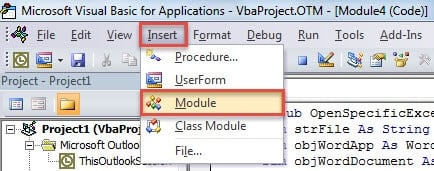
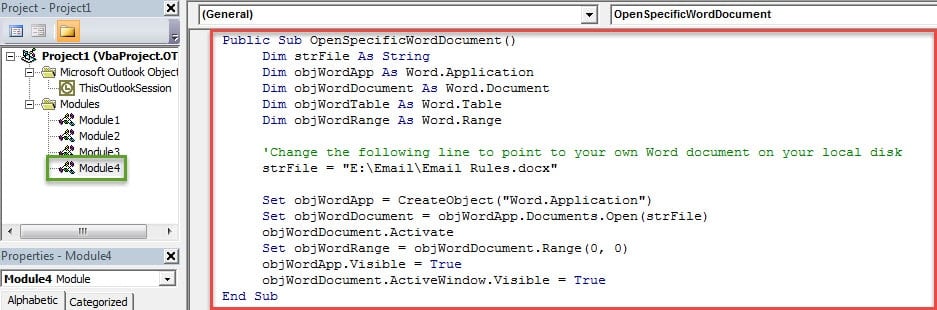
- Ezt követően másolja be a következő VBA kódokat az új modulba.
Public Sub OpenSpecificWordDocument()
    Dim strFile As String
    Dim objWordApp As Word.Application
    Dim objWordDocument As Word.Document
    Dim objWordTable As Word.Table
    Dim objWordRange As Word.Range

    'Change the following line to point to your own Word document on your local disk
    strFile = "E:\Email\Email Rules.docx"

    Set objWordApp = CreateObject("Word.Application")
    Set objWordDocument = objWordApp.Documents.Open(strFile)
    objWordDocument.Activate
    Set objWordRange = objWordDocument.Range(0, 0)
    objWordApp.Visible = True
    objWordDocument.ActiveWindow.Visible = True
End Sub
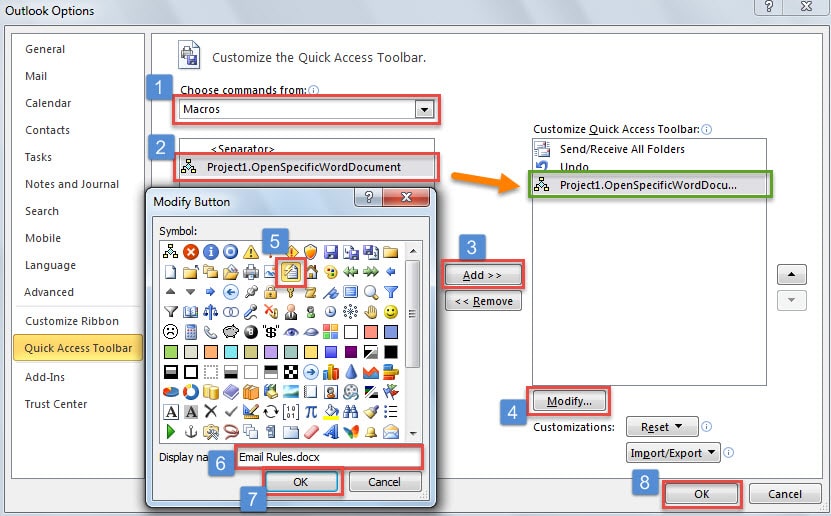
- Később bezárhatja a VBA-szerkesztőt, és hozzáadhatja a VBA-projektet a Gyorselérési eszköztárhoz vagy a szalaghoz. Példaként a Gyorselérési eszköztárat vesszük, kövesse az alábbi képen látható lépéseket:

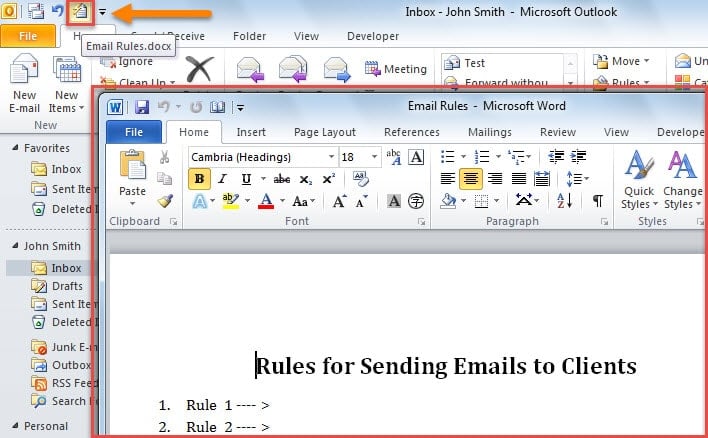
- Végül visszatérhet az Outlook főablakába. Amint rákattint a makrógombra a Gyorselérési eszköztárban, megnyílik az adott Word-dokumentum, amely a következő képernyőképen látható:

Nyisson meg egy adott Excel-munkafüzetet az Outlook programban
Ha egy adott Excel-munkafüzetet szeretne gyorsan megnyitni az Outlookból, akkor a következő VBA-kódokat használhatja:
Public Sub OpenSpecificExcelWorkbook()
    Dim strFile As String
    Dim objExcelApp As Excel.Application
    Dim objExcelWorkBook As Excel.Workbook
    Dim objExcelWorkSheet As Excel.Worksheet
    Dim objExcelRange As Excel.Range

    'Change the following line to point to your own Word document on your local disk
    strFile = "E:\Email\Email Statistics.xlsx"

    Set objExcelApp = CreateObject("Excel.Application")
    Set objExcelWorkBook = objExcelApp.Workbooks.Open(strFile)
    Set objExcelWorkSheet = objExcelWorkBook.Sheets(1)
    objExcelWorkSheet.Activate
    Set objExcelRange = objExcelWorkSheet.Range("A1")
    objExcelRange.Activate
    objExcelApp.Visible = True
End Sub
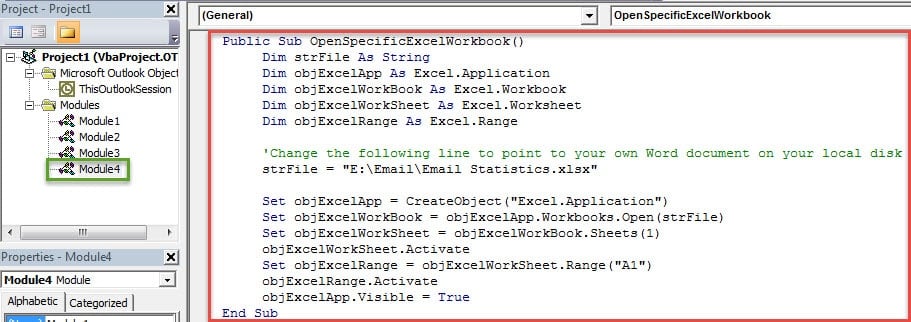
Ezután a szokásos módon hozzáadhatja az új makrót a Gyorselérési eszköztárhoz. Ha megnyomja a megfelelő gombot, megjelenik az adott Excel-munkafüzet.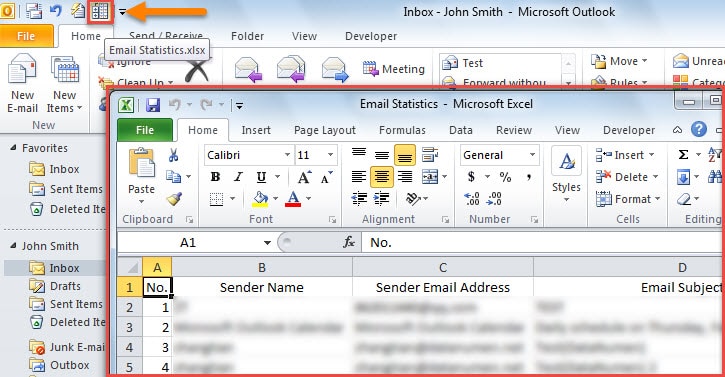
Soha ne késlekedjen az Outlook-hibák megoldásával
Mivel az Outlook érzékeny a hibákra, bizonyára különböző problémákkal találkozott benne. Néhányuk olyan kicsi és végzetes lehet. Ezért néha, még ha szenved is, az Outlook továbbra is a megszokott módon működik. De jobb, ha tisztán látod őket. Ellenkező esetben a felhalmozódó megoldatlan Outlook-problémák súlyos károkat okoznak az Outlook-adatokban. Ilyenkor, ha akarod javítsa ki az Outlookot, megbízható és jó hírű eszközhöz kell folyamodnia, mint pl DataNumen Outlook Repair.
Szerző Bevezetés:
Shirley Zhang adat-helyreállítási szakértő DataNumen, Inc., amely világelső az adat-helyreállítási technológiák területén, beleértve mdf javítás és outlook javítószoftver termékek. További információért látogasson el www.datanumen.com