
Ha gyorsan szeretné beilleszteni a címzettek nevét a törzsbe e-mail írásakor, akkor elolvashatja ezt a cikket. Itt bemutatunk egy kényelmes módszert.
Időnként előfordulhat, hogy az összes címzett nevét be kell írnia a törzsbe, amikor e-mailt ír. Kétségtelenül meglehetősen fárasztó és körülményes a neveket egyenként manuálisan kivonni és beilleszteni a törzsbe. Ezért annak érdekében, hogy segítsünk ennek gyors megvalósításában, megosztunk egy hatékony eszközt. Olvassa el a részletes lépések megtekintéséhez.
Írja be a címzett nevét az e-mail törzsbe
- Kezdésként nyisd meg a VBA szerkesztőt az „Alt + F11” billentyűkombinációval.
- Ezután a „Microsoft Visual Basic for Applications” ablakban engedélyezze az „MS Word Object Library” funkciót a „Objektumkönyvtár-hivatkozás hozzáadása VBA-ban".
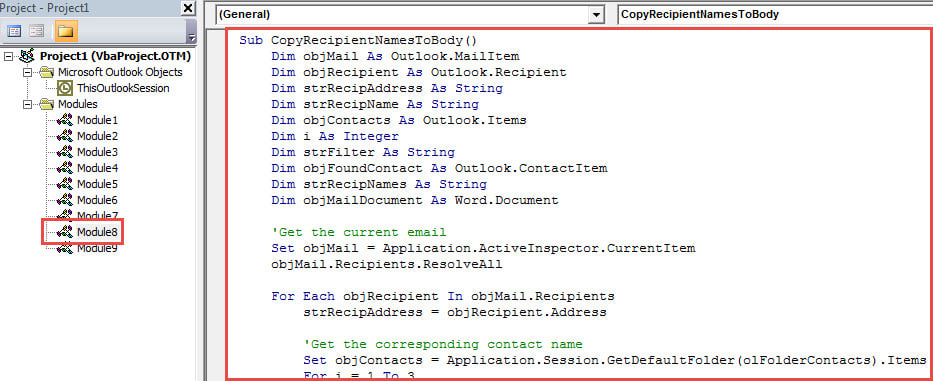
- Ezután másolja be az alábbi VBA-kódot egy üres modulba.
Sub CopyRecipientNamesToBody()
    Dim objMail As Outlook.MailItem
    Dim objRecipient As Outlook.Recipient
    Dim strRecipAddress As String
    Dim strRecipName As String
    Dim objContacts As Outlook.Items
    Dim i As Integer
    Dim strFilter As String
    Dim objFoundContact As Outlook.ContactItem
    Dim strRecipNames As String
    Dim objMailDocument As Word.Document

    'Get the current email
    Set objMail = Application.ActiveInspector.CurrentItem
    objMail.Recipients.ResolveAll

    For Each objRecipient In objMail.Recipients
        strRecipAddress = objRecipient.Address

        'Get the corresponding contact name
        Set objContacts = Application.Session.GetDefaultFolder(olFolderContacts).Items
        For i = 1 To 3
            strFilter = "[Email" & i & "Address] = " & strRecipAddress
            Set objFoundContact = objContacts.Find(strFilter)
            If Not (objFoundContact Is Nothing) Then
               strRecipNames = strRecipNames & objFoundContact.FullName & vbCr
               Exit For
            End If
        Next

        'If there isn't associated contact
        'Extract name from email address
        If objFoundContact Is Nothing Then
           strRecipName = Split(strRecipAddress, "@")(0)
           strRecipName = UCase(Left(strRecipName, 1)) & Right(strRecipName, Len(strRecipName) - 1)
           strRecipNames = strRecipNames & strRecipName & vbCr
        End If
    Next

    'Insert the names at the beginning of email
    Set objMailDocument = objMail.GetInspector.WordEditor
    objMailDocument.Range(0, 0).InsertAfter strRecipNames
End Sub
- Ezután adja hozzá ezt a makrót az Üzenetablak Gyorselérési eszköztárához a következő opcionális lépésének megfelelőenA VBA kód futtatása az Outlookban".
- Ezt követően lépjen ki az ablakból.
- Végül lőj egy lövést.
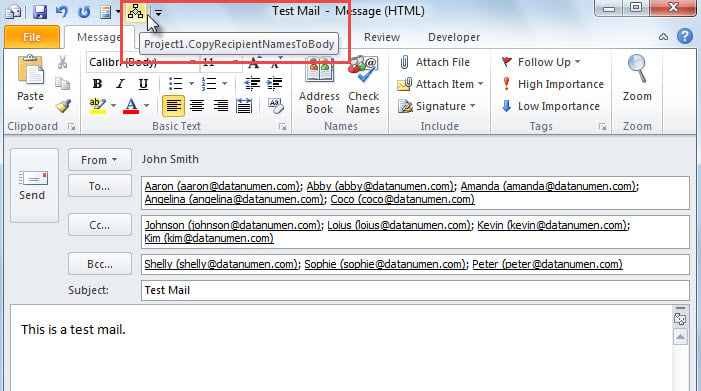
- Először is írjon egy e-mailt, és adja meg a címzetteket.
- Ezután nyomja meg a makró gombot a Gyorselérési eszköztárban.

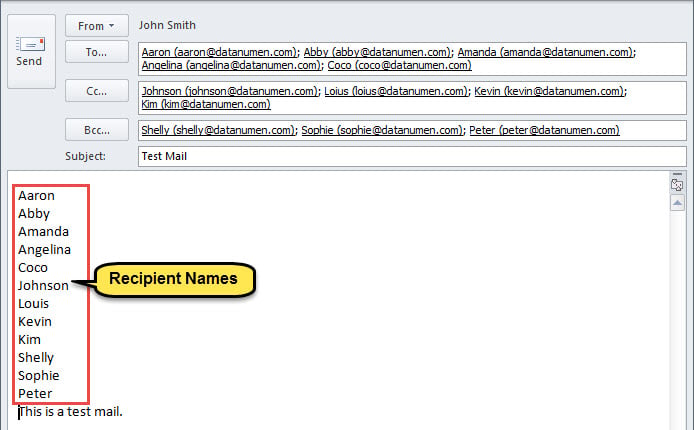
- Amikor a makró befejeződik, a címzettek nevei bekerültek az e-mail törzsébe, amint az az alábbi ábrán látható.

Védelem az Outlook sérülései ellen
Mivel az Outlook sebezhető, nehéz megvédeni az Outlookot a sérülésektől. Kétségtelenül vonakodik a találkozástól PST korrupció. Ezért jobb, ha megtesz néhány hatékony óvintézkedést. Például konzisztens adatmentést kell készítenie az Outlookhoz, ismernie kell a beérkező levelek javítóeszközének használatát, valamint a közelben kell tartania egy hatékony külső eszközt, mint pl. DataNumen Outlook Repair.
Szerző Bevezetés:
Shirley Zhang adat-helyreállítási szakértő DataNumen, Inc., amely világelső az adat-helyreállítási technológiák területén, beleértve SQL Server erősít és outlook javítószoftver termékek. További információért látogasson el www.datanumen.com