
A napok múlásával az Outlook fájl mérete folyamatosan növekszik, ami az Outlook gyenge teljesítményét eredményezi. Ezért rendszeres időközönként meg kell tisztítania a haszontalan és nagy tételeket, hogy az Outlook-fájl mérete minimális legyen. Ez a cikk a nagy naptárelemek felismerésére és törlésére összpontosít.
Egyik nap, amikor az összes Outlook mappa méretét ellenőriztem, azt vettem észre, hogy a naptár foglalja el a legtöbb helyet az Outlook fájlban. A „Méret” oszlop hozzáadásával a Lista nézethez gyorsan felismertem a nagy naptárelemeket, és miután megerősítettem, hogy feleslegesek, töröltem őket.
Adja hozzá a „Méret” oszlopot, és rendezze a naptárelemeket méret szerint a listanézetben
- Legelején indítsa el az Outlookot, és lépjen a „Naptár” ablaktáblára.
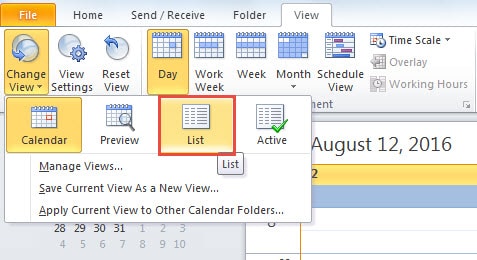
- Tekintettel arra, hogy az alapértelmezett nézet a „Naptár”, módosítsa „Lista”-ra. Váltson a „Nézet” fülre, és kattintson a „Nézet módosítása” gombra. A legördülő listából válassza a „Lista” lehetőséget.
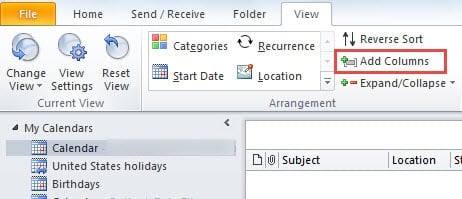
- Ezután továbbra is a „Nézet” fül alatt keresse meg és kattintson az „Oszlopok hozzáadása” gombra az „Elrendezés” csoportban.

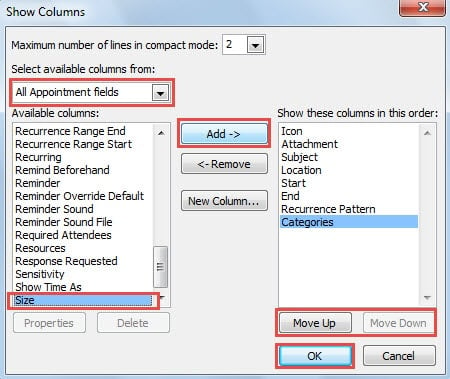
- Ezután egy új párbeszédpanel jelenik meg. Válassza az „Összes találkozó mező” lehetőséget a „Válassza ki az elérhető oszlopokat innen” legördülő listából.

- Ezután az oszloplistában görgessen le, és válassza a „Méret” lehetőséget. Kattintson a „Hozzáadás” gombra, hogy hozzáadja a jobb oldali mezőbe. Opcionálisan használhatja a "Move Up" és "Move Down" gombokat az oszlopok sorrendjének megváltoztatásához.
- Kattintson az „OK” gombra az oszlop módosításainak mentéséhez, majd vissza az Outlookba.
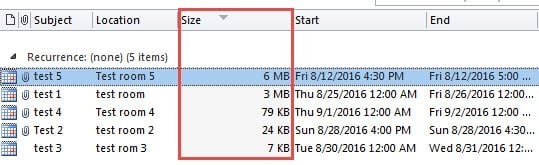
- Végül keresse meg a „Méret” elemet az oszlopok között. Kattintson a „méret” oszlopra, és a naptárelemek egyszerre méret szerint rendeződnek. Gyorsan felismerheti a nagy naptárelemeket. Ha lejártak vagy használhatatlanok, azonnal törölje őket!

Használja ki teljes mértékben a „Tömörítés most” gombot az Outlookban
Valójában bár törölte a nagy tételeket, a PST-fájl mérete általában ugyanaz, mint korábban. Tömörítenie kell a fájlt, hogy alaposan törölje őket.
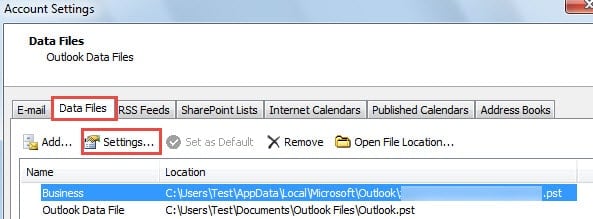
- Az elején lépjen a „Fájl” menübe, és kattintson a „Fiókbeállítások” gombra.
- Ezután a következő ablakban váltson az „Adatfájl” fülre, és válassza ki a cél PST fájlt.
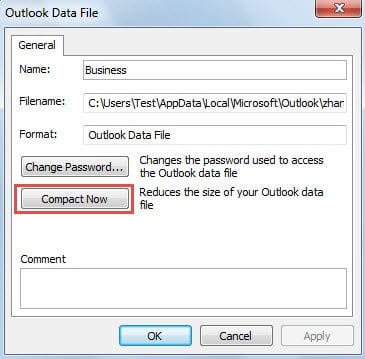
- Ezután kattintson a fenti „Beállítások” gombra, amely egy új párbeszédpanelt nyit meg.

- Később megkeresheti és rákattinthat a „Tömörítés most” gombra.

- Végül kattintson az „OK” gombra, és zárja be a „Fiókbeállítások” ablakot, hogy visszatérjen az Outlookhoz. A tömörítés után a nagy tételek teljesen törlődnek.
Az Outlook adatok lekérése hirtelen összeomlások után
Kétségtelen, hogy az Outlook program összeomlásának vagy korrupciójának előrejelzése teljesen lehetetlen. Ezért ez az oka annak, hogy rendszeresen készítsen biztonsági másolatot. A biztonsági mentésekkel az Outlook adatok visszaállítása egyszerű feladat lesz. De ha nincs biztonsági másolat, akkor is használhatja az Outlook ingyenes segédprogramját – Scanpst.exe. Bár gyakran alulteljesít, még mindig megteheti egy próbát. Amikor végül meghiúsul, nincs más választása, mint egy olyan figyelemre méltó külső eszköz segítségére lenni, mint például DataNumen Outlook Repair. Az tud az Outlook helyreállítása az adatok minimális korrupcióval, gyors idő alatt.
Szerző Bevezetés:
Shirley Zhang adat-helyreállítási szakértő DataNumen, Inc., amely világelső az adat-helyreállítási technológiák területén, beleértve sql helyreállítás és outlook javítószoftver termékek. További információért látogasson el www.datanumen.com