
Az Outlook alapértelmezés szerint nem kínálja a „Domain” mezőt. Ezért, ha azt szeretné, hogy névjegyeit domain szerint csoportosítsa, először létre kell hoznia egy ilyen mezőt. Most ez a cikk megmutatja, hogyan érheti el ezt egy pillanat alatt.
Az Outlook névjegyeit bármely rendelkezésre álló mező szerint csoportosíthatja, például cég, színkategória, munkakör és így tovább. Azonban nincs alapértelmezett „Domain” mező. Így nem csoportosíthatja könnyen névjegyeit tartományok szerint. De a következő módon még mindig gyorsan megvalósíthatja.
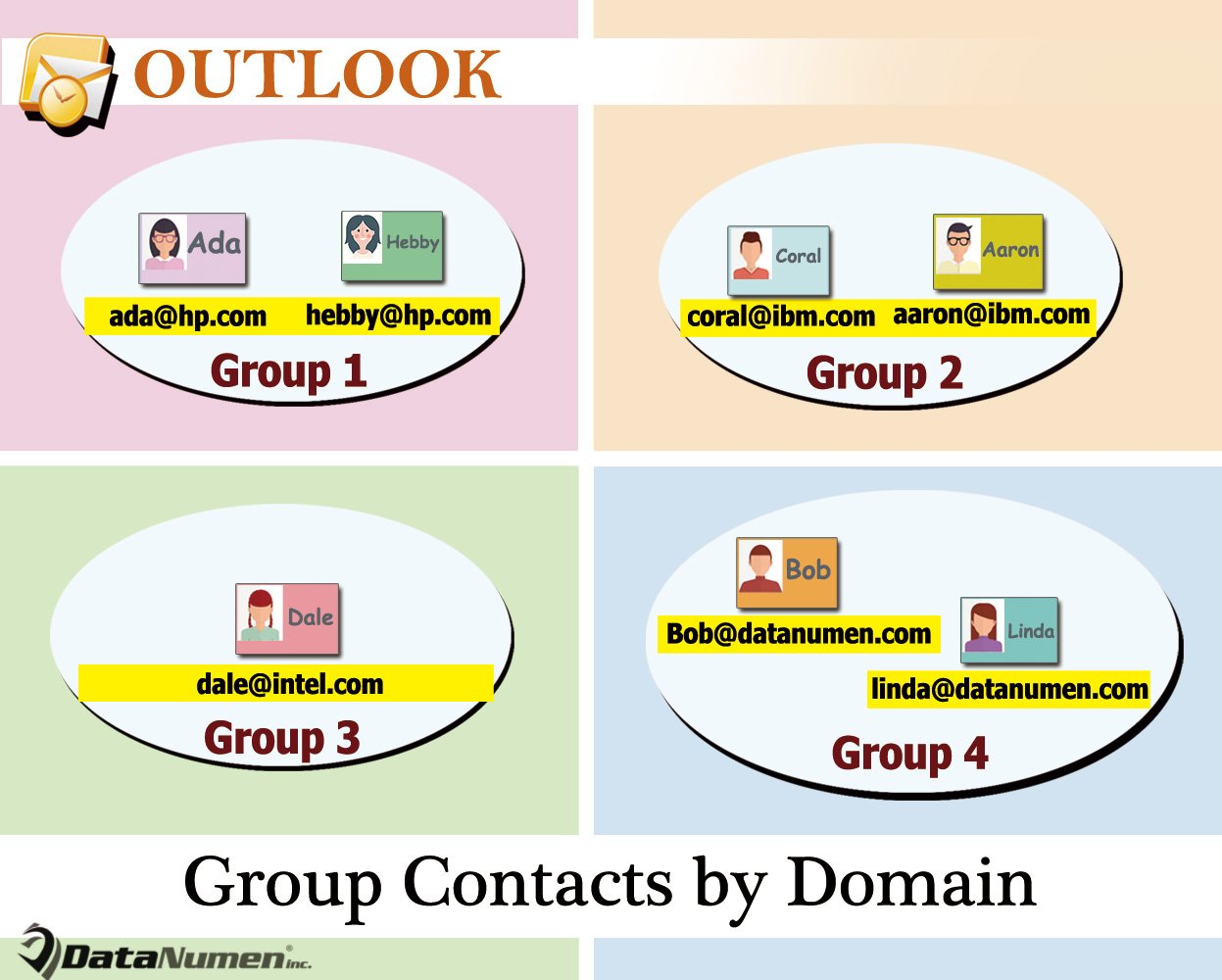
Csoportosítsa az Outlook-névjegyeket tartomány szerint a listanézetben
- A legelején indítsa el az Outlook programot.
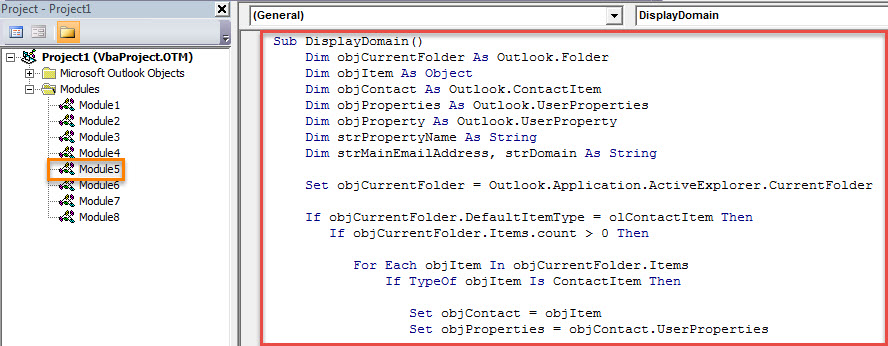
- Ezután az Outlook ablakban váltson a „Fejlesztő” fülre, és kattintson a „Visual Basic” gombra.
- Ezután hozzáférhet az Outlook VBA szerkesztőhöz, amelyben meg kell nyitnia egy nem használt modult.
- Ezt követően másolja be a következő VBA-kódot ebbe a modulba.
Sub DisplayDomain()
    Dim objCurrentFolder As Outlook.Folder
    Dim objItem As Object
    Dim objContact As Outlook.ContactItem
    Dim objProperties As Outlook.UserProperties
    Dim objProperty As Outlook.UserProperty
    Dim strPropertyName As String
    Dim strMainEmailAddress, strDomain As String

    Set objCurrentFolder = Outlook.Application.ActiveExplorer.CurrentFolder

    If objCurrentFolder.DefaultItemType = olContactItem Then
       If objCurrentFolder.Items.count > 0 Then

          For Each objItem In objCurrentFolder.Items
              If TypeOf objItem Is ContactItem Then

                 Set objContact = objItem
                 Set objProperties = objContact.UserProperties

                 strPropertyName = "Domain"

                 Set objProperty = objProperties.Find(strPropertyName, True)
                 If objProperty Is Nothing Then
                    Set objProperty = objProperties.Add(strPropertyName, olText, True)
                 End If

                 strMainEmailAddress = objContact.Email1Address
                 strDomain = Right(strMainEmailAddress, Len(strMainEmailAddress) - InStr(1, strMainEmailAddress, "@"))

                 objProperty.value = strDomain
                 objContact.Save
              End If
          Next
       Else
          MsgBox "No Items in This Contacts Folder!", vbExclamation
       End If
    Else
      MsgBox "Please access a Contacts folder!", vbExclamation
    End If
End Sub
- Ezt követően a későbbi kényelmes hozzáférés érdekében jobb, ha hozzáadja ezt a makrót a Gyorselérési eszköztárhoz. Lépjen ki a VBA-szerkesztőből, és lépjen az „Outlook beállításai” elemre.
- Végül is kipróbálhatod.
- Először nyissa meg a Névjegyek mappát.
- Ezután módosítsa a nézetet „Lista”-ra.
- Ezután kattintson a makró gombra a Gyorselérési eszköztárban.
- Ezután lépjen a „Nézet” fülre, és nyomja meg a „Nézet beállítások” gombot.
- Az új párbeszédablakban kattintson a „Csoportosítás” gombra.
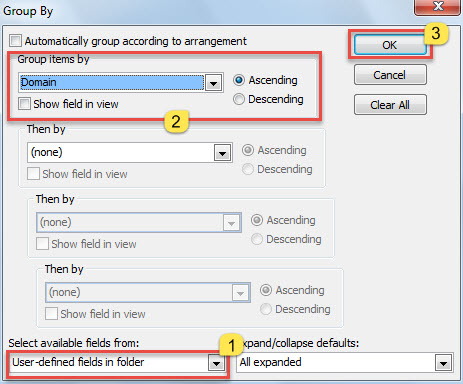
- Ezután a következő „Csoportosítás” párbeszédpanelen kövesse az alábbi képernyőképen látható lépéseket:

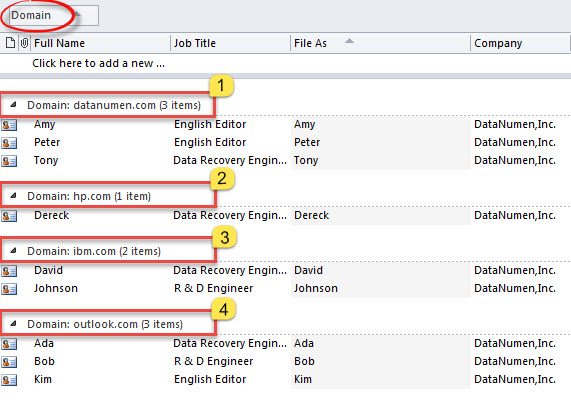
- Végül, miután visszatért a névjegylistához, látni fogja, hogy a névjegyek domain szerint vannak csoportosítva, mint az alábbi képen:

Tartson a közelben egy Cogent PST javítóeszközt
Rendszeres Outlook-felhasználóként valószínűleg már számos problémával találkoztál, beleértve a hirtelen leállást, az automatikus újraindítást, a felugró hibaüzeneteket és így tovább. Ezért ajánlott egy hatékony és megbízható Outlook javítóprogramot beszerezni, például DataNumen Outlook Repair. Képes javítsa ki az Outlookot problémákat anélkül, hogy izzadna.
Szerző Bevezetés:
Shirley Zhang adat-helyreállítási szakértő DataNumen, Inc., amely világelső az adat-helyreállítási technológiák területén, beleértve mdf javítás és outlook javítószoftver termékek. További információért látogasson el www.datanumen.com