
Néha érdemes megszámolni egy adott feladótól érkező e-mailek teljes számát az Outlookban. Ez a cikk egy praktikus módszert mutat be, amellyel gyorsan lekérheti a teljes számot az Outlook VBA segítségével.
Bizonyos okok miatt, például az adatstatisztika miatt, előfordulhat, hogy meg kell számolnia egy adott feladótól érkező e-mailek teljes számát. Kétségtelenül, ha sok e-mailje van, ezek egyenkénti manuális számlálása meglehetősen problémás és hibás lesz. Ebben az esetben miért nem tér vissza a VBA-ra? Itt vannak a részletes műveletek és a megfelelő VBA kódok.
Kérje le egy adott feladótól származó e-mailek teljes számát egy bizonyos mappában
- A legelején indítsa el az Outlookot, és lépjen a „Fejlesztő” fülre.
- Ezután kattintson a „Visual Basic” gombra ezen a lapon.
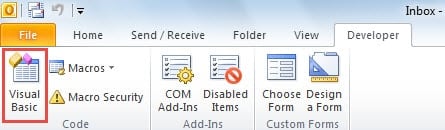
- Ezután a felugró „Microsoft Visual Basic for Applications” ablakban megnyithat egy nem használt modult, majd bemásolhatja a következő VBA-kódokat.
Sub CountEmailsfromSpecificSenderinCurrentFolder()
    Dim objSelection As Selection
    Dim objSelectedMail As MailItem
    Dim strSenderEmailAddress As String
    Dim objCurrentFolder As Folder
    Dim objItem As Object
    Dim objVariant As Variant
    Dim i As Long
    Dim strPrompt As String
    Dim nResponse As Integer

    Set objSelection = Outlook.Application.ActiveExplorer.Selection

    i = 0

    If TypeOf objSelection.Item(1) Is MailItem Then

       Set objSelectedMail = objSelection.Item(1)
       strSenderEmailAddress = objSelectedMail.SenderEmailAddress
       Set objCurrentFolder = Outlook.Application.ActiveExplorer.CurrentFolder

       For Each objItem In objCurrentFolder.Items
           Set objVariant = objItem
           If (objVariant.Class = olMail) And (objVariant.SenderEmailAddress = strSenderEmailAddress) Then
              i = i + 1
           End If
       Next
    End If

    strPrompt = "There are " & i & " emails from " & objSelectedMail.SenderName & " in the current " & objCurrentFolder.Name & " folder."
    nResponse = MsgBox(strPrompt, vbOKOnly + vbInformation, "Count Emails from Specific Sender")
End Sub
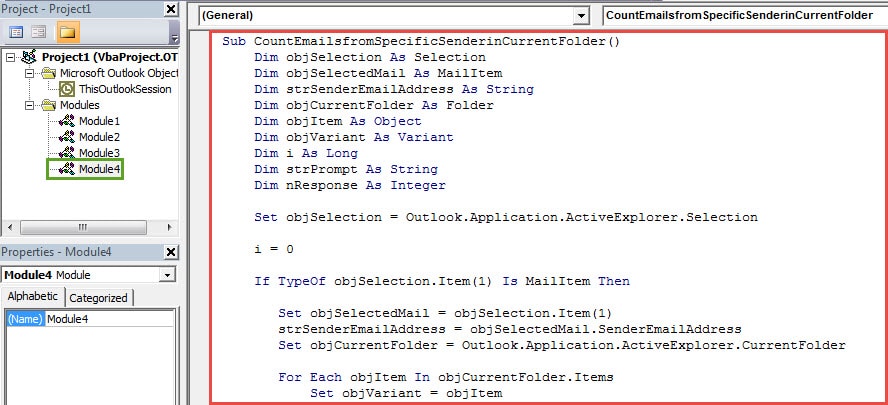
- Ezt követően zárja be az aktuális ablakot, hogy visszatérjen az Outlook főképernyőjére.
- Ezt követően folytathatja az új makró hozzáadását a Gyorselérési eszköztárhoz.
- Először kattintson a lefelé mutató nyílra a Gyorselérési eszköztárban, és válassza a „További parancsok” lehetőséget.
- Ezután adja hozzá a makrót a Gyorselérési eszköztárhoz a következő képen látható lépéseket követve.

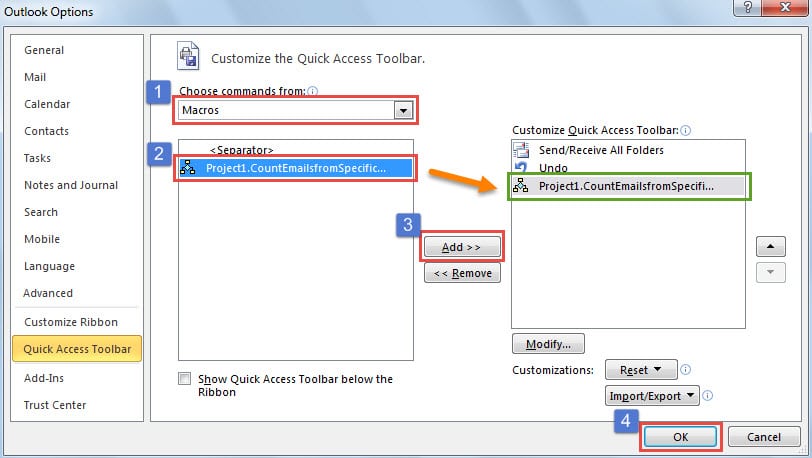
- Végül kipróbálhatja ezt a gombot.
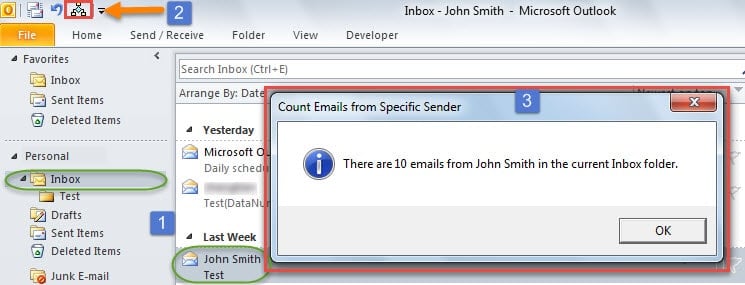
- Először nyisson meg egy bizonyos mappát, és válasszon egy e-mailt az adott feladótól.
- Ezután kattintson a gombra a Gyorselérési eszköztárban.
- Végül kap egy üzenetet, amely közli az adott feladótól érkezett e-mailek számát az aktuális mappában.

Bejárás az összes almappán rekurzívan
A fenti rész csak azt mutatja be, hogyan kaphatja meg egy adott feladótól származó összes levél teljes számát egy levélmappában. Ha sok almappája van a Beérkezett üzenetek mappában, és a kapott e-maileket is bele akarja foglalni az almappákba, akkor ezeket az almappákat rekurzívan kell felsorolnia. Ebben az esetben a blogunk másik cikkére hivatkozhat – „Hogyan lehet rekurzívan bejárni egy mappafát az Outlookban VBA-n keresztül".
Soha ne bízzon a megbízhatatlan Outlook javítóeszközben
Annak a ténynek köszönhetően, hogy az Outlook hibás, sok felhasználó megszokja, hogy egy Outlook hibajavító eszköz ügyes. De a mai piacon túl sok ilyen megbízhatatlan eszköz van. Ezért legyen óvatos, amikor kiválaszt egyet. Ha egyszer megpróbálja kijavítani a hibákat egy megbízhatatlan eszközzel, nagy az esély arra, hogy ez rosszabb helyzetekhez vezet.
Szerző Bevezetés:
Shirley Zhang adat-helyreállítási szakértő DataNumen, Inc., amely világelső az adat-helyreállítási technológiák területén, beleértve mdf probléma javítása és outlook javítószoftver termékek. További információért látogasson el www.datanumen.com