
Ebben a cikkben megvizsgáljuk a Word-dokumentum gyors formázásának módját az Automatikus formázás funkcióval.
Időnként valószínűleg olyan Word-dokumentumon dolgozik, amely bizonyos formátumokat tartalmaz. Őszintén szólva frusztráló lehet ezeket a formátumokat újra és újra beállítani. Ezért itt az ideje, hogy megtanulja az AutoFormat parancs használatának tippjét. Ha előre beállítja a Word-fájl formátumát, sok problémától kímélheti meg magát a formátumok beállításával, hogy javítsa a munka hatékonyságát.
Adja hozzá az AutoFormat parancsot a Gyorselérési eszköztárhoz
Az AutoFormat opció használatához először hozzá kell adnia az AutoFormat parancsot a „Gyors hozzáférési eszköztárhoz”. Ennek eléréséhez a következő részletes lépéseket ismertetjük:
- Először is nyisson meg egy Word dokumentumot.
- Ezután kattintson a „Fájl” gombra.
- Válassza az „Opciók” lehetőséget a „Word Options” ablak megnyitásához.
- Kattintson a „Gyors hozzáférés eszköztár” elemre a bal oldalon.
- Válassza az „Összes parancs” lehetőséget a „Parancsok kiválasztása innen” legördülő listából.
- Most válassza az „AutoFormat…” opciót.
- Kattintson a „Hozzáadás” gombra.
- Végül, de nem utolsósorban kattintson az „OK” gombra a módosítás mentéséhez.
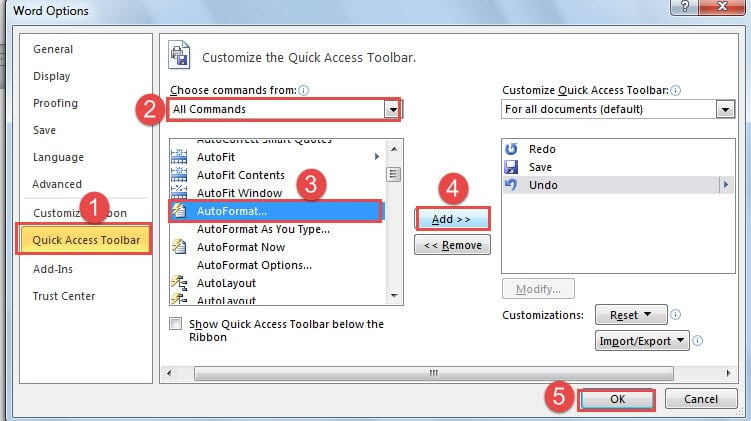
Eddig sikeresen hozzáadta az „AutoFormat” parancsot a „Gyorselérési eszköztárhoz”, az alábbiak szerint:
Formázza Word-dokumentumot az Automatikus formázás funkcióval
Az alábbiakban részletesen leírjuk a Word-dokumentum formátumának előre beállítását az AutoFormat paranccsal.
- Válassza ki azt a szöveget, amelynek előre formátumát kívánja beállítani.
- Ekkor megjelenik az „AutoFormat” ablak. Kattintson az „Opciók” gombra.

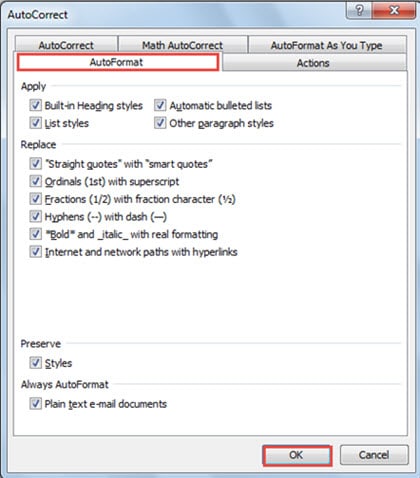
- Ezután az „Automatikus javítás” ablakban ellenőrizheti a dokumentumhoz szükséges beállításokat.
- Soha ne felejtsen el az „OK” gombra kattintani.

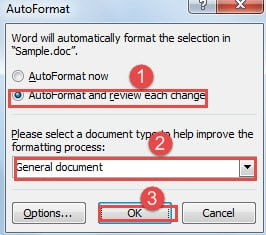
- Most visszatért az „AutoFormat” ablakhoz. Ezúttal válassza az „Automatikus formázás és minden módosítás áttekintése” lehetőséget.
- Ezután válassza ki a fájl dokumentumtípusát.
- Ismét kattintson az „OK” gombra.

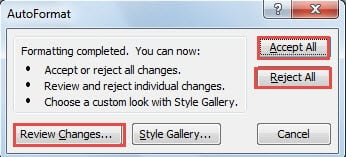
- Az új ablakban Önnek kell kiválasztania az „Összes elfogadása” vagy az „Összes elutasítása” lehetőséget.
- Természetesen érdemes egyenként is végigmenni a változtatásokon, majd rá kell kattintania a „Módosítások áttekintése…” gombra.

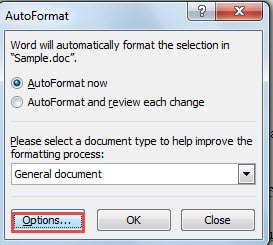
Mit érhet el az AutoFormat alkalmazás Word-fájlokra?
Az eredmény attól függ, hogy milyen opciókat jelöl be az „Automatikus javítás” ablakban. Általában a sorszámjegyeket felső indexre cseréli, a kötőjeleket kötőjellel, és automatikusan hiperhivatkozásokká alakítja az internetet és a hálózati elérési utakat, és így tovább.
Megakadályozza magát a fájlvesztéstől
Példátlan fájlsérülés mindig történik. Ez azonban nem jelenti azt, hogy semmit sem tehetünk ellene. Javasoljuk például, hogy rendszeresen készítsen biztonsági másolatot fájljairól. A biztonsági mentések sokat segíthetnek, ha szüksége van rá szó helyreállítása. Másodszor, próbálja meg elkerülni, hogy túl gyakran kezeljen egy bizonyos dokumentumot. Mindenesetre soha nem megy rosszul, ha túlságosan óvatosan kezeli a fájlbiztonságot.
Szerző Bevezetés:
Vera Chen adat-helyreállítási szakértő DataNumen, Inc., amely világelső az adat-helyreállítási technológiák területén, beleértve excel helyreállítás és a pdf javító szoftvertermékek. További információért látogasson el www.datanumen.com