
Ha gyorsan szeretné exportálni a táblázatokat egy Outlook e-mailből Excel-fájlba, használhatja az ebben a cikkben bemutatott módszert. A VBA segítségével ezt egyetlen kattintással elérheti.
Mint mindannyian tudjuk, az Excel táblázatokhoz és adatstatisztikákhoz készült. Így ha olyan e-mailt kap, amely több táblázatot tartalmaz a törzsben, érdemes lehet ezeket a táblázatokat Excel-fájlba exportálni, hogy jobban elemezhesse a táblázatokban található adatokat. Ezért itt megtanítjuk, hogyan exportálhat gyorsan minden táblázatot egy e-mailből egy új Excel-munkafüzetbe. Most olvassa el a VBA kódot és a részletes lépéseket.
Exportálja az összes táblázatot egy Outlook e-mailből egy Excel-munkafüzetbe
- Először is indítsa el az Outlook alkalmazást a szokásos módon.
- Ezután az Outlook főablakában nyomja meg az „Alt + F11” billentyűket.
- Ezután a következő „Microsoft Visual Basic for Applications” ablakban meg kell nyitnia egy üres modult.
- Ezt követően be kell másolnia az alábbi VBA-kódot ebbe a modulba.
Sub ExportTablesinEmailtoExcel()
    Dim objMail As Outlook.MailItem
    Dim objWordDocument As Word.Document
    Dim objTable As Word.Table
    Dim lTableCount As Long
    Dim objExcelApp As Excel.Application
    Dim objExcelWorkbook As Excel.Workbook
    Dim objExcelWorksheet As Excel.Worksheet
    Dim i As Long

    'Create a new excel workbook
    Set objExcelApp = CreateObject("Excel.Application")
    Set objExcelWorkbook = objExcelApp.Workbooks.Add
    objExcelApp.Visible = True

    'Get the table(s) in the selected email
    Set objMail = Outlook.Application.ActiveExplorer.Selection.item(1)
    Set objWordDocument = objMail.GetInspector.WordEditor
    lTableCount = objWordDocument.Tables.Count


    If lTableCount > 1 Then
       'If there is more than one table
       'Copy each table into separate worksheet
       For i = 1 To lTableCount
           Set objTable = objWordDocument.Tables(i)
           objTable.Range.Copy

           Set objExcelWorksheet = objExcelWorkbook.Sheets(i)
           objExcelWorksheet.Paste
           objExcelWorksheet.Columns.AutoFit
       Next
    Else
      'If there is only one table
      'Just copy it into the first worksheet
      Set objTable = objWordDocument.Tables(1)
      objTable.Range.Copy

      Set objExcelWorksheet = objExcelWorkbook.Sheets(1)
      objExcelWorksheet.Paste
      objExcelWorksheet.Columns.AutoFit
    End If
End Sub
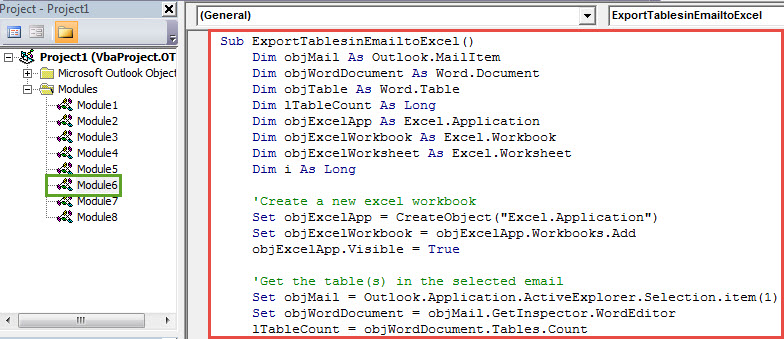
- Ezt követően hozzá kell adnia az új makrót a Gyorselérési eszköztárhoz.
- Később állítsa alacsonyra az Outlook makró biztonsági szintjét.
- Végül is megpróbálhatnád.
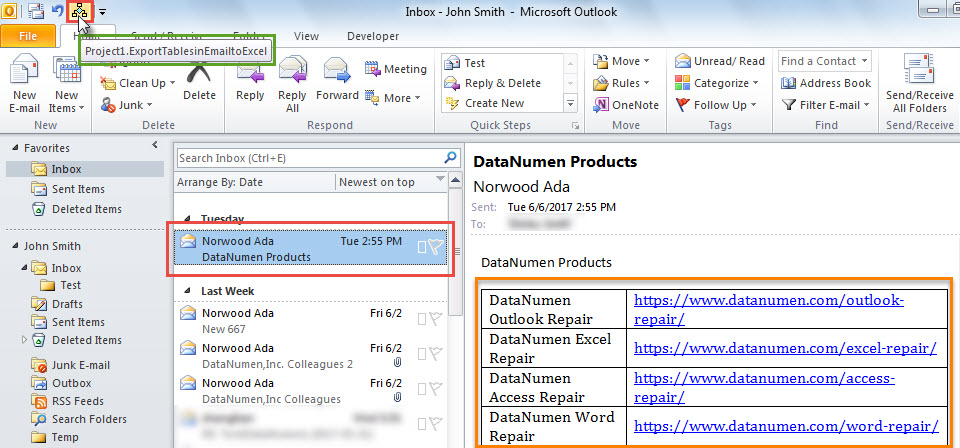
- Először válasszon ki egy forrás e-mailt az e-mail listából.
- Ezután kattintson a makró gombra a Gyorselérési eszköztáron.

- Egyszerre egy új Excel-fájl jelenik meg.
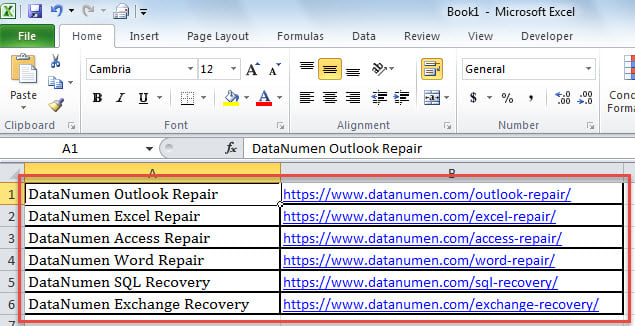
- Ha csak egy táblázat van az e-mailben, akkor ez a táblázat az Excel-fájl első munkalapjába kerül exportálásra, az alábbi képernyőképhez hasonlóan:

- De ha egynél több táblázat van az e-mailben, akkor minden tábla külön munkalapra lesz másolva.
Megszabadulni a nyomorúságos PST-adatvesztéstől
Az Outlook hajlamos a hibákra és a korrupcióra. Ezért unalmas és fáradságos feladat a PST-adatok védelme és a fájdalmas PST-adatvesztés elkerülése. Először is rendszeresen biztonsági másolatot kell készítenie a PST-fájlokról. Sőt, meg kell készíteni egy erős PST javítás segédprogram, pl DataNumen Outlook Repair. Könnyedén megmentheti Önt mindenféle PST-problémától.
Szerző Bevezetés:
Shirley Zhang adat-helyreállítási szakértő DataNumen, Inc., amely világelső az adat-helyreállítási technológiák területén, beleértve sérült sql és outlook javítószoftver termékek. További információért látogasson el www.datanumen.com