
Ha exportálni szeretné az összes Outlook mappát, valamint annak elemeit a „Kedvencek” részben, tekintse meg ezt a cikket. Itt megmutatjuk, hogyan kell ezt gyorsan elérni.
Általában a „Kedvencek” részben található mappák és azok elemei nagy jelentőséggel bírnak, és gyakran szükségük van rá. Ezért időnként érdemes exportálni őket a helyi meghajtóra. A szokásos módon Windows mappákat kell létrehoznia a „Kedvencek” mappában, és az elemeket egyenként MSG fájlként kell mentenie a helyi meghajtón. Ez túl unalmas. Ezért itt bemutatunk egy sokkal hatékonyabb módszert. Most olvassa el, hogy megkapja.
Exportálja a „Kedvencek” szakaszban található összes mappát és elemet egy Windows mappába
- Kezdésként nyissa meg a VBA-szerkesztőt az Outlookban a „A VBA kód futtatása az Outlookban".
- Ezután másolja be a következő kódot egy üres modulba.
Sub ExportAllFoldersItems_InFavorites_ToWindowsFolder()
    Dim objShell As Object
    Dim objWindowsFolder As Object
    Dim objFileSystem As Object
    Dim strWindowsFolder As String
    Dim objNavigationPane As Outlook.NavigationPane
    Dim objNavigationModule As Outlook.NavigationModule
    Dim objNavigationGroup As Outlook.NavigationGroup
    Dim objNavigationFolder As Outlook.NavigationFolder
    Dim objFolder As Outlook.Folder
    Dim strFolderPath As String
    Dim objItem As Object
    Dim strFilePath As String
    Dim i As Long

    'Select a Windows folder
    Set objShell = CreateObject("Shell.Application")
    Set objWindowsFolder = objShell.BrowseForFolder(0, "Select a Windows Folder:", 0, "")
    Set objFileSystem = CreateObject("Scripting.FileSystemObject")

    If Not objWindowsFolder Is Nothing Then
       strWindowsFolder = objWindowsFolder.self.Path & "\"

       'Get "Favorites" section
       Set objNavigationPane = Application.ActiveExplorer.NavigationPane
       Set objNavigationModule = objNavigationPane.Modules.GetNavigationModule(olModuleMail)
       Set objNavigationGroup = objNavigationModule.NavigationGroups.GetDefaultNavigationGroup(olFavoriteFoldersGroup)

       'Export the folders and items in "Favorites" section
       For Each objNavigationFolder In objNavigationGroup.NavigationFolders
           Set objFolder = objNavigationFolder.Folder
           strFolderPath = strWindowsFolder & objFolder.Name
           objFileSystem.CreateFolder strFolderPath

           For Each objItem In objFolder.Items
               strSubject = objItem.Subject
               strFileName = strSubject & ".msg"

               i = 0
               Do Until False
                  strFilePath = strFolderPath & "\" & strFileName
                  If objFileSystem.FileExists(strFilePath) Then
                     i = i + 1
                     strFileName = strSubject & " (" & i & ").msg"
                  Else
                     Exit Do
                  End If
               Loop

               objItem.SaveAs strFilePath, olMSG
          Next
       Next

       'Open the Windows folder
       Call Shell("explorer.exe " & strWindowsFolder, vbNormalFocus)
    End If
End Sub
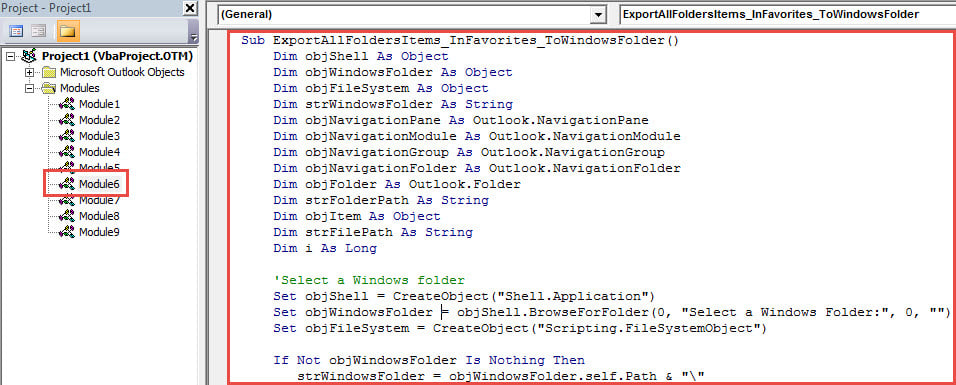
- Ezután kattintson a „Futtatás” ikonra az eszköztáron.
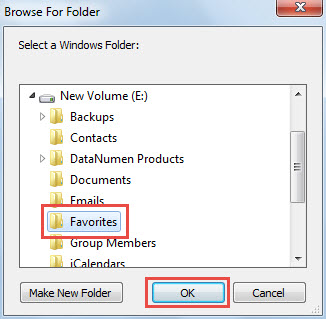
- Ezután a felugró párbeszédpanelen válassza ki a cél Windows mappát, és kattintson az „OK” gombra.

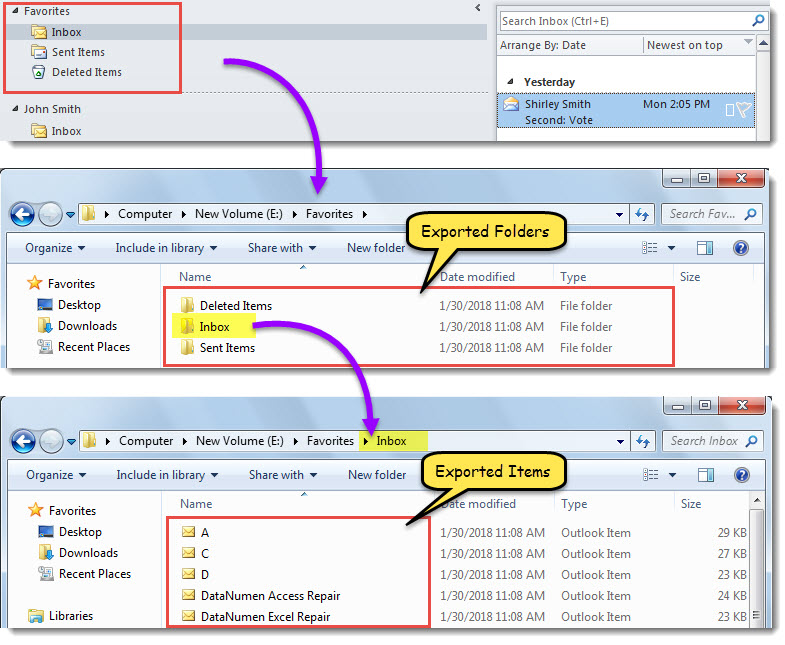
- Amikor a makró befejeződik, megjelenik a Windows mappa.
- Ebben a Windows mappában a „Kedvencek” részben lévő mappák és elemei exportálva lettek, mint a következő képernyőkép.

Állítsa vissza az Outlook-adatokat a biztonsági másolatokból
Erősen javasolt az Outlook fájlok rendszeres biztonsági mentése. Ez azért van így, mert ha az Outlook fájljai megsérülnek, megteheti az Outlook helyreállítása adatok a biztonsági mentésekből könnyen. De ha nem rendelkezik ilyen biztonsági másolattal, meg kell próbálnia egy nehézkes Outlook-javítást. Abban az időben a beérkező levelek javítási eszköze nem lesz sok segítség. Külső javítási eszközt kell igénybe vennie, mint pl DataNumen Outlook Repair.
Szerző Bevezetés:
Shirley Zhang adat-helyreállítási szakértő DataNumen, Inc., amely világelső az adat-helyreállítási technológiák területén, beleértve sérült sql és outlook javítószoftver termékek. További információért látogasson el www.datanumen.com