
Ha egy vagy több e-mailben lévő összes hiperhivatkozást ki kell nyerni, butaság lenne egyenként másolni őket. Ez a bejegyzés megtanít egy módszert, amellyel gyorsan exportálhatod az összes hiperhivatkozást sok e-mailben Excelbe.
Bizonyos okok miatt, például ha az összes elküldött e-mailben naplózza a hivatkozásokat, ki kell bontania a hivatkozásokat. Kétségtelenül nem tanácsos manuálisan kivonatolni és másolni őket. Sokkal okosabb megközelítésre kell vágynia, például a VBA használatára. Itt megosztunk Önnel egy olyan VBA-kódot, amely egyetlen kattintással képes exportálni számos e-mailben található összes hivatkozást Excelbe.
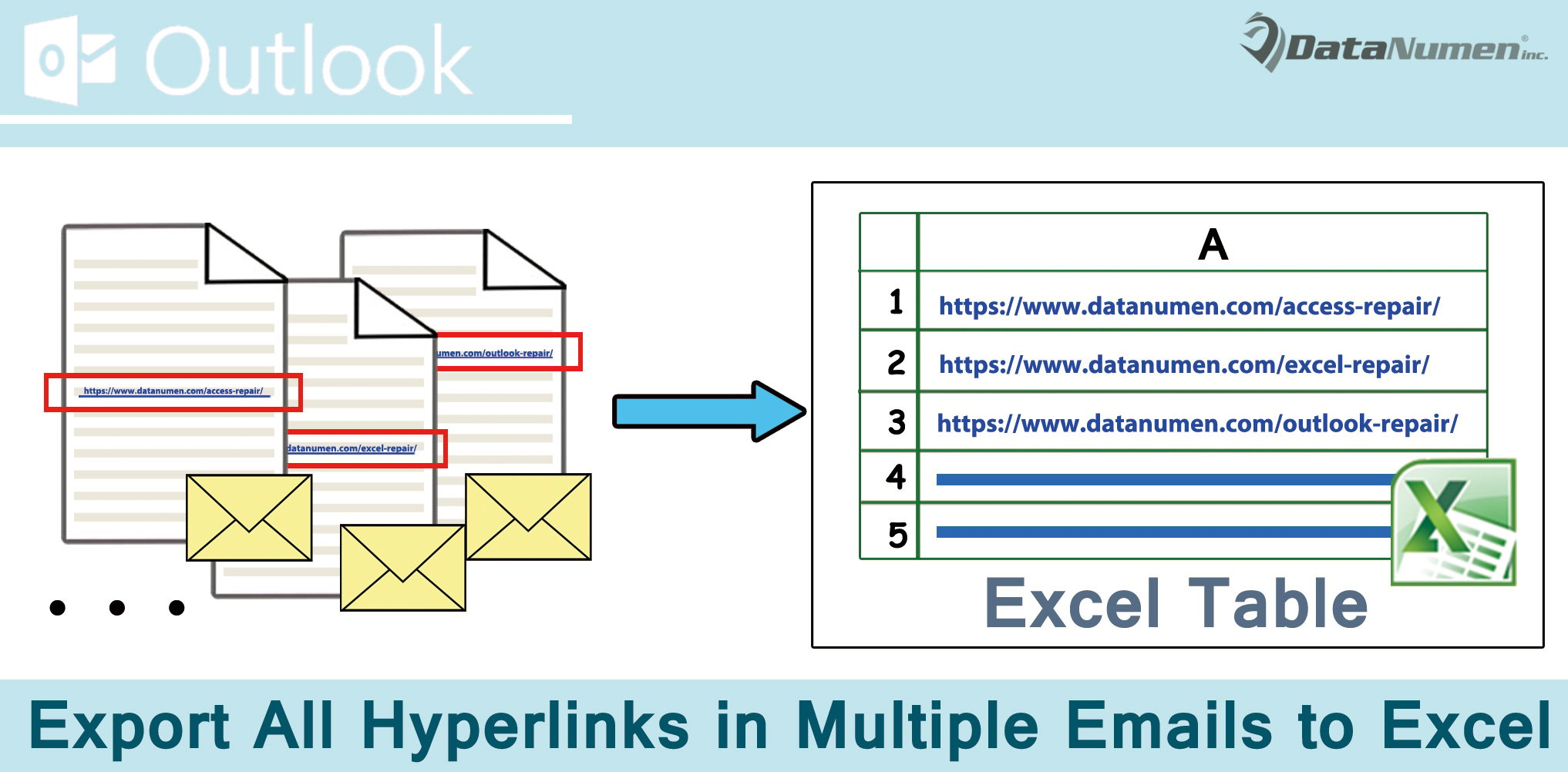
A több e-mailben lévő összes hiperhivatkozás exportálása Excelbe
- Először is indítsa el az Outlook programot a szokásos módon.
- Ezután az Outlook ablakban meg kell nyomnia az „Alt + F11” billentyűket.
- Egyszerre hozzáférhet az Outlook VBA-szerkesztőhöz.
- Ezt követően engedélyeznie kell a „Microsoft Word Object Library” és a „Microsoft Excel Object Library” funkciókat. Kattintson az „Eszközök” > „Referenciák” menüpontra, majd engedélyezze őket a felugró párbeszédpanelen.
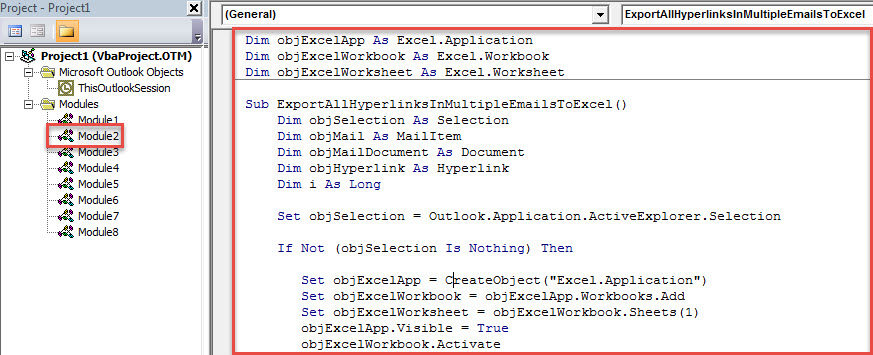
- Ezután meg kell nyitnia egy nem használt modult, amelyben az alábbi VBA kódot kell bemásolnia ebbe a modulba.
Dim objExcelApp As Excel.Application
Dim objExcelWorkbook As Excel.Workbook
Dim objExcelWorksheet As Excel.Worksheet

Sub ExportAllHyperlinksInMultipleEmailsToExcel()
    Dim objSelection As Selection
    Dim objMail As MailItem
    Dim objMailDocument As Document
    Dim objHyperlink As Hyperlink
    Dim i As Long

    Set objSelection = Outlook.Application.ActiveExplorer.Selection

    If Not (objSelection Is Nothing) Then

       Set objExcelApp = CreateObject("Excel.Application")
       Set objExcelWorkbook = objExcelApp.Workbooks.Add
       Set objExcelWorksheet = objExcelWorkbook.Sheets(1)
       objExcelApp.Visible = True
       objExcelWorkbook.Activate

       With objExcelWorksheet
            .Cells(1, 1) = "No."
            .Cells(1, 2) = "Displaying Text"
            .Cells(1, 3) = "Address"
            .Cells(1, 4) = "Source Mail"
      End With

      On Error Resume Next
      i = 0
      For Each objMail In objSelection
          objMail.Display
          Set objMailDocument = objMail.GetInspector.WordEditor
          If objMailDocument.Hyperlinks.Count > 0 Then
             For Each objHyperlink In objMailDocument.Hyperlinks
                 If InStr(objHyperlink.Address, "www.") > 0 Then
                    i = i + 1
                    Call ExportToExcel(i, objMail, objHyperlink)
                 End If
             Next
          End If
          objMail.Close olDiscard
      Next

      objExcelWorksheet.Columns("A:D").AutoFit
    End If
End Sub

Sub ExportToExcel(n As Long, objCurrentMail As MailItem, objCurrentHyperlink As Hyperlink)
    Dim nLastRow As Integer

    nLastRow = objExcelWorksheet.Range("A" & objExcelWorksheet.Rows.Count).End(xlUp).Row + 1

    objExcelWorksheet.Range("A" & nLastRow) = n
    objExcelWorksheet.Range("B" & nLastRow) = objCurrentHyperlink.TextToDisplay
    objExcelWorksheet.Range("C" & nLastRow) = objCurrentHyperlink.Address
    objExcelWorksheet.Range("D" & nLastRow) = objCurrentMail.Subject
End Sub
- Ezt követően kiléphet az aktuális VBA-szerkesztő ablakból.
- Később nyissa meg az „Outlook beállításait” a Gyorselérési eszköztár testreszabásához, hogy hozzáadhassa az újonnan hozzáadott makrót a Gyorselérési eszköztárhoz.
- Végül készíthetsz egy felvételt:
- Először is az e-mail listában válassza ki azokat az e-maileket, amelyek hiperhivatkozásait ki szeretné bontani.
- Ezután kattintson a makró gombra a Gyorselérési eszköztárban.
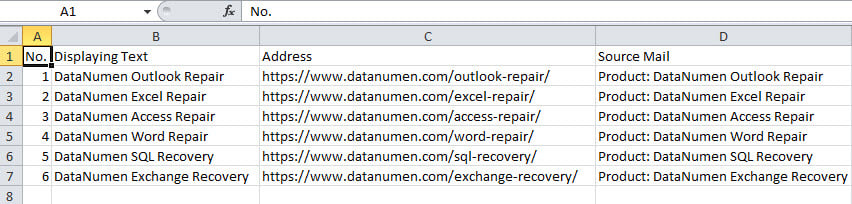
- Amikor a makró befejeződik, egy Excel-fájlt kap, mint az alábbi képen:

Javítsa ki a váratlan Outlook-problémákat
Az Outlookkal kapcsolatos problémák időről időre, minden előjel nélkül előfordulhatnak. Apróbb hibák esetén azonban az Outlook egyszerű újraindítással vagy a postafiók javító eszköz. De ha súlyos problémákba ütközik, a belső eszközök nem hoznak hatást. Ezen a ponton az utolsó lehetőség mindenképpen egy jó hírű és robusztusabb eszköz, mint pl DataNumen Outlook Repair.
Szerző Bevezetés:
Shirley Zhang adat-helyreállítási szakértő DataNumen, Inc., amely világelső az adat-helyreállítási technológiák területén, beleértve sérült mdf és outlook javítószoftver termékek. További információért látogasson el www.datanumen.com