
Ismerje meg, hogyan hozhat létre VBA-függvényt, amely lehetővé teszi bizonyos adatok másolását a korábbi rekordokból egyetlen gombnyomással. Nem kell ugyanazokat a dolgokat többször begépelni.
Volt már olyan tapasztalata, amikor egy új rekordot kell megadnia az Accessben, amely egy mező kivételével pontosan ugyanazt az értékkészletet tartalmazza, mint egy korábbi rekord? Fárasztó tud lenni, igaz? Ez az oktatóanyag megtanítja Önnek, hogyan hozhat létre olyan függvényt, amellyel egy gombnyomással átmásolhat egy korábbi rekord bizonyos értékeit – így időt takaríthat meg az újragépeléstől. Csak kövesse az alábbi lépéseket.
Töltse le most
Ha a lehető leghamarabb szeretnéd használni a funkciót, akkor a következőket teheted:
Töltse le a mintaadatbázist VBA-kódokkal most
Ellenkező esetben, ha barkácsolni szeretne, az alábbiakban olvashatja a tartalmat.
A „Rekordmásolat létrehozása” funkció hozzáadásának lépései az Accessben
- Nyissa meg az űrlapot tervező nézetben.
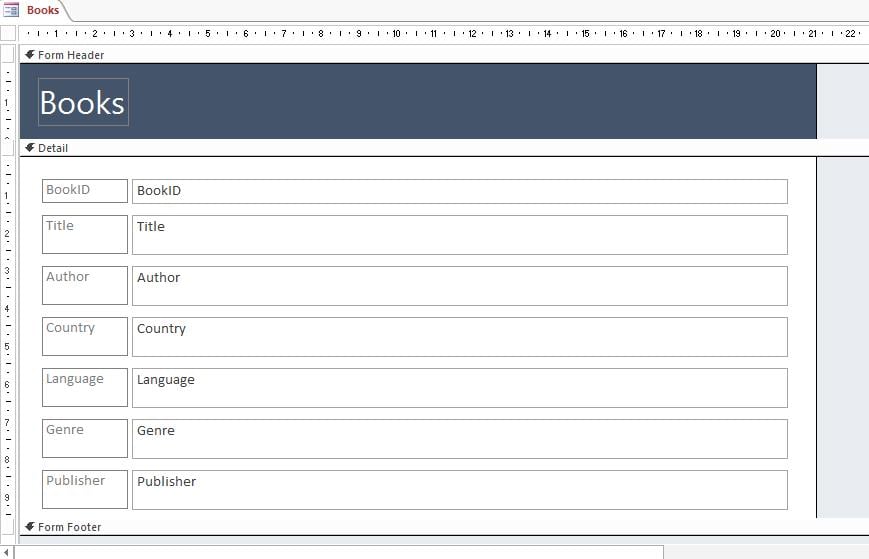
- Parancsgomb hozzáadása. A parancsgomb varázsló kihagyása.
- Adjon hozzá egy Kattintásra eseményt a gombra.

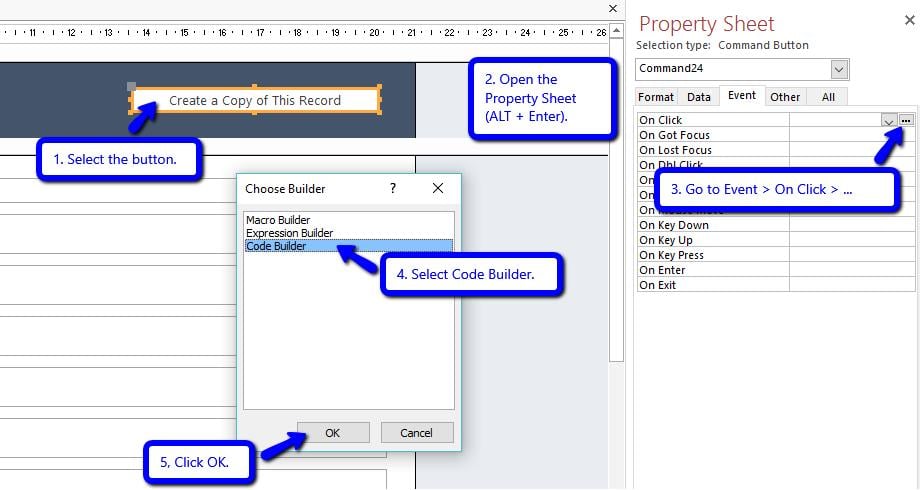
- Tervezési nézetben válassza ki a gombot.
- Nyissa meg a tulajdonságlapot (ALT + Enter)
- Lépjen az Esemény lapra > Kattintáskor >…
- Amikor a Válassza az Építőt menü jelenik meg, válassza a Code Builder lehetőséget.
- Kattintson az OK gombra.
- Ezzel megnyílik a VBA szerkesztő.
-
- Másolja ki a következő kódot, és módosítsa az igényeinek megfelelően. Használja a megjegyzéseket útmutatóként.
Private Sub Command24_Click() Dim currentID As Long 'TO DO: change all instances of 'BookID' with the actual name of your table's ID or primary key If IsNull(BookID) Then MsgBox prompt:="Please select the record to copy first.", buttons:=vbExclamation Exit Sub End If currentID = BookID DoCmd.GoToRecord record:=acNewRec 'TO DO: set the fields to be copied (those that most likely will have the same values) 'FORMAT: fieldName = Dlookup("fieldname", "tableName", "primaryKeyField=" & currentID) Author = DLookup("Author", "Books", "BookID=" & currentID) Country = DLookup("Country", "Books", "BookID=" & currentID) Language = DLookup("Language", "Books", "BookID=" & currentID) Genre = DLookup("Genre", "Books", "BookID=" & currentID) Publisher = DLookup("Publisher", "Books", "BookID=" & currentID) Title.SetFocus ‘TO DO: change 'Title' with name of field that is going to be edited by the user End Sub - Most tesztelje a kódot, hogy működik-e.
A kód magyarázata
A fenti kódot egy könyvesbolt adatbázisához használták. A könyvsorozatok miatt vannak olyan esetek, amikor a könyv összes adata (pl. Szerző, ország, nyelv stb.) megegyezik egy mező – a Cím – kivételével. Így a kód szükségessége.
Az alábbi lista a program menetét mutatja.
- Ellenőrizze, hogy a felhasználó kiválasztott-e egy rekordot a másoláshoz. Hibaüzenet jelenik meg, ha a felhasználó közvetlenül az Új rekord hozzáadása gombra kattintás után a gombra kattint – ezzel az azonosító nullává válik.
If IsNull(BookID) Then
     MsgBox prompt:="Please select the record to copy first.", buttons:=vbExclamation
     Exit Sub
End If
- Szerezze be az aktuális rekord azonosítóját vagy elsődleges kulcsát, és rendelje hozzá értékként a aktuálisID Ez lesz a másolandó értékek alapja.
currentID = BookID
- Új rekord hozzáadása.
DoCmd.GoToRecord record:=acNewRec
- Állítsa be bizonyos mezők értékét a aktuálisID Ez az a hely, ahol az adatok másolásra kerülnek a kiválasztott rekordból.
'FORMAT: fieldName = Dlookup("fieldname", "tableName", "primaryKeyField=" & currentID)

Author = DLookup("Author", "Books", "BookID=" & currentID)
Country = DLookup("Country", "Books", "BookID=" & currentID)
Language = DLookup("Language", "Books", "BookID=" & currentID)
Genre = DLookup("Genre", "Books", "BookID=" & currentID)
Publisher = DLookup("Publisher", "Books", "BookID=" & currentID)
- Állítsa a fókuszt arra a mezőre, amelyet a felhasználó valószínűleg először szerkeszt. Ez javítja a felhasználói élményt, mivel kiküszöböli a felhasználónak a frissítendő mező manuális kiválasztásának szükségességét.
Title.SetFocus ‘TO DO: change 'Title' with name of field that is going to be edited by the user
Javítsa meg a sérült adatbázist
Ha egy szerencsétlen okból úgy ébred fel, hogy nem tudja megnyitni az adatbázist, kipróbálhatja a harmadik féltől származó eszközöket, amelyek Hozzáférés javítása. Csodákat tesz.
Szerző Bevezetés:
Jayme Stack adat-helyreállítási szakértő DataNumen, Inc., amely világelső az adat-helyreállítási technológiák területén, beleértve sql helyreállítás és Excel helyreállítási szoftvertermékek. További információért látogasson el www.datanumen.com