
Ebben a cikkben arra összpontosítunk, hogy bemutassuk, hogyan törölhet több oldalt a Word-dokumentumból VBA-n keresztül.
Egy dokumentum megírása folyamatos módosításokat igényel. A tartalomoldalak törlése pedig ugyanolyan fontos, mint más módosítások. A felesleges szövegek eltávolítása egyszerű. A legtöbb ember úgy dönt, hogy kijelöl egy elemet, majd a „Delete” vagy a „Backspace” billentyű megnyomásával elvégzi a feladatot.
Ezzel minden bizonnyal megkapod, amit akarsz. De van erre gyorsabb is. Sőt, kihagyja a kiválasztási lépést, és egyszerre több oldalt is töröl. A vonzó megközelítés egy Word makró futtatása.
Az aktuális oldal törlése
Azok számára, akik utálnak egy sor szöveget kiválasztani, ez az Ön áldása lehet. Először is mutassuk meg, hogyan törölheti az aktuális oldalt VBA-n keresztül.
- Először vigye a kurzort a törölni kívánt oldalra.
- Nyissa meg a VBA-szerkesztőt a Wordben a „Fejlesztő” fülre, majd a „Visual Basic”-re kattintva. Ha a „Fejlesztő” fül még nem érhető el a szalagon, nyomja meg az „Alt+F11” billentyűkombinációt.
- Másodszor kattintson a „Normál” gombra.
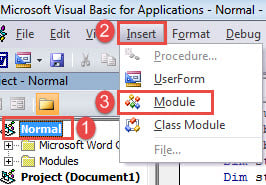
- Ezután kattintson a „Beszúrás” gombra, és válassza a „Modul” lehetőséget a menüben.

- Nyissa meg az új modult dupla kattintással.
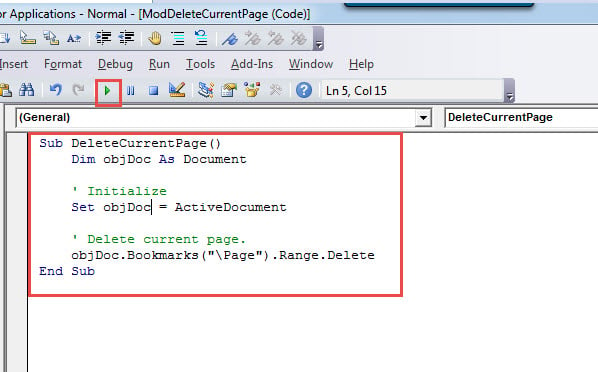
- És illessze be a következő kódokat:
Sub DeleteCurrentPage()
  Dim objDoc As Document

  ' Initialize
  Set objDoc = ActiveDocument

  ' Delete current page.
  objDoc.Bookmarks("\Page").Range.Delete
End Sub
- Végül kattintson a „Futtatás” gombra, vagy nyomja meg az „F5” gombot.

Több oldal törlése
- Kövesse a fenti lépéseket a makró telepítéséhez és futtatásához.
- Cserélje ki a makrót erre:
Sub DeletePagesInDoc()
  Dim objRange As Range
  Dim strPage As String
  Dim objDoc As Document
  Dim nSplitItem As Long

  Application.ScreenUpdating = False

  ' Initialize and enter page numbers of pages to be deleted.
  Set objDoc = ActiveDocument
  strPage = InputBox("Enter the page numbers of pages to be deleted: " & vbNewLine & _
            "use comma to separate numbers", "Delete Pages", "For example: 1,3")
  nSplitItem = UBound(Split(strPage, ","))

  ' Find specified pages and highlight their contents.
  For nSplitItem = nSplitItem To 0 Step -1
    With ActiveDocument
      Selection.GoTo What:=wdGoToPage, Which:=wdGoToAbsolute, Count:=Split(strPage, ",")(nSplitItem)
      Set objRange = .Bookmarks("\Page").Range
      objRange.Delete
    End With
  Next nSplitItem

  Application.ScreenUpdating = True
End Sub
- A makró futtatása elindít egy beviteli mezőt. Adja meg a törölni kívánt oldalak oldalszámát, és vesszővel válassza el őket. Ne írjon szóközt a vessző után.
- Ezután kattintson az „OK” gombra a folytatáshoz.

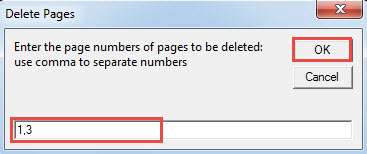
Természetesen ezzel a makróval törölheti az aktuális oldalt. Egyszerűen írja be az oldalszámot.
Ne hagyja, hogy a korrupció megállítson
Ha egyszer adatkatasztrófa történik, az biztosan lelassítja a napi munkáját, és a többletköltségeket is Önnek kell viselnie. Annak érdekében, hogy adatai biztonságban legyenek, jobb, ha kapcsolatba lép egy… doki kár javító szerszám.
Szerző Bevezetés:
Vera Chen adat-helyreállítási szakértő DataNumen, Inc., amely világelső az adat-helyreállítási technológiák területén, beleértve javítsd ki az Excelt és a pdf javító szoftvertermékek. További információért látogasson el www.datanumen.com