
Ha meg szeretné számolni a bejövő e-mailek számát egy adott napon, egy adott hónapban vagy évben, használhatja a cikkben bemutatott gyors eszközöket. Megtanítja, hogyan kell használni a VBA-t, hogy egy pillanat alatt megszerezze.
Ha meg kell számolni, hogy hány e-mail érkezett adott napon vagy időszakokban, sokan megszokták az Outlook keresőmappáját, amely lehetővé teszi számunkra, hogy az adott dátumon vagy dátumtartományban beérkező összes e-mailt egyetlen keresési mappába gyűjtsük. Ezután a levélmappához az „összes tételszám megjelenítése” funkciót használhatjuk a letöltéshez. Ez a módszer azonban kétségtelenül meglehetősen kellemetlen. Ezért itt megtanítunk egy másik trükköt, amely az Outlook VBA segítségével segíthet a teljes szám meghatározásában. Most olvassa el a részletes lépéseket és kódokat.
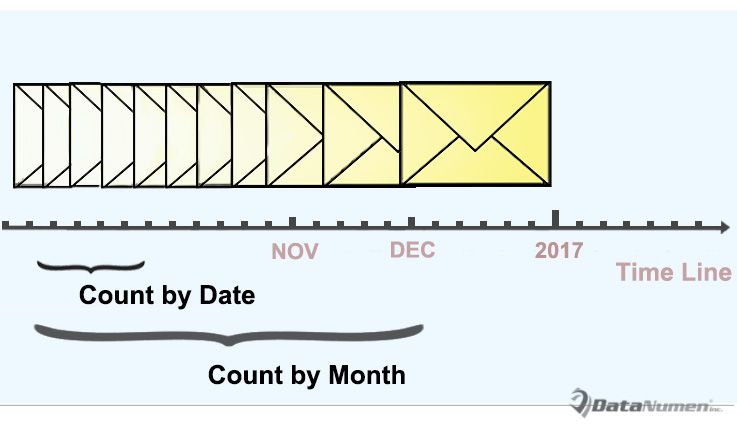
Számolja a bejövő e-maileket dátum szerint
- Először is, indítsa el megfelelően az Outlook programot.
- Ezután válthat a „Fejlesztő” fülre, és kattintson a „Visual Basic” gombra.
- Ezután az Outlook VBA szerkesztő felugró ablakában megnyithat egy új modult a „Beszúrás” > „Modul” menüponttal.
- Ezt követően másolja be a következő VBA-kódokat az új modulba.
'The following codes are working to count by day
Sub CountReceivedEmailsbyDay()
    Dim objItems As Outlook.Items
    Dim objItem As Object
    Dim objMail As Outlook.MailItem
    Dim strDay As String
    Dim dReceivedTime As Date
    Dim strReceivedDate As String
    Dim i, n As Long
    Dim strMsg As String
    Dim nPrompt As Integer

    Set objItems = Outlook.Application.ActiveExplorer.CurrentFolder.Items

    objItems.SetColumns ("ReceivedTime")
    strDay = InputBox("Enter the specific day.(Format: yyyy-mm-dd)", "Specify Date")

    If strDay <> "" Then
       n = 0
       For i = 1 To objItems.Count
           If objItems.Item(i).Class = olMail Then
              Set objMail = objItems.Item(i)
              dReceivedTime = objMail.ReceivedTime
              strReceivedDate = Year(dReceivedTime) & "-" & Month(dReceivedTime) & "-" & Day(dReceivedTime)
              If strReceivedDate = strDay Then
                 n = n + 1
              End If
           End If
       Next i

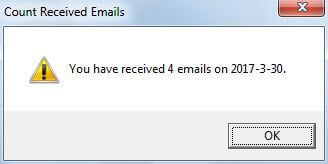
       strMsg = "You have received " & n & " emails on " & strDay & "."
       nPrompt = MsgBox(strMsg, vbExclamation, "Count Received Emails")
    Else
       nPrompt = MsgBox("Please input the specific day!", vbExclamation)
    End If
End Sub
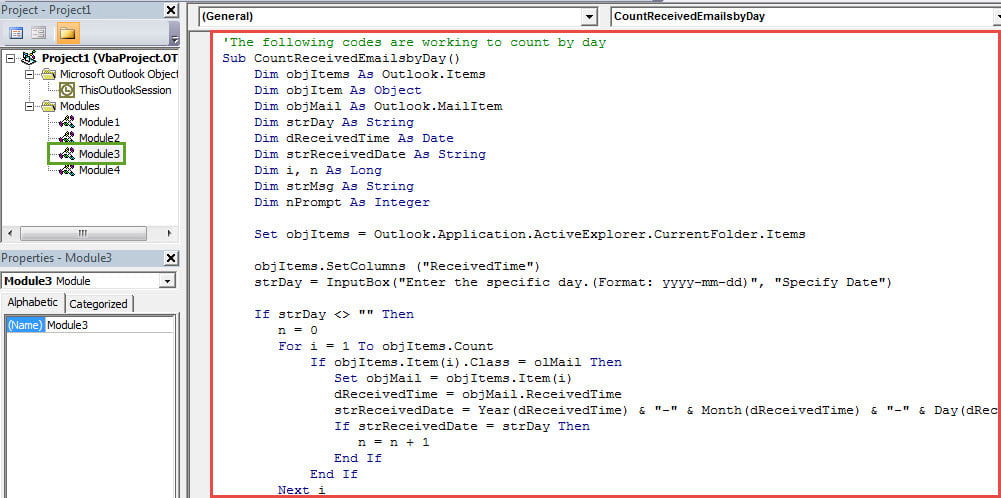
Jegyzet: Ez a fenti kód a beérkező e-mailek dátum szerinti számlálására szolgál.
- Ezt követően a szokásos módon hozzáadhatja az új makrót a Gyorselérési eszköztárhoz.
- Végre egy próbát tehetsz.
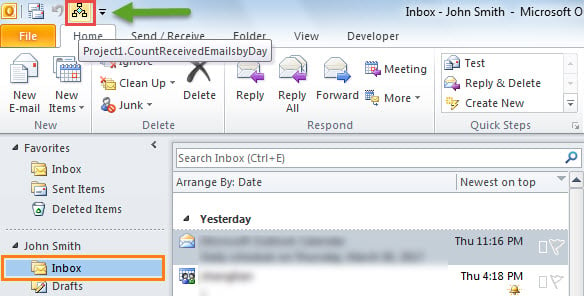
- Először válassza ki a Beérkezett üzenetek mappát.
- Ezután kattintson a gombra a Gyorselérési eszköztárban.

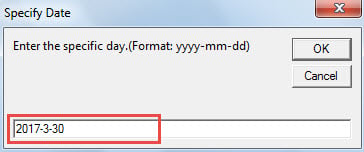
- Ezután meg kell adnia egy konkrét dátumot „éééé-hh-nn” formátumban.

- Végül az alábbi képen látható módon értesítést kap a teljes számról:

Számolja a bejövő e-maileket hónap vagy év szerint
Mivel a fenti kód a napi számlálásra van megadva, ha hónap vagy év szerint szeretne számolni, néhány változtatást kell végrehajtania a kódokon.
- Először módosítsa az összes „strDay”-t erre strHónap or strYear.
- Másodszor cserélje ki az „strDay = InputBox(“Adja meg az adott napot.(Formátum: éééé-hh-nn)”, “Dátum megadása”)” sort a következőre:
- strMonth = InputBox (“Adja meg az adott hónapot. (Formátum: éééé-hh)”, “Hónap megadása”)
- strYear = InputBox ("Adja meg az adott évet. (Formátum: yyyy)", "Adja meg az évet")
- Harmadszor módosítsa az „strReceivedDate = Year(dReceivedTime) & „-” & Month(dReceivedTime) & „-” & Day(dReceivedTime)” sort a következőre:
- strReceivedDate = Év(dReceivedTime) & "-" & Month(dReceivedTime) [hónapra]
- strReceivedDate = Év(dReceivedTime) [évre].
Mi fog történni az Outlook összeomlása után
Sok felhasználó tapasztalt már Outlook összeomlást. Legjobb esetben az Outlook újraindítása után minden helyreáll, azaz semmi sem történik. A legrosszabb esetben azonban súlyos problémákba ütközhet. PST korrupció. Ezen a ponton, feltételezve, hogy nem rendelkezik aktuális adatmentésekkel, az utolsó lehetőség kétségtelenül egy figyelemre méltó javítóeszköz, mint pl. DataNumen Outlook Repair.
Szerző Bevezetés:
Shirley Zhang adat-helyreállítási szakértő DataNumen, Inc., amely világelső az adat-helyreállítási technológiák területén, beleértve sql helyreállítás és outlook javítószoftver termékek. További információért látogasson el www.datanumen.com