
Néha, amikor e-mailt ír, érdemes lehet másolatot küldeni az üzenet törzsében szereplő e-mail címekre. Ez a cikk eligazítja, hogy gyorsan megszerezze.
Például valaki elkéri Öntől bizonyos személyek elérhetőségi adatait, például e-mail címét. Ebben az esetben érdemes lehet értesíteni ezeket a személyeket erről, amikor elküldi elérhetőségeiket másoknak. Ezért az e-mail címeket az üzenet törzséből a „CC” mezőbe szeretné átmásolni. Általánosságban elmondható, hogy ezt egyenként kézzel kell elvégezni. De túl fárasztó és nehézkes. Tehát a következőkben egy sokkal intelligensebb módszert mutatunk be.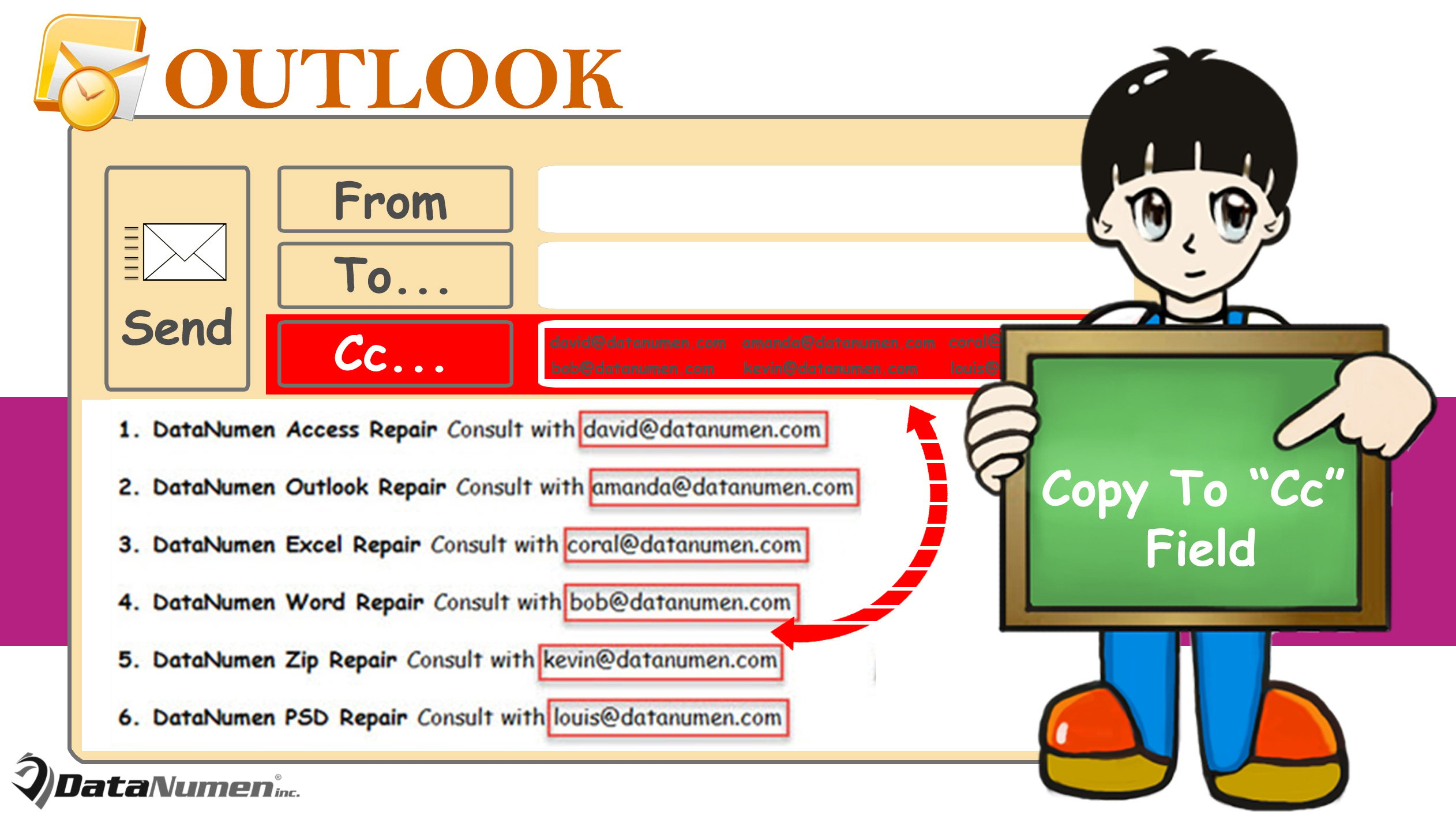
Másolja a szövegtörzsben előforduló e-mail címeket a „CC” mezőbe írás közben
- A legelején nyomja meg az „Alt + F11” billentyűket az Outlook VBA szerkesztő elindításához.
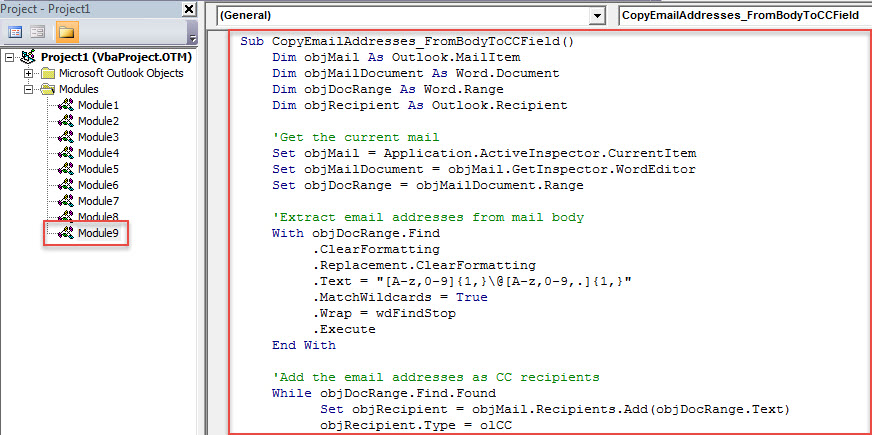
- Ezután az új ablakban helyezze be a következő VBA-kódot egy üres modulba.
Sub CopyEmailAddresses_FromBodyToCCField()
    Dim objMail As Outlook.MailItem
    Dim objMailDocument As Object
    Dim objDocRange As Object
    Dim objRecipient As Outlook.Recipient

    'Get the current mail
    Set objMail = Application.ActiveInspector.CurrentItem
    Set objMailDocument = objMail.GetInspector.WordEditor
    Set objDocRange = objMailDocument.Range

    'Extract email addresses from mail body
    With objDocRange.Find
         .ClearFormatting
         .Replacement.ClearFormatting
         .Text = "[A-z,0-9]{1,}\@[A-z,0-9,.]{1,}"
         .MatchWildcards = True
         .Wrap = wdFindStop
         .Execute
    End With

    'Add the found email addresses as CC recipients
    While objDocRange.Find.Found
          Set objRecipient = objMail.Recipients.Add(objDocRange.Text)
          objRecipient.Type = olCC
          objDocRange.Collapse wdCollapseEnd
          objDocRange.Find.Execute
    Wend

    'Resolve all recipients
    objMail.Recipients.ResolveAll
End Sub
- Ezt követően lépjen ki a VBA-szerkesztőből, és adja hozzá ezt az új makrót az Üzenetablak Gyorselérési eszköztárához a „A VBA kód futtatása az Outlookban".
- Végül lőhet egy lövést. Itt van az én tényleges példám.
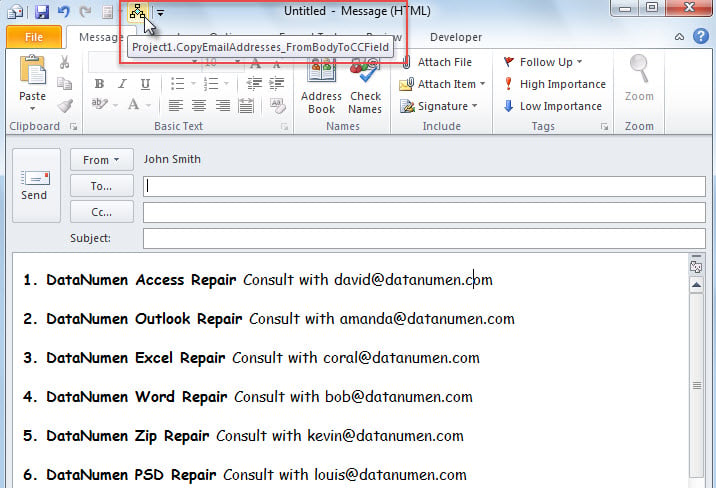
- Először is összeállítok egy e-mailt, amely egy halom e-mail címet tartalmaz a törzsben.
- Ezután kattintson a makró gombra a Gyorselérési eszköztárban.

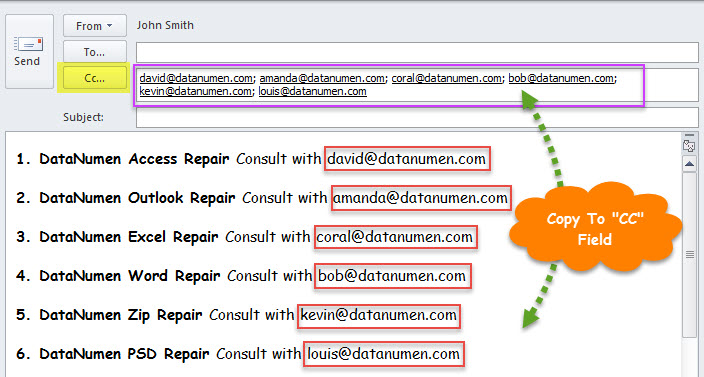
- A makró befejeztével azonnal a törzsben található összes e-mail cím a „CC” mezőbe kerül, az alábbi képernyőképen látható módon.

Mi a teendő, ha az Outlook adatai megsérülnek
Köztudott, hogy az Outlook számos tényező miatt veszélybe kerülhet, például emberi hibák, hirtelen leállás, az Outlook belső szoftverhibái, valamint a számítógép hardverhibái stb. Ezért a valóságban sok felhasználó szembesült hasonló problémákkal az Outlookban. Elismert tény, hogy a legbosszantóbb és legproblémát okozó probléma az Outlook fájlok sérülése. Ebben az esetben szakemberhez kell fordulni. PST helyreállítás szolgáltatás vagy szoftver, mint pl DataNumen Outlook Repair.
Szerző Bevezetés:
Shirley Zhang adat-helyreállítási szakértő DataNumen, Inc., amely világelső az adat-helyreállítási technológiák területén, beleértve mdf javítás és outlook javítószoftver termékek. További információért látogasson el www.datanumen.com