
Egyes felhasználók az Outlook mappában lévő összes e-mailt a zip fájlt. Bár nincs ilyen közvetlen funkció, a cikkben bemutatott VBA-kód segítségével gyorsan megvalósíthatja azt.
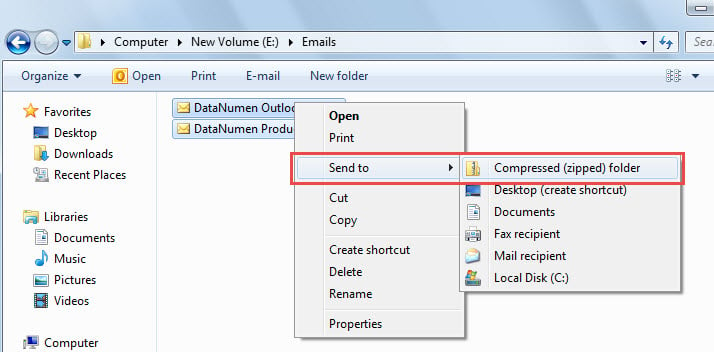
Nak nek zip Ha egy Outlook mappában lévő összes e-mailt szeretne exportálni, először egyesével kell exportálnia őket a helyi meghajtóra, majd a „Küldés ide” > „Tömörített mappa” funkciót kell használnia. Kétségtelen, hogy ez a módszer túl macerás. Ezért, hogy segítsünk Önnek egy menetben megvalósítani, a következőkben egy másik módszert mutatunk be. Megtanítjuk, hogyan kell VBA kóddal beolvasni. Ha nem ismeri a VBA-t, tekintse meg a „A VBA kód futtatása az Outlookban" eközben.
Egy mappában lévő összes e-mail tömörítése a Zip filé
- Kezdésként indítsa el az Outlook VBA szerkesztőt az „Alt + F11” billentyűkombinációval.
- Ezután másolja ki és illessze be a VBA kódot egy modulba.
Sub ZipAllEmailsInAFolder()
    Dim objFolder As Outlook.Folder
    Dim objItem As Object
    Dim objMail As Outlook.MailItem
    Dim strSubject As String
    Dim varTempFolder As Variant
    Dim varZipFile As Variant
    Dim objShell As Object
    Dim objFileSystem As Object

    'Select an Outlook Folder
    Set objFolder = Outlook.Application.Session.PickFolder

    If Not (objFolder Is Nothing) Then
       'Create a temp folder
       varTempFolder = "E:\" & objFolder.Name & Format(Now, "YYMMDDHHMMSS")
       MkDir (varTempFolder)
       varTempFolder = varTempFolder & "\"

       'Save each email as msg file
       For Each objItem In objFolder.Items

           If TypeOf objItem Is MailItem Then
              Set objMail = objItem
              strSubject = objMail.Subject
              strSubject = Replace(strSubject, "/", " ")
              strSubject = Replace(strSubject, "\", " ")
              strSubject = Replace(strSubject, ":", "")
              strSubject = Replace(strSubject, "?", " ")
              strSubject = Replace(strSubject, Chr(34), " ")

              objMail.SaveAs varTempFolder & strSubject & ".msg", olMSG
           End If
       Next

       'Create a new ZIP file
       varZipFile = "E:\" & objFolder.Name & " Emails.zip"
       Open varZipFile For Output As #1
       Print #1, Chr$(80) & Chr$(75) & Chr$(5) & Chr$(6) & String(18, 0)
       Close #1

       'Add the exported msg files to the ZIP file
       Set objShell = CreateObject("Shell.Application")
       objShell.NameSpace(varZipFile).CopyHere objShell.NameSpace(varTempFolder).Items

       On Error Resume Next
       Do Until objShell.NameSpace(varZipFile).Items.Count = objShell.NameSpace(varTempFolder).Items.Count
          Application.Wait (Now + TimeValue("0:00:01"))
       Loop
       On Error GoTo 0

       'Delete the temp folder
       Set objFileSystem = CreateObject("Scripting.FileSystemObject")
       objFileSystem.DeleteFolder Left(varTempFolder, Len(varTempFolder) - 1)
    End If
End Sub
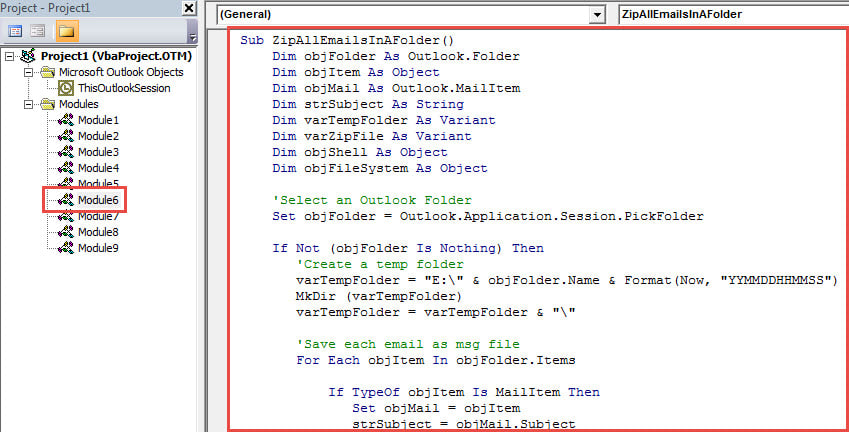
- Ezután kattintson az „F5” billentyűre a makró futtatásához.
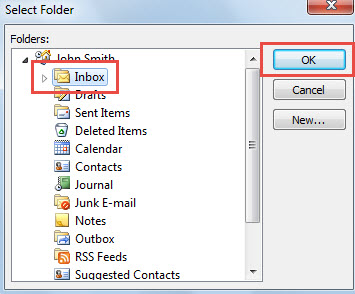
- Később a felugró párbeszédpanelen válassza ki a forrás Outlook mappát, és kattintson az „OK” gombra.

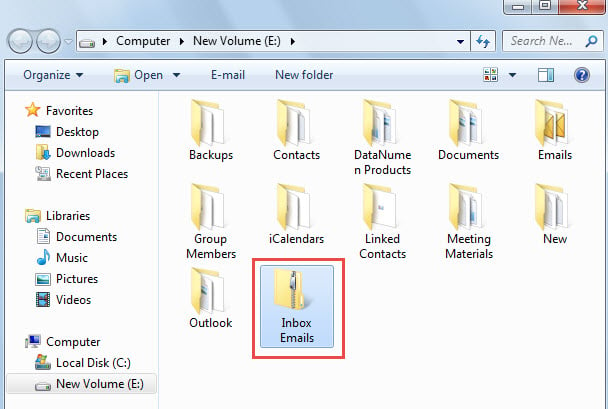
- Amikor a makró befejeződik, megjelenik egy Windows mappa, amelyben van egy új zip fájl, amely tartalmazza a kiválasztott Outlook mappából származó összes e-mailt, ahogy az alábbi ábrán látható.

Kezelje a problémás Outlook-fájlok korrupcióját
Az Outlook összes gyakori problémája közül kétségtelenül az Outlook sérülése a legsúlyosabb. A valóságban azonban ezek a problémák bármikor előfordulhatnak. Ezért, ha Ön rendszeres Outlook-felhasználó, rendszeresen kell biztonsági másolatot készítenie az Outlook-adatokról. Ezenkívül célszerű egy megbízható biztonsági mentést beszerezni. Outlook javítás segédprogram, mint pl DataNumen Outlook Repair.
Szerző Bevezetés:
Shirley Zhang adat-helyreállítási szakértő DataNumen, Inc., amely világelső az adat-helyreállítási technológiák területén, beleértve sql javítás és outlook javítószoftver termékek. További információért látogasson el www.datanumen.com