
Néha előfordulhat, hogy meg szeretné tekinteni és kinyomtatni a találkozók emlékeztetőit, amelyek egy bizonyos Outlook-naptárban a jövőbeni dátumokra vannak beállítva. Ez a cikk egy gyors módszert mutat be a jövőbeni emlékeztetők ilyen listájának elkészítéséhez.
Az Outlook rendszeres felhasználójaként ki kell használnia a naptár funkcióját, amely emlékeztetőkkel segíti a munka ütemezését. Az emlékeztetőknek köszönhetően nem felejt el egy találkozót vagy találkozót sem.
Alapértelmezés szerint az Outlook nem jeleníti meg az emlékeztetőket „Naptár” nézetben. Ezért, ha meg szeretné tekinteni az emlékeztetőket, meg kell tennie némi erőfeszítést, nevezetesen hozzá kell adnia az „Emlékeztető” kapcsolódó oszlopokat a Lista nézethez. Ezenkívül, ha ki szeretné szűrni és ki szeretné nyomtatni a közelgő emlékeztetőket, akkor néhány nézetszűrőt is fel kell vennie. Itt vannak az eléréséhez szükséges lépések. Ha hasonló kívánságai vannak, egyszerűen hajtsa végre a következő műveleteket.
Nyomtassa ki a közelgő emlékeztetők listáját
- Kezdésként indítsa el az Outlookot, és váltson a Naptár ablaktáblára.
- Ezután megnyithat egy bizonyos naptármappát.
- Most lépjen a „Nézet” fülre, és kattintson a „Nézet módosítása” gombra. A legördülő listából válassza a „Lista” lehetőséget.
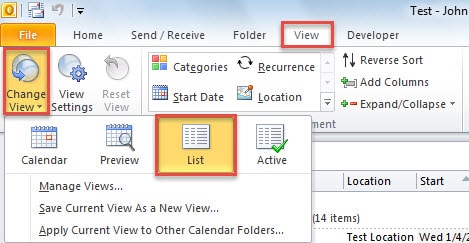
- Ezt követően kattintson a „Nézetbeállítások” gombra, amely megnyitja a „Speciális nézetbeállítások” párbeszédpanelt.
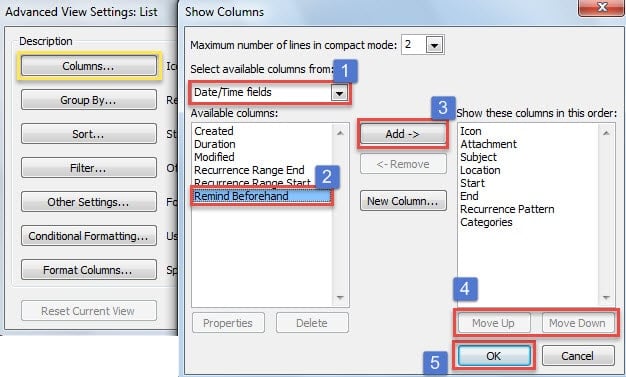
- Ezen a párbeszédpanelen kattintson az „Oszlopok” elemre. Ezután megjelenik az „Oszlopok megjelenítése” párbeszédpanel. Ezen a ponton fel kell vennie az „Előzetes emlékeztető” oszlopot.
- Először válassza ki a „Dátum/Idő mezőket”.
- Ezután dobja be az „Előzetes emlékeztető” mezőt.
- Ezután kattintson a „Hozzáadás” gombra.
- Opcionálisan módosíthatja a sorrendjét a „Felfelé” és a „Lefelé” lehetőséggel.
- Végül nyomja meg az „OK” gombot.

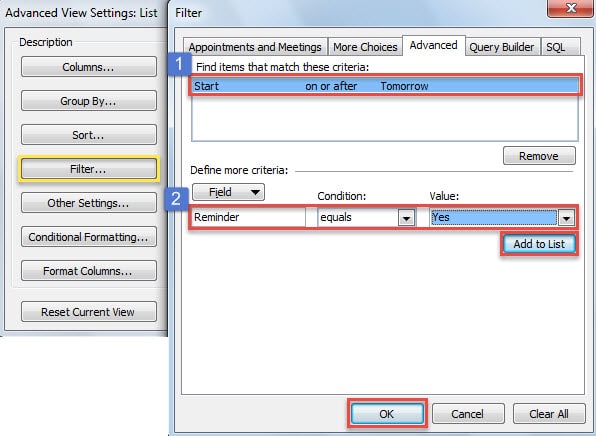
- Az „OK” gombra kattintás után visszatér a „Speciális nézetbeállítások” párbeszédpanelhez. Most kattintson a „Szűrés” gombra.
- Ezt követően két speciális szűrőt kell hozzáadnia.
- Először lépjen a „Speciális” fülre.
- Ezután írja be a „Kezdés” értéket a „Mező” mezőbe, válassza ki az „on vagy utána” értéket a „Feltétel” mezőben, és írja be a „Holnap” értéket az „Érték” mezőbe. Nyomja meg a „Hozzáadás a listához” gombot.
- Ezután írja be az „Emlékeztető” mezőt, válassza az „Egyenlő” a „Feltétel” mezőben, és válassza az „Igen” lehetőséget az „Érték” mezőben. Kattintson a „Hozzáadás a listához” gombra.
- Végül kattintson az „OK” sorra, amíg az összes párbeszédpanel be nem záródik.

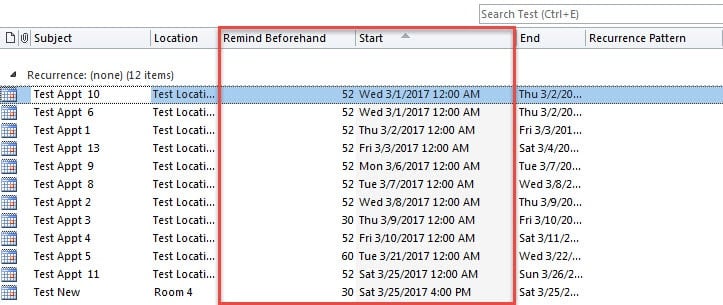
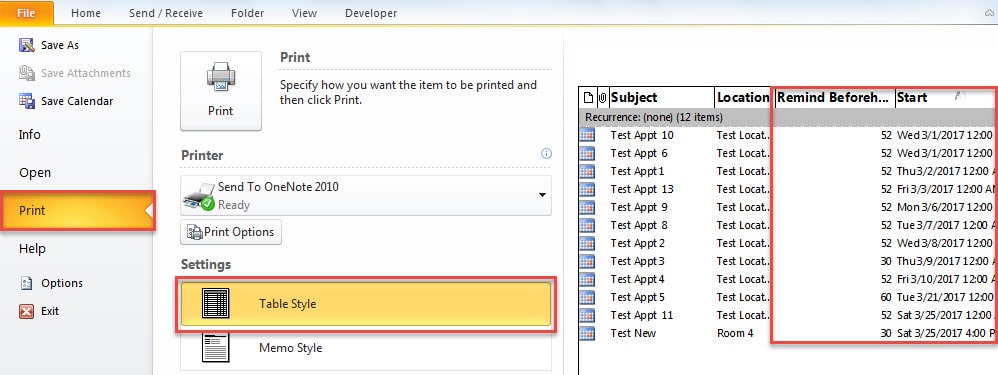
- Ezt követően a következő képen látható találkozók listája csak jövőbeli emlékeztetőkkel érhető el.

- Végül lapozzon a „Fájl” > „Nyomtatás” menüpontra, és módosítsa a nyomtatási beállításokat „Táblázatstílus”-ra. Végül kattintson a „Nyomtatás” gombra.

Megbirkózni az Outlook hirtelen összeomlásával
Sok felhasználó nem tudja, hogyan kell megszabadulni az Outlook hirtelen összeomlásaitól. Valójában vannak szabályok ebben a folyamatban. Először is, újraindíthatja biztonságos módban a hibák diagnosztizálásához. Ezen kívül megpróbálhat létrehozni egy új Outlook-profilt, letiltani mindhárom...rd fél-bővítményeket, és javítsa ki az Outlook konfigurációit. De ha bármilyen hibaüzenetet kap ezzel kapcsolatban sérült PST fájl, a fenti eszközök tehetetlenek lesznek. Ekkor kipróbálhatja a beérkező levelek javítóeszközét, a Scanpst.exe-t.
Szerző Bevezetés:
Shirley Zhang adat-helyreállítási szakértő DataNumen, Inc., amely világelső az adat-helyreállítási technológiák területén, beleértve a sérült SQL mdf fájl javítása és outlook javítószoftver termékek. További információért látogasson el www.datanumen.com