
A nagy sebességű internet megjelenése szó szerint megváltoztatta az adatmegosztás módját. Ahelyett, hogy DVD-ken vagy akár pendrive-okon küldenénk az adatokat, egyszerűen csak feltöltünk egy nagy mennyiségű, megosztani kívánt adatot egy weboldalra, és elküldünk egy linket a címzetteknek. A legtöbb esetben, amikor nagy mennyiségű adattal foglalkozunk, az adatok feltöltésének előnyben részesített formátuma a mindenütt jelenlévő... zip formátum. Azonban a zip formátum egyedi gondot okozhat az adatok tervezett címzettjei számára. Mivel a zip fájl tartalmazza a benne lévő adatfájlokat, a felhasználónak nagyon keveset kell tudnia a tartalmáról, mielőtt a letöltés mellett döntene. Ebben a forgatókönyvben egy eljárás az előnézet megtekintéséhez a zip fájlt gyakran keresik, és biztosan létezik.
Előnézet Zip fájlt a böngészőbővítmények segítségével
Az egyik legegyszerűbb módja a zip fájl olyan böngészőbővítmények használatát vonná maga után, mint az ArchView, amely lehetővé teszi a tartalom ellenőrzését zip fájlt közvetlenül a böngészőablakból. Ezenkívül kipróbálhatja a számos online használatát zip az interneten elérhető szolgáltatások előnézetének megtekintéséhez zip fájlokat.
Abban az esetben, ha valóban nem szeretne böngészőbővítményeket telepíteni, az archív fájlok előnézetének legjobb módja a beépített Zip a Windows Intéző előnézeti funkciója. Miután letöltötte a zip archívumában gyorsan megtekintheti a Windows Explorer segítségével, és eldöntheti, hogy megnyitja-e vagy sem. Érdekes megjegyezni, hogy a Windows még lehetővé teszi a mappanézet engedélyezését vagy letiltását zip fájlokat Windows és Vista rendszerben.
Előnézet Zip Fájlok az Ms Outlookban
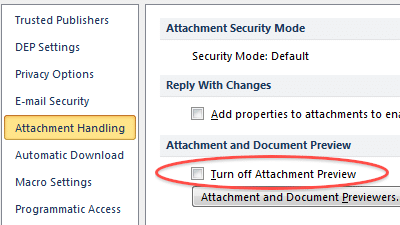
Abban az esetben, ha nagy zip fájlt e-mailen keresztül az Outlook postafiókjában, azonnal megtekintheti a fájl tartalmát az Outlook levelezőprogramból. A Windows 7 és újabb verziók melléklet-előnézeti eszközével gyorsan megtekintheti a fájl tartalmát zip fájlt, és döntse el, hogy megnyitja-e vagy sem. Ha nem biztos a forrásában zip az e-mailjein keresztül kapott fájlokat, akkor az alábbiak szerint kikapcsolhatja a mellékletek előnézetét az Ms Outlookban.
Mi van, ha a letöltött zip fájl megsérül
Időnként észreveheti, hogy a Windows Intéző előnézeti ablaktáblája lefagy, vagy nem jelenik meg az előnézet. Amikor megpróbálja megnyitni a fájlt, nagyon valószínű, hogy hibaüzenet jelenik meg, amely érvénytelen archívumot említ. Nagyon valószínű, hogy a letöltött fájlt feltörték, és vissza kell állítani. Az egyik legjobb zip helyreállítási eszközök a piacon ma az DataNumen Zip Repair eszköz, amely számos kifinomult funkcióval rendelkezik. Ez a figyelemre méltó cipzár javítás Az eszköz segítségével másodperceken belül helyreállíthatja a sérült fájlok tartalmát, és a tömeges helyreállítási lehetőséggel együtt visszaállíthatja a teljes fájlkészletet. Végül, de nem utolsósorban, ez a hatékony eszköz segíthet a nagyok helyreállításában is zip 2 GB-ot meghaladó fájlok rövid időn belül.
Szerző Bevezetés:
Alan Chen a társaság elnöke és elnöke DataNumen, Inc., amely világelső az adat-helyreállítási technológiák területén, beleértve zip javítás és rar javítás szoftver termékek. További információért látogasson el www.datanumen.com .