
Ebben a cikkben a Word-dokumentum zárolásának módjáról fogunk beszélni a fájlok biztonságának megőrzése érdekében.
A Word fájlok biztonságossá tételének alternatív módja
A mindennapi irodai munkánk során egy dolog, amit soha nem tudunk megúszni, az, hogy különféle Word dokumentumokat készítünk. Mégis egy olyan irodai környezetben, ahol az emberek jönnek-mennek, és egyesek még egy számítógépen is osztoznak, hogyan tudja garantálni a fájlbiztonságot, és megakadályozni, hogy mások véletlenül megváltoztassák? Természetesen a jelszó használata jól megvédheti dokumentumát a szerkesztéstől. De el kell ismerni, hogy egy fájl elérése a jelszó minden alkalommal történő megadásával egy kicsit kényelmetlen lehet, annak ellenére, hogy kiváló fájlbiztonsági hatása van.
Valójában van egy másik módja is a dokumentum zárolásának. Ezt a módszert azonban akkor érdemes használni, ha csak ideiglenes védelmet szeretne biztosítani a dokumentumnak, például rövid időre elutazik. És amikor visszatér, nincs szükség bonyolult jelszavakra. Egy egyszerű kattintással vagy a billentyűparancsok megnyomásával gyorsan újra dolgozhat a dokumentumon.
Adja hozzá a „Lock” parancsot a „Gyors hozzáférési eszköztárhoz”
Ahogy a címben is látjuk, a dokumentum zárolásához a „Zárolás” parancs használata szükséges. Íme a lépések a gyorselérési eszköztárhoz való hozzáadásához.
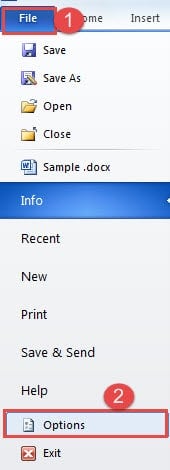
- Először kattintson a „Fájl” fülre a Wordben.
- Ezután kattintson az „Opciók” gombra.
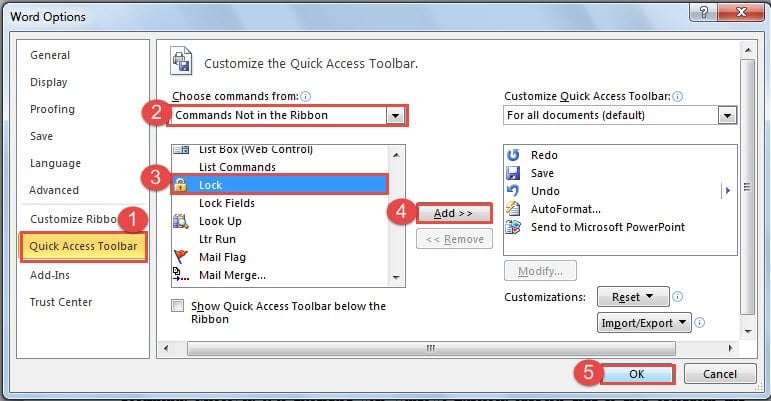
- Ezután a „Word Options” párbeszédpanelen először válassza ki a „Parancsok nincsenek a szalagon” lehetőséget a „Parancsok kiválasztása innen” listából.
- Ezután keresse meg a „Zárolás” parancsot, és kattintson rá a csoportmezőkben.
- Ezután kattintson a „Hozzáadás” gombra.
- Végül kattintson az „OK” gombra a módosítás mentéséhez.

Most láthatja a „Zárolás” parancsot, amely elérhető a „Gyorselérési eszköztáron”.
2 módszer a Word-dokumentum zárolására
Valójában kétféleképpen zárolhatja a fájlt, miután sikeresen hozzáadta a „Zárolás” parancsot a „Gyorselérési eszköztárhoz”.
- Az első mód természetesen az, hogy a „Gyorselérési eszköztár” „Zárolás” parancsára kattint, amikor zárolnia kell egy fájlt. Ekkor észreveszi, hogy a szalag területe szürkévé válik, és már nem használhatja az ott található opciókat.

- A második módszer a billentyűparancsok használata. Nyomja meg az „Alt” billentyűt, és látni fogja, hogy minden parancshoz egy szám van hozzárendelve a „Gyorselérési eszköztáron”. És a szalag minden lapjához egy betű van hozzárendelve. Ebben az esetben a „6” szám a „Zárolás” parancs alatt található.
 Ezért ebben az esetben az „Alt+ 6” a „Zárolás” parancs billentyűparancsai. Az „Alt+6” billentyűkombináció megnyomásával zárolhatja a fájlt. A hatás ugyanaz, mint az első módszernél. Megjegyzés: Az „Alt+ 6” csak ebben az esetben működik. A „Zárolás” parancshoz rendelt eltérő számot kap a „Gyorselérési eszköztár” parancsainak számától függően.

 Ezért ebben az esetben az „Alt+ 6” a „Zárolás” parancs billentyűparancsai. Az „Alt+6” billentyűkombináció megnyomásával zárolhatja a fájlt. A hatás ugyanaz, mint az első módszernél. Megjegyzés: Az „Alt+ 6” csak ebben az esetben működik. A „Zárolás” parancshoz rendelt eltérő számot kap a „Gyorselérési eszköztár” parancsainak számától függően.
Amikor zárolja és menti a fájlt, fel kell oldania a zárolását, mielőtt újra elkezdene dolgozni a fájlon, még akkor is, ha egy másik számítógépen nyitja meg.
3 módszer a Word-dokumentum feloldására
3 módja van a zárolt Word-fájl feloldásának.
- Először kattintson a „Zárolás” parancsra a „Gyorselérési eszköztáron”. Ezután használhatja a szalagon található lehetőségeket.
- A második az, hogy ebben az esetben nyomja meg az „Alt+6” billentyűt a zárolt fájl feloldásához.
Ebben az esetben ismét az „Alt+ 6” a billentyűparancsok. Győződjön meg arról, hogy a Wordben a „Zárolás” parancshoz rendelt számot kell megadnia.
- A harmadik az „Áttekintés” fülre kattintva. Ezután kattintson a „Szerkesztés korlátozása” elemre a „Védelem” csoportban.


Most láthatja, hogy meg van nyitva egy munkaablak a Word ablakának jobb oldalán. Az ablaktáblán olyan szavak láthatók, amelyek azt jelzik, hogy ez egy zárolt fájl. A panel alján kattintson a „Védelem leállítása” gombra. Ezután újra szerkesztheti a fájlt.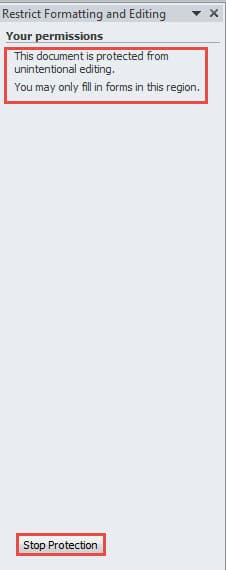
A fájlok feloldásának 3 módjának összehasonlítása
| Mód | Előnyök | Hátrányok |
| Kattintson a „Zárolás” parancsra | Ez a leggyorsabb módja. | Először hozzá kell adnia a „Zárolás” parancsot a „Gyors hozzáférési eszköztárhoz”. |
| Használja a Billentyűparancsokat | Ez egy gyors módja annak, hogy feloldja a fájl zárolását, ha emlékszik a billentyűkódokra. | 1. Először hozzá kell adnia a „Zárolás” parancsot a „Gyors hozzáférési eszköztárhoz”.
2. Nyomja meg az „Alt” billentyűt, hogy megbizonyosodjon a „Lock” parancshoz rendelt számról. |
| Kattintson a „Védelem leállítása” gombra | 1. Nem kell hozzáadnia a „Zárolás” parancsot a „Gyorselérési eszköztárhoz”.
2. Nem kell emlékeznie egyetlen billentyűparancsra sem.
|
Több kattintáshoz az „Ellenőrzés” fülre kell lépnie, ami egy kicsit időigényes. |
A kifinomult javítóeszköz Word fájlokhoz működik
Ha sérült Word-fájllal találkozik, használhatja a Word beépített funkcióját a fájl visszaszerzéséhez. A legtöbb esetben azonban ez nem sikerül. Ezért ilyen esetekben ne habozzon beszerezni egy speciális eszközt. korrupt doki javítása azonnal.
Szerző Bevezetés:
Vera Chen adat-helyreállítási szakértő DataNumen, Inc., amely világelső az adat-helyreállítási technológiák területén, beleértve Excel xlsx hibajavítás és a pdf javító szoftvertermékek. További információért látogasson el www.datanumen.com