
Néha látni fogja azt az információt, amely megkérdezi, hogy el kívánja-e menteni a változtatásokat vagy sem. De valójában nem változtat a fájlon. Miért jelennek meg még mindig ezek az információk?
Ha módosít egy Excel fájlt, majd mentés nélkül bezárja, akkor megkérdezi, hogy kívánja-e menteni a változtatásokat. Ez valóban egy nagyon jó funkció, amellyel bizonyos mértékig elkerülhető az adatvesztés.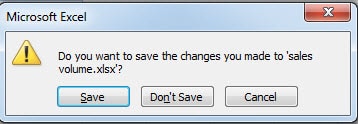
Ha azonban megnyit egy másik munkafüzetet, és ellenőriz bizonyos értékeket ahelyett, hogy megváltoztatná azokat, továbbra is látni fogja az információkat. Kíváncsi lehet, melyik érték változott. Kattintson a „Mégse” gombra, és keresse meg a fájlban. A legegyszerűbb módja annak ellenőrzése, hogy elérhető-e a „Visszavonás” gomb. De látni fogja, hogy ez a gomb is érvénytelen.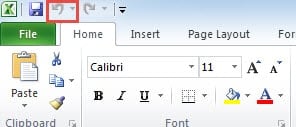
Az ok kiderítéséhez továbbra is hivatkozhat a cikk többi részére.
A jelenség mögött meghúzódó ok
A rengeteg adatot tartalmazó Excelben biztosan tartalmaz majd képleteket. Egyes képleteknek nem kell másik cellára hivatkozniuk. Például a RAND függvény. Néha a munkalapon is használni fogja, hogy véletlenszerű számokat kapjon. Az egyéb funkciók közé tartozik még a MOST, a TODAY és mások.
És most ellenőrizze az aktuális munkafüzet számítási beállításait.
- Kattintson a „Képletek” fülre a szalagon.
- Ezután kattintson a „Számítási beállítások” gombra.
Ezen a képen látható, hogy a számítási lehetőségek „Automatikus”.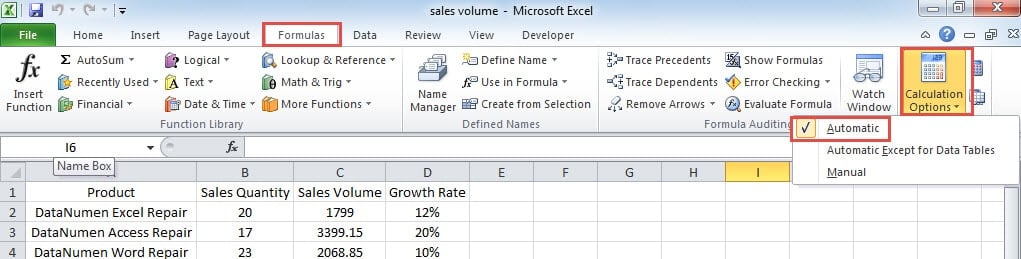
Most levonhatjuk a következtetést. Ha vannak bizonyos függvények, és a számítási lehetőségek „Automatikus”, akkor a fájl megnyitásakor ezek a függvények automatikusan újraszámolnak, és új eredményeket adnak. Másrészt, ha ez egy makró munkafüzet, akkor bizonyos kódoknak is ugyanaz lesz a hatása. Így még akkor is, ha nem változtatott a munkafüzeten, és a „Visszavonás” gomb érvénytelen, akkor is vannak változtatások a fájlban. Ezért, amikor legközelebb látja az információkat, el kell döntenie, hogy menti-e az adott funkciók módosításait a tényleges igény szerint.
Kerülje el az automatikus számítást a számítási beállításokon keresztül
Ha bosszantónak találja ezt a funkciót, be is zárhatja. Az adatok pontosabbá tételéhez a munkafüzetben módosítani kell az Excel beállításait.
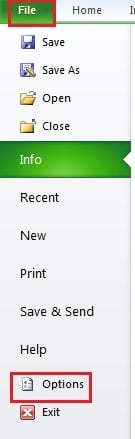
- Kattintson a „Fájl” gombra a szalagon.
- Ezután kattintson az „Opciók” gombra.

- Az „Excel-beállításokban” válassza a „Képletek” lehetőséget.
- Ezután a „Számítási beállítások” részben jelölje be a „Kézi” opciót.
A „Kézikönyvben” található opcióval kapcsolatban két különböző feltétel is van.
- Ha bejelöli a „Munkafüzet újraszámítása mentés előtt” lehetőséget, a munkafüzet következő megnyitásakor a képletek nem számítanak újra. Ha nem módosítja a munkafüzetet, és bezárja azt, a képlet nem számít újra, és nem fogja látni az információkat. Ha azonban manuálisan menti a munkafüzetet, a képlet újraszámítja, majd menti, még akkor is, ha nem módosít a fájlon.
- Másrészt, ha törli a jelölőnégyzetet, akkor a munkafüzet megnyitásakor nem fog újraszámolni. A munkafüzet mentésekor a megfelelő képlet továbbra sem számítódik újra. Pontosan ez a különbség az opciók között. És nem fogja látni az információkat, amikor bezárja a fájlt.
Most jelölje be a „Kézi” lehetőséget, csak ha manuálisan újraszámolja a munkalapot (Nyomja meg az F9 billentyűt) vagy a munkafüzetet (Nyomja meg a Shift+F9 billentyűket), a képlet újraszámításra kerül. Ezért el kell döntenie, hogy tényleges szükségleteinek megfelelően ellenőrizze-e a lehetőséget.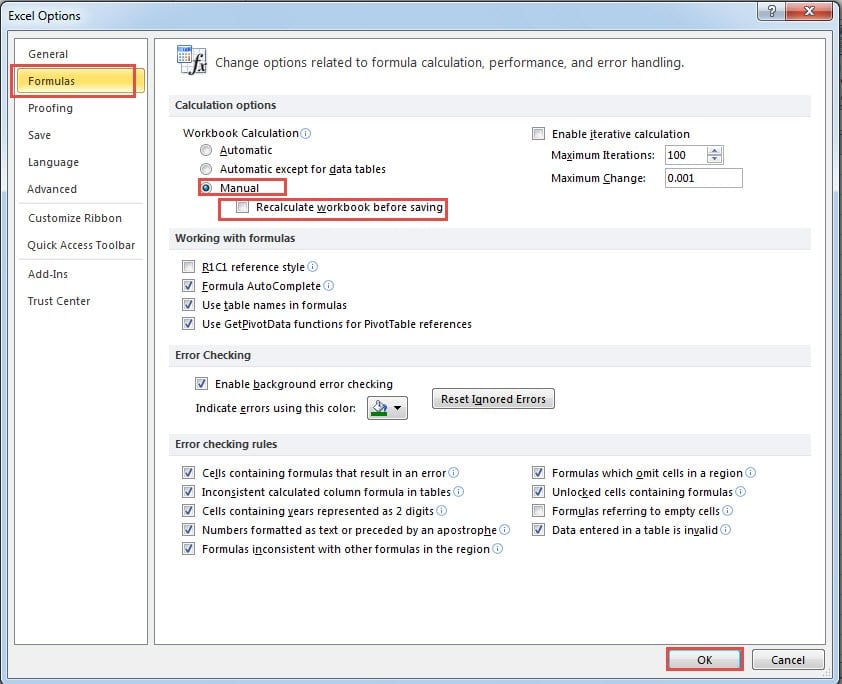
- Ezután kattintson az „OK” gombra az ablakban.
- Ezután mentse a munkafüzetet.
Ezenkívül ez a beállítás csak az aktuális munkafüzetben lép érvénybe, így nem lesz hatással a többi Excel-fájlra. És most soha nem fog zavarni ugyanaz a probléma.
Arra is figyelhet, hogy a munkafüzetben szereplő összes képlet nem számítódik újra automatikusan. Tegyük fel, hogy van egy képlet, amely egy bizonyos cellára utal. Ha módosítja az értéket a cellában, a képlet nem számít újra. Ha törli a „Munkafüzet újraszámítása mentés előtt” jelölőnégyzetet, és elfelejti a manuális újraszámítást, akkor a képlet eredménye akkor is hibás lesz, ha elmenti a fájlt. Ez egy nagyon fontos pont, amelyre óvatosnak kell lennie.
Az Ön adatai egyediek
Az Excelben tárolt adataid minden bizonnyal a legegyedibb elem, mivel senki másnak nincsenek meg ugyanazok az adataid, mint a tiédnek. Így katasztrofális eredményt érhetsz el, ha elveszíted a fájlodat. Így előre előkészítheted a szoftvert. Amint az Exceled megsérül, azonnal használhatod ezt az eszközt a következőkre: javítsd ki az Excelt. Így a vesztesége a minimumra csökkenthető.
Szerző Bevezetés:
Anna Ma adat-helyreállítási szakértő DataNumen, Inc., amely világelső az adat-helyreállítási technológiák területén, beleértve szó helyreállítása és outlook javítószoftver termékek. További információért látogasson el www.datanumen.com