
Új e-mail írásakor és elküldésekor, ha azt találja, hogy a „Küldés” gomb eltűnik, mit tehet a probléma megoldása érdekében? Ez a cikk megvizsgálja a problémát, és megtanít 4 hibaelhárítási lépésre, amellyel megszabadulhat tőle.
Általános szabály, hogy ha nem látja a „Küldés” gombot, nagy esély van arra, hogy az aktuális Outlookban nincs e-mail fiók konfigurálva. Valójában mindaddig, amíg az e-mail fiók megfelelően van konfigurálva, a „Küldés” gombnak közvetlenül a „Címzett”, „CC” és „Tárgy” mező mellett kell lennie.
Előfordulhat, hogy továbbra is megtekintheti az összes korábban kapott e-mailt, és a „Válasz” vagy a „Továbbítás” gombbal új üzenetablak nyitható meg. Ennek ellenére az Outlookban konfigurált e-mail fiók nélkül nem tudja elküldeni az üzenetet. Ezért ha azt észleli, hogy a „Küldés” parancs eltűnik, ellenőrizze, hogy a fiók megfelelően van-e konfigurálva az Outlookban.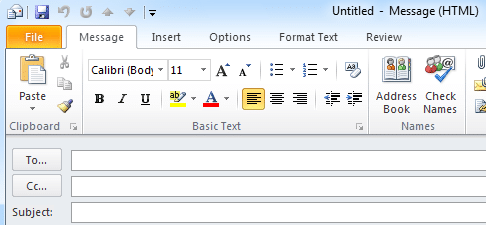
1. lépés: Ellenőrizze, hogy e-mail fiók van-e konfigurálva az Outlookban
- Kezdésként nyissa meg az Outlook alkalmazást.
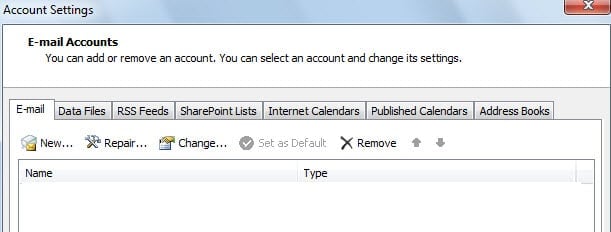
- Ezután lépjen a „Fájl” menübe, és kattintson a „Fiókbeállítások” gombra az „Információ” fül alatt.
- Ezután megjelenik egy új „Fiókbeállítások” párbeszédpanel. Az „E-mail” lapon ellenőrizheti, hogy az e-mail fiók konfigurálva van-e. Ha nincsenek bejegyzések az „E-mail” fülön, az azt jelenti, hogy nincs konfigurálva e-mail fiók. Kattintson az „Új” gombra egy fiók azonnali hozzáadásához.

2. lépés: Adja hozzá újra az e-mail fiókot
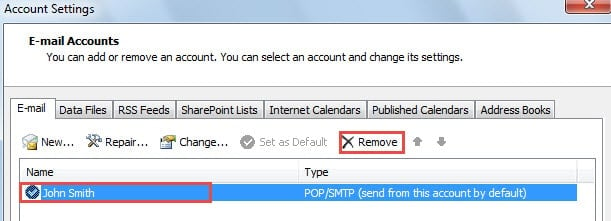
Mindazonáltal, ha úgy találja, hogy e-mail fiók van beállítva, akkor valószínű, hogy az e-mail fiók beállítása nem megfelelő. Lehet, hogy az előző fiókbeállítási folyamat megszakadt, így nem fejeződik be. Vagy az e-mail fiók konfigurációs adatait tároló fájlok sérültek. Ebben a forgatókönyvben újból hozzá kell adnia az e-mail fiókot:
- Kezdésként a „Fiókbeállítások” ablakban válassza ki az e-mail fiókot, és kattintson az „Eltávolítás” gombra.

- Ezután kattintson az „Új” gombra a fiók újbóli hozzáadásához.
- Végül a fiók beállítása után létrehozhat egy új üzenetet, hogy ellenőrizze, hogy a „Küldés” gomb visszajött-e.
3. lépés: Hozzon létre egy új levelezési profilt
Ha a fenti lépés után a „Küldés” gomb továbbra sem jelenik meg, akkor feltételezhető, hogy a levélprofil sérült. Ezért új profilt kell létrehoznia.
- Kezdésként zárd be az Outlookot, és menj a „Start menü” > „Vezérlőpult” menüpontra.
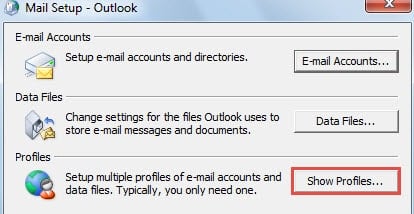
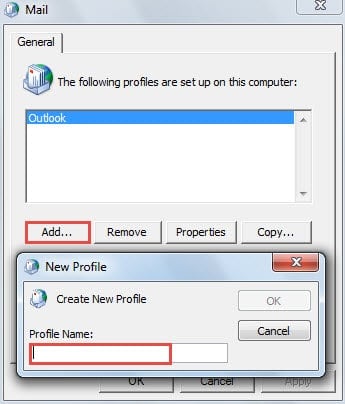
- A „Vezérlőpultban” válassza ki a „Mail” kisalkalmazást.
- Ezután kattintson a „Profilok megjelenítése” gombra.

- Ezután kattintson a „Hozzáadás” gombra, és adjon nevet az új profilnak.

- Kövesse a képernyőn megjelenő utasításokat a fiók beállításának befejezéséhez.
- Végül indítsa újra az Outlookot az új profilban, hogy megtudja, fennáll-e a probléma.
4. lépés: Forduljon szakemberhez segítségért
Ha sajnos a fenti tippek mindegyike nem oldja meg a problémát, akkor szakember segítségét kell kérnie, például vegye fel a kapcsolatot az MS Office-val, vagy keressen fel néhány speciális közösségi alapú támogatási oldalt.
Extra tipp: Nincs „Küldés” gomb az Outlook 2003-ban és a korábbi verziókban
Ha az Outlook 2003-as vagy régebbi verzióját használja, az is előfordulhat, hogy véletlenül eltávolítja a „Küldés” gombot az eszköztárról, vagy az eszköztár sérült. Ebben az esetben a problémát az eszköztár sérülésének kijavításával – a dat fájlok visszaállításával – oldhatja meg. A hiba megoldásához visszaállítható leggyakoribb dat fájlok az outcmd.dat és az extend.dat. Győződjön meg arról, hogy az Outlook be van zárva, majd keresse meg a fájlokat a Fájlkezelőben. Nevezze át őket. Végül, amikor az Outlook újraindul, újra létrehozza a fájlokat.
Az Outlook hibák időről időre előfordulhatnak
Nyilvánvalóan a hibák körülöttünk vannak, az Outlook rendszeres felhasználóin. Ezért minden alkalommal meg kell nyugodnunk, amikor találkozunk velük, hogy megtudjuk a megfelelő hibaelhárítási intézkedéseket. Sőt, a hibákhoz hasonlóan az összeomlások is megtörténhetnek velünk figyelmeztetés nélkül. Ezért érdemes olyan javítószerszámot szerezni, mint pl DataNumen Outlook Repair idő előtt. Jól fog jönni Outlook helyreállítása.
Szerző Bevezetés:
Shirley Zhang adat-helyreállítási szakértő DataNumen, Inc., amely világelső az adat-helyreállítási technológiák területén, beleértve sql helyreállítás és outlook javítószoftver termékek. További információért látogasson el www.datanumen.com