
Ha egy Outlook e-mailben található hiperhivatkozásra kattint, a hivatkozás megnyílik az alapértelmezett internetböngészőjében. De valójában az ebben a cikkben bemutatott módszert is használhatja a hiperhivatkozás közvetlen megnyitására az Outlook programban.
Biztosan tudta, hogy amikor egy Outlook e-mailben lévő hiperhivatkozásra kattint, a hivatkozás weboldala megnyílik az alapértelmezett internetböngészőben. Sok felhasználó azonban közvetlenül szeretné megnyitni a hivatkozást az Outlookban. Az Outlook korábbi verzióiban volt egy látható és nyilvánvaló webes eszköz. De most ez a funkció el van rejtve. Ennek ellenére az Outlook továbbra is működhet webböngészőként. Alkalmazhatja a következő módszert, amely az Outlook VBA-t használja a gyors eléréshez.

Nyissa meg a hiperhivatkozást közvetlenül az Outlookban az új böngészőablak helyett
- Először is indítsa el az Outlook alkalmazást.
- Ezután nyomja meg az „Alt + F11” billentyűket.
- Ezt követően sikeresen belép az Outlook VBA szerkesztő ablakába.
- Ezután másolja ki és illessze be a következő VBA-kódokat egy használaton kívüli modulba.
Public Sub OpenHyperlinkswithinOutlook()
    Dim objMail As Outlook.MailItem
    Dim objWordDocument As Word.Document
    Dim objHyperlinks As Word.Hyperlinks
    Dim i As Long
    Dim objHyperlink As Word.Hyperlink
    Dim strHyperlinkList As String
    Dim strNumber As String
    Dim strURL As String
    Dim objExplorer As Explorer
    Dim objWebBrowser As Object
    Dim nAlert As Integer

    On Error Resume Next
    Select Case TypeName(Outlook.Application.ActiveWindow)
           Case "Inspector"
                Set objMail = ActiveInspector.CurrentItem
           Case "Explorer"
                Set objMail = ActiveExplorer.Selection.Item(1)
    End Select

    Set objWordDocument = objMail.GetInspector.WordEditor
    Set objHyperlinks = objWordDocument.Hyperlinks

    If objHyperlinks.Count < 1 Then
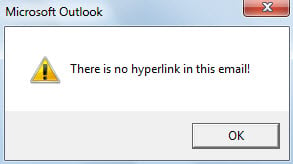
       nAlert = MsgBox("There is no hyperlink in this email!", vbExclamation)

       'Get the URL of the only hyperlink
    ElseIf objHyperlinks.Count = 1 Then
       Set objHyperlink = objWordDocument.Hyperlinks.Item(1)
       strURL = objHyperlink.Address

       'Select which hyperlink to open
    ElseIf objHyperlinks.Count > 1 Then
       For i = 1 To objHyperlinks.Count
           strHyperlinkList = strHyperlinkList & i & ": " & objHyperlinks.Item(i).Address & vbCrLf
       Next i

       For i = 1 To objHyperlinks.Count
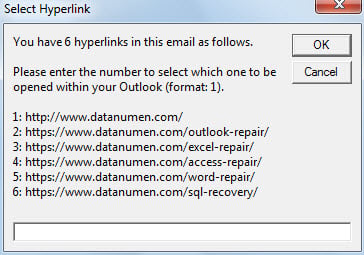
           strNumber = InputBox("You have " & objHyperlinks.Count & " hyperlinks in this email as follows. " & vbCrLf & vbCrLf & "Please enter the number to select which one to be opened within your Outlook (format: 1)." & vbCrLf & vbCrLf & strHyperlinkList, "Select Hyperlink")
           Set objHyperlink = objWordDocument.Hyperlinks.Item(strNumber)
           strURL = objHyperlink.Address
           Exit For
       Next i
    End If

    'Open the selected hyperlink
    Set objExplorer = Application.ActiveExplorer
    Set objWebBrowser = objExplorer.CommandBars.FindControl(, 1740)

    objWebBrowser.Text = strURL
    objWebBrowser.Execute
End Sub
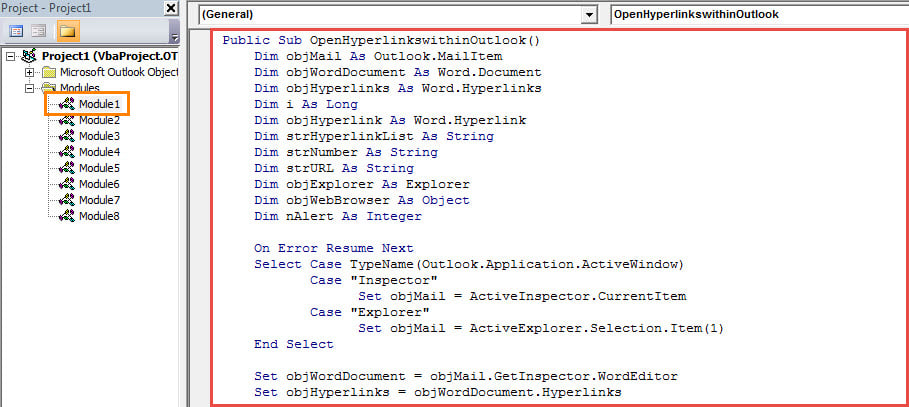
- Ezt követően a szokásos módon adja hozzá az új makrót a Gyorselérési eszköztárhoz vagy a szalaghoz.
- Később állítsa alacsonyra az Outlook makró biztonsági szintjét.
- Végre egy próbát tehetsz. Először válasszon ki vagy nyisson meg egy e-mailt, majd nyomja meg a makró gombot. Íme 3 eset az e-mailben található hiperhivatkozások teljes számától függően.
- Ha az e-mailben nincs hiperhivatkozás, figyelmeztetést kap, amely a következő képernyőképen látható:

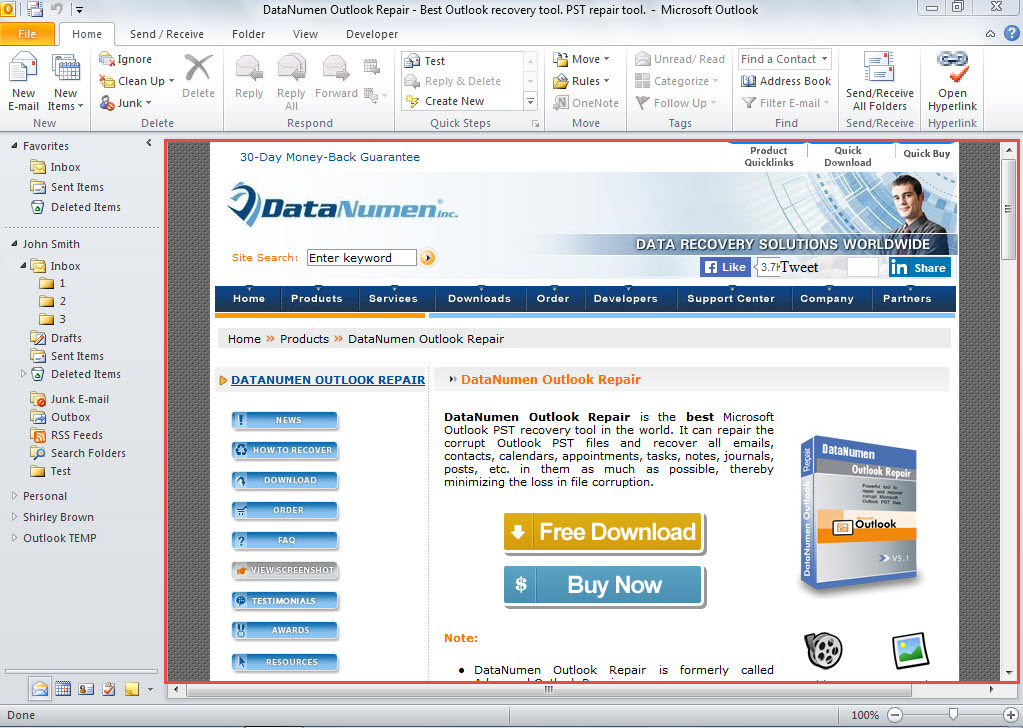
- Ha csak egy hiperhivatkozás van az e-mailben, akkor a hivatkozás azonnal megnyílik, mint az alábbi képen:

- Ha az e-mailben több hivatkozás is található, akkor ki kell választania egy hivatkozást, mint az alábbi képen. A kiválasztott hiperhivatkozás számának megadása után azonnal megnyílik a megfelelő weboldal.

Soha ne félj a PST-problémáktól
Sok felhasználó pánikba esik, amint váratlan helyzetbe kerül PST korrupció. Ez azért van így, mert nem tettek kellő óvintézkedéseket, például a naprakész PST adatmentéseket és egy tapasztalt javítóeszközt, mint pl. DataNumen Outlook Repair. Valójában mindaddig, amíg jól felkészült, nem kell tartania a PST-problémáktól.
Szerző Bevezetés:
Shirley Zhang adat-helyreállítási szakértő DataNumen, Inc., amely világelső az adat-helyreállítási technológiák területén, beleértve mdf korrupció és outlook javítószoftver termékek. További információért látogasson el www.datanumen.com