
Az MS Word-hez hasonlóan az Outlook is könyvjelző funkcióval rendelkezik. A könyvjelzők használatával gyorsan átugorhatunk az üzenetek adott helyére anélkül, hogy nagy szövegtömböket kellene görgetni.
Nem számít a piszkozataimban, a kapott e-mailjeimben vagy az elküldött e-mailjeimben, mindig szívesebben veszek fel könyvjelzőket, hogy gyorsan megtalálhassam a kívánt helyeket. Természetesen a beérkezett és elküldött e-mailekhez először szerkesztés módba kell állítanom az üzenetet, majd hozzáadhatom a könyvjelzőket. Íme néhány tipp az Outlook-üzenetek könyvjelzőivel kapcsolatban.
Könyvjelzők hozzáadása az Outlook Messages alkalmazásban
- A legelején új e-mailt kell létrehoznia a Kezdőlap szalag „Új e-mail” gombjára kattintva.
- Az üzenetablakban kitöltheti az üzenet törzsét. És helyezze a kurzort arra a helyre, ahová könyvjelzőt szeretne hozzáadni.
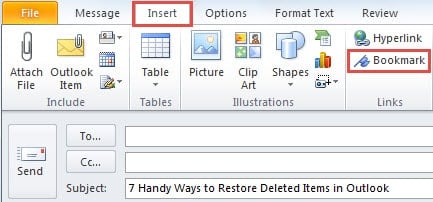
- Ezután váltson át az „Üzenet” fülről a „Beszúrás” fülre, amely alatt a „Hivatkozások” csoportban keresse meg a „Könyvjelző” gombot.
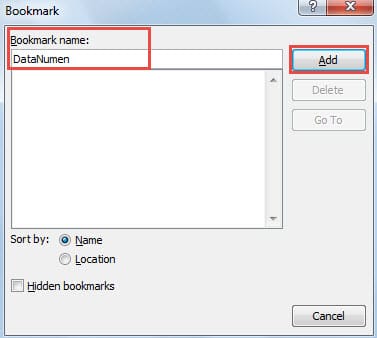
- A felugró párbeszédpanelen meg kell adnia a könyvjelző nevét. Az elnevezés után kattintson a „Hozzáadás” gombra, amely automatikusan bezárja a párbeszédablakot.

A könyvjelzők segítségével ugorjon egy adott helyre az Outlook üzenetekben
- A Könyvjelző használatához az üzenetablakban továbbra is lépjen a „Beszúrás” fülre, és kattintson a „Könyvjelző” gombra.
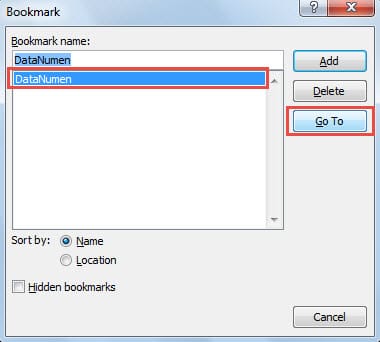
- Ezután a „Könyvjelző” párbeszédpanelen kiválaszthatja a célkönyvjelzőt, és rákattinthat az „Ugrás” gombra.

- Végül a párbeszédablak bezárul, és a kurzor arra a pozícióra ugrik, ahol a kiválasztott könyvjelző található.
Kapcsolja össze a kiválasztott szövegeket egy adott könyvjelzővel
A „Go to” gomb megnyomásával történő könyvjelző használata mellett a kiválasztott szövegeket egy adott könyvjelzőhöz is kapcsolhatja, amely úgy néz ki, mint egy kattintható index az Outlook üzenetekben. Ezáltal a kiválasztott szövegekre kattintva gyorsan a megadott könyvjelző pozícióba léphet.
- Először is ki kell jelölnie a szöveget vagy más objektumokat az aktuális üzenettörzsben.
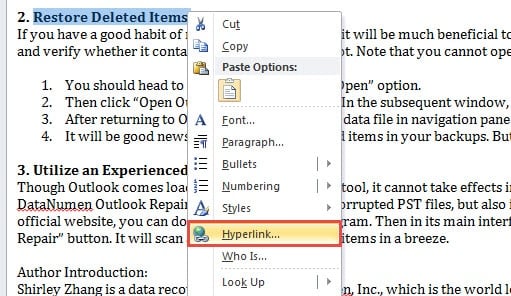
- Ezután kattintson rá jobb gombbal, és válassza ki a „Hiperhivatkozás” lehetőséget a helyi menüből.

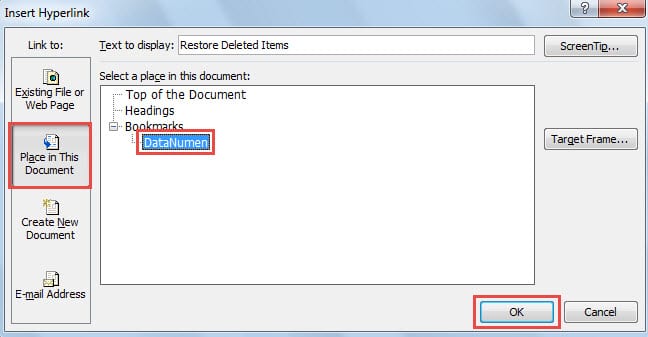
- A következő „Hiperhivatkozás beszúrása” ablakban kattintson a „Place in This document” (Elhelyezés ebben a dokumentumban) elemre a bal oldali „Hivatkozás” listában.
- Ezután a „Válasszon helyet ebben a dokumentumban” középső ablaktáblájában helyezzen el egy könyvjelzőt a „Könyvjelzők” alatt.

- Végül kattintson az „OK” gombra, hogy sikeresen összekapcsolja a szövegeket a könyvjelzővel, majd vissza az üzenethez. Amikor a kurzort a kiválasztott szövegre helyezi, megjelenik egy eszköztipp.

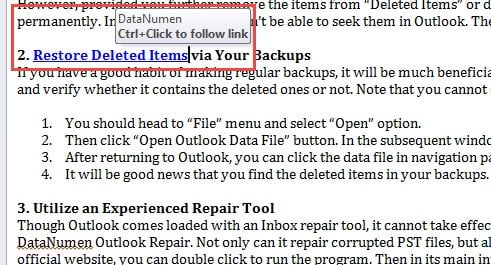
Egy próbát tehetsz. Ha megnyomja a „Ctrl” gombot, és rákattint a szövegre, a könyvjelzőhöz ugrik.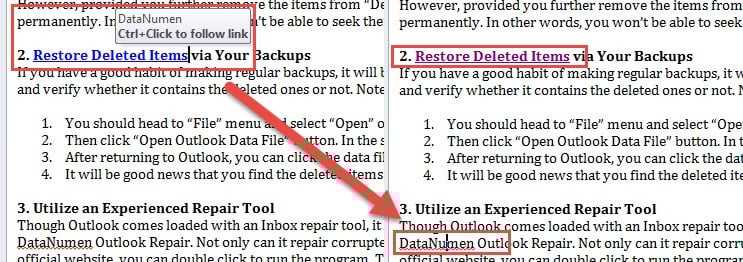
Mi a teendő súlyos Outlook-összeomlás esetén
Mint mindannyian tudjuk, az Outlook használatakor különféle hibákkal, sőt összeomlással is találkozhatunk. Ezért előre fel kell készülnünk a váratlan ütközésekre. Például rendszeres biztonsági mentéseket kell készítenünk, amelyek gyorsan visszaállíthatják az adatokat. Sőt, hozzáértő javítószerszámot is be kell szereznünk, pl DataNumen Outlook Repair, amely sok dicséretet érdemel a magas Outlook helyreállítása arány.
Szerző Bevezetés:
Shirley Zhang adat-helyreállítási szakértő DataNumen, Inc., amely világelső az adat-helyreállítási technológiák területén, beleértve sql helyreállítás és outlook javítószoftver termékek. További információért látogasson el www.datanumen.com