
Ha alapértelmezett aláírást adott meg az Outlookban, amikor új üzenetet hoz létre egy sablonból, az aláírás is automatikusan hozzáadódik. Ha nem tetszik, az ebben a cikkben bemutatott gyors módszerrel letilthatja.
Amikor üzenetsablonokat ír az Outlook programban, megszokhatja, hogy az aláírást közvetlenül a sablonba foglalja. Amikor azonban új e-mailt hoz létre a sablonból, az Outlook automatikusan beilleszti az alapértelmezett aláírást is. Ebben az esetben két aláírás lesz. Nehézkes minden alkalommal egy aláírást törölni. Ez egy gyors módja annak, hogy megakadályozza, hogy az Outlook az alapértelmezett aláírást fűzze a sablonokból létrehozott új üzenetekhez.
NE fűzze hozzá az alapértelmezett aláírást a sablonból létrehozott új üzenetekhez
- Először is, győződjön meg arról, hogy az Outlook teljesen bezárt.
- Ezután kattintson a Windows „Start” gombjára, és írja be a „regedit” parancsot a keresőmezőbe.

- Megjelenik egy új „Felhasználói fiókok felügyelete” párbeszédpanel. Célja, hogy megkérdezze, engedélyezi-e a Rendszerleíróadatbázis-szerkesztőnek, hogy változtatásokat hajtson végre a számítógépén. Csak nyomja meg az „Igen” gombot.
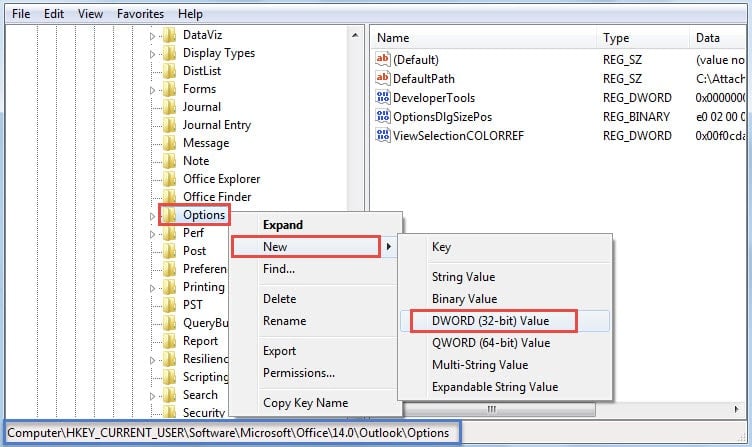
- Ezt követően belép a Rendszerleíróadatbázis-szerkesztő ablakba. Most sorrendben kell tallóznia ezekhez a rendszerleíró kulcsokhoz. „HKEY_CURRENT_USER” > „Szoftver” > „Microsoft” > „Office” > „ ” > „Outlook” > „Opciók”.
Jegyzet: Ról ről " ” gombot, akkor az Outlook verziójának megfelelően kell kiválasztania. Ha például Outlook 2010-et használ, a kulcsnak a „14.0”-ra kell hivatkoznia. Outlook 2013 használata esetén a kulcs a „15.0” lesz.
- Ezután kattintson a jobb gombbal az „Opciók” rendszerleíró kulcsra, és válassza az „Új” > „DWORD-érték” lehetőséget a jobb gombbal kattintó menüből.

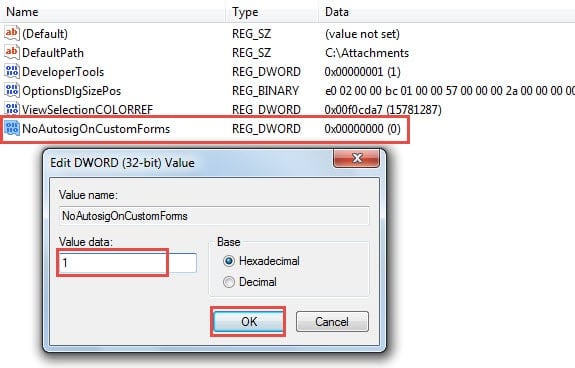
- A jobb oldali panelen nevezze el az új értéket „NoAutosigOnCustomForms” néven.
- Később kattintson duplán az újonnan generált értékre. Megjelenik egy kis párbeszédpanel a „DWORD érték szerkesztése” felirattal. Ebben módosítsa az értékadatokat az alapértelmezett „0”-ról „1”-re.

- Végül a fenti lépések végrehajtása után kattintson az „OK” gombra az értékadatok mentéséhez, majd lépjen ki a Rendszerleíróadatbázis-szerkesztőből a jobb felső sarokban található „X” ikonra kattintva.
Most újraindíthatja az Outlookot, és megnyithat egy üzenetsablont. Biztosan azt fogja tapasztalni, hogy az alapértelmezett aláírás nem létezik a megnyitott üzenetben. Ha egy napon vissza szeretné állítani az aláírás behatolását az üzenetsablonokon, egyszerűen módosítsa a „NoAutosigOnCustomForms” értékadatait „0”-ra.
Az Outlook adatok helyreállítása összeomlás esetén
Mint mindannyian tudjuk, az Outlook különféle tényezőknek van kitéve, beleértve a belső hibákat, vírusokat, rosszindulatú programokat, áramkimaradásokat és így tovább. Ezért elengedhetetlen, hogy a rendszeres felhasználók megtanulják, hogyan állíthatják helyre az Outlook adatait összeomlás esetén. Először is, ha rendelkezik aktuális biztonsági másolattal, könnyedén visszatérhet a biztonsági másolathoz. Ha nincs biztonsági másolat, ismételten használhatja a beépített Scanpst javítóeszközt a sérült PST-fájl kijavításához. Ha meghiúsul, az utolsó lehetőség egy robusztus, harmadik féltől származó eszköz, például DataNumen Outlook Repair. Az tud javítsa ki a PST fájl problémáját perceken belül.
Szerző Bevezetés:
Shirley Zhang adat-helyreállítási szakértő DataNumen, Inc., amely világelső az adat-helyreállítási technológiák területén, beleértve SQL javítás és outlook javítószoftver termékek. További információért látogasson el www.datanumen.com