
Ha tárgy nélküli e-mailt kap, vagy a tárgy nem tudja pontosan kifejezni a tartalmát, tetszés szerint módosíthatja. A tárgyon kívül az Outlook az üzenettörzs módosítását is lehetővé teszi.
A későbbi kényelmes ellenőrzés érdekében a kapott e-mailek tárgyát értésemnek megfelelően inkább megváltoztatom. Ezen túlmenően, néhány beérkezett e-mail miatt, amelyek sok haszontalan karaktert, például hosszú aláírást tartalmaznak, megszoktam, hogy módosítsam az üzenet törzsét, hogy csak a szükséges tartalmat hagyjam meg. Az alábbiakban bemutatjuk a kapott e-mailek tárgyának és törzsének módosításának konkrét lépéseit.
A fogadott e-mailek tárgyának módosítása
Mivel a tárgysor látszólag lezártnak tűnik, sokan úgy gondolják, hogy nem lehet megváltoztatni. Gyakorlatilag az e-mail tárgyának szerkesztése könnyedén megoldható. Íme egy gyors útmutató az Ön számára.
- A legelején indítsa el az Outlook programot, és keresse meg a cél e-mailt.
- Ezután kattintson duplán az e-mailre, hogy az olvasópanel helyett a saját ablakában jelenjen meg.
- Ezután helyezze az egeret a tárgysorra. És kattintson rá.
- Végül megjelenik egy kurzor a tárgysorban. Most már közvetlenül szerkesztheti a témát, függetlenül attól, hogy kívánsága szerint törölhet, hozzáadhat vagy módosíthat karaktereket.
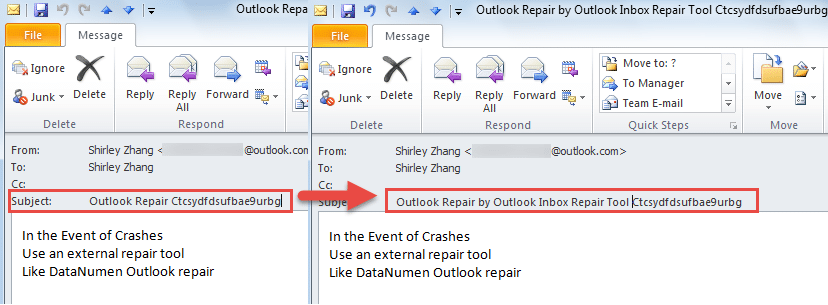
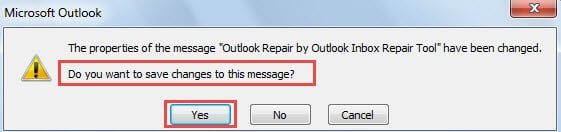
- Amikor kilép az ablakból, megjelenik egy kérdés, hogy el kívánja-e menteni a változtatásokat. Természetesen válassza az „Igen” lehetőséget.

Jegyzet: Tegyük fel, hogy az Outlook 2016 verzióját használja, ez egy kicsit más lehet. Még mindig nyitott ablakban kattintson a tárgysor végén található lefelé mutató nyílra, amely kibontja az üzenet fejlécét. Később a fenti módszerrel szerkesztheti a tárgyat.
A fogadott e-mailek törzsének módosítása
Valaki csodálatosnak érezheti, hogy az Outlook lehetővé teszi a felhasználók számára a kapott e-mailek törzsének újraszerkesztését. Előtte azt gondolhatják, hogy ez lehetetlen. Most kövesse az alábbi lépéseket.
- Kezdésként kattintson duplán a cél e-mailre, hogy megnyissa egy nyitott ablakban.
- Ezután keresse meg a „Művelet” gombot az „Üzenet” fül „Áthelyezés” csoportjában.
- Ezután a legördülő listából válassza az „Üzenet szerkesztése” lehetőséget.

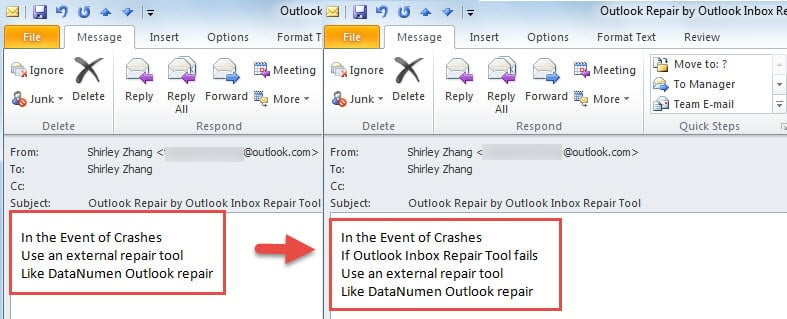
- Ezt követően tetszés szerint módosíthatja az üzenet szövegét.

- A megnyitott elem szerkesztése és bezárása után ugyanazt a felszólítást kapja, Juts kattintson az „Igen” gombra.

Adatok lekérése a sérült Outlook-fájlból
A rengeteg szolgáltatásnak köszönhetően az Outlook messze megelőzte a többi levelezőprogramot. Bár az Outlook számtalan funkciót biztosít a felhasználóknak, nem tud megúszni a gyakori hibákat és az alkalmi összeomlásokat sem. Ezért a rendszeres felhasználónak alkalmazkodnia kell a különféle hirtelen eseményekhez, és meg kell ismertetnie velük, hogyan szerezheti vissza az adatokat az Outlook sérülése esetén. Először is használja az Outlook biztonsági másolatait. Másodszor, használja a Scanpst.exe-t. Ha a fenti két módszer nem képes hatást elérni, szerezzen be egy elég erős külső eszközt, mint pl DataNumen Outlook Repair. Képes beolvasni a PST fájlt és az Outlook helyreállítása adatokat a lehető legnagyobb könnyedséggel.
Szerző Bevezetés:
Shirley Zhang adat-helyreállítási szakértő DataNumen, Inc., amely világelső az adat-helyreállítási technológiák területén, beleértve sql helyreállítás és outlook javítószoftver termékek. További információért látogasson el www.datanumen.com