
Mint mindannyian tudjuk, a hiperhivatkozást tartalmazó szöveg kék színű lesz, aláhúzással. Ebből a cikkből megtudhatja, hogyan módosíthatja az alapértelmezett hivatkozási stílust, hogy az üzenet vonzóbbá váljon.
Egy alkalommal kapok egy e-mailt egy termékszolgáltatótól, amelyben minden hiperhivatkozás speciális betűtípussal és lila színben van aláhúzások nélkül. Elég érdekesnek tűnik. Valójában az Outlook és a Word évtizedek óta tartó használata során rendkívül elegem van az alapértelmezett hiperhivatkozási stílusból, csak kéken és aláhúzással. Remélem sikerül ezen is változtatni.
Lépések a hiperhivatkozás stílusának megváltoztatásához e-mail írásakor
- Kezdésként indítsa el az Outlook programot, és kattintson az „Új e-mail” gombra új üzenet létrehozásához.
- Ezután az új üzenetablakban írja be a konkrét szavakat vagy mondatokat. Például írja be a „Google” szót az üzenet szövegébe. Válassza ki az öt karaktert. Kattintson a jobb gombbal rá, és válassza a „Hiperhivatkozás” lehetőséget a helyi menüből.
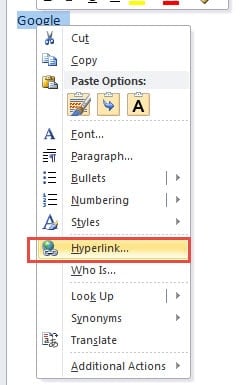
- A következő párbeszédpanelen beillesztheti a Google webhelyét a címsorba. És kattintson az „OK” gombra a hiperhivatkozás mentéséhez. Láthatja az alapértelmezett hivatkozási stílust, mégpedig kék színben és aláhúzással.
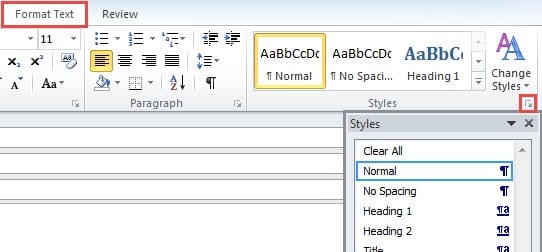
- Ezután váltson át a „Szöveg formázása” fülre, és keresse meg a „Stílusok” szalagot. Kattintson a jobb alsó sarokban található bővítmény ikonra, amely előhozza a Stílus és formázás ablaktáblát.

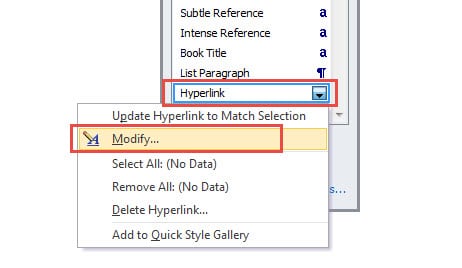
- Ebben az ablakban találja a „Hiperhivatkozás” opciót. Kattintson a jobb gombbal, és válassza a „Módosítás” lehetőséget a jobb gombbal megjelenő menüből.

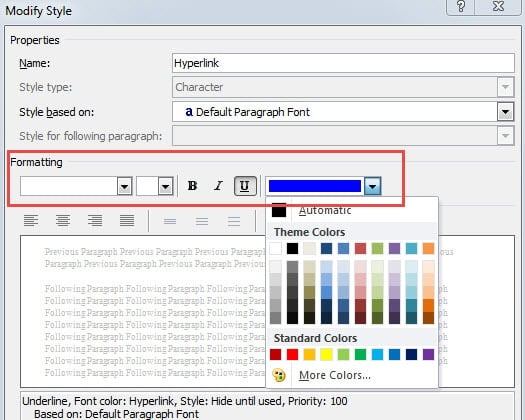
- Később egy új párbeszédablak jelenik meg, amelyben megváltoztathatja a hivatkozás stílusát, függetlenül a betűtípustól, a betűmérettől, az effektusoktól és a színtől, stb. Például eltávolíthatja az aláhúzásokat, megváltoztathatja az alapértelmezett kék színt.

- Ha azt reméli, hogy ez az új hivatkozásstílus a későbbiekben az összes új e-mailre vonatkozik, nem csak a jelenlegi e-mailekre, válassza az „Új dokumentumok ezen a sablonon alapján” lehetőséget.

- Végül kattintson az „OK” gombra a figyelmeztetett stílusok mentéséhez. A párbeszédpanel jobb felső sarkában található X ikonra kattintva lépjen ki a stíluspanelből. Amikor visszatér az új üzenetablakba, láthatja, hogy a „Google” egy hiperhivatkozással az új stílusú.

Vágjon ki értékes adatokat a sérült Outlook-fájlból
A Microsoft Office csomag részeként az Outlook a Wordöt használja alapértelmezett üzenetszerkesztőként. Ezért e-mailek írásakor a Wordöt használjuk az üzenet törzsének szerkesztéséhez. Ez a legfontosabb kapcsolat az Outlook és a Word között. Ahogy a Word-dokumentumok könnyen megsérülhetnek, az Outlook-fájlok is ugyanúgy ki vannak téve a sérülésnek. Ezért előre fel kell készülnünk erre a szörnyű eseményre. Készítsen rendszeres biztonsági mentést, és legyen kéznél egy hatékony javítóeszköz, például DataNumen Outlook Repair, amelynek szakterülete a Outlook helyreállítása.
Szerző Bevezetés:
Shirley Zhang adat-helyreállítási szakértő DataNumen, Inc., amely világelső az adat-helyreállítási technológiák területén, beleértve sql helyreállítás és outlook javítószoftver termékek. További információért látogasson el www.datanumen.com